الفرق بين SSD و HDD: أيهما أفضل لك؟
“`html
مقدمة: لماذا يهمك هذا الفرق أكثر مما تتخيل؟
إذا كنت تخطط لشراء جهاز كمبيوتر جديد أو ترقية جهازك الحالي، فأنت في مكانك الصحيح تمامًا. الفرق بين SSD و HDD ليس مجرد نقاش تقني للمتخصصين، بل هو قرار يؤثر مباشرة على سرعة جهازك وأداءه اليومي. في هذه المقالة، سأشرح لك كل ما تحتاج معرفته بشكل واضح وعملي، لأن اختيار أقراص التخزين الصحيحة قد يكون الفارق بين جهاز بطيء يُعيق عملك ويومك الإنتاجي، وجهاز سريع يُحسّن تجربتك الرقمية بالكامل. دعني أخذك في رحلة مقارنة شاملة ومبنية على بيانات حقيقية.
—
ما الذي تحتاج معرفته قبل البدء؟
قبل أن نتعمق في التفاصيل، دعنا نوضح المفاهيم الأساسية. الـ HDD اختصار لـ Hard Disk Drive، وهو القرص الصلب التقليدي الذي يعتمد على أجزاء ميكانيكية متحركة لقراءة وكتابة البيانات، مثل الرأس المغناطيسي والأقراص الدوارة. يعود تاريخ هذه التقنية إلى عام 1956 وقد كانت لعقود طويلة الخيار الأوحد للتخزين.
أما الـ SSD فهو اختصار لـ Solid State Drive، وهو القرص الصلب الحديث الذي يعتمد على ذاكرة فلاش للتخزين، أي أنه لا يحتوي على أي أجزاء متحركة. هذا يجعله أسرع وأكثر صمودًا وأقل استهلاكًا للطاقة. ظهرت الـ SSD للمستهلكين بشكل واسع في أواخر العقد الأول من الألفية الثالثة، وباتت اليوم معيارًا في معظم الأجهزة الحديثة.
الفارق الجوهري بين التقنيتين يكمن في طريقة الوصول إلى البيانات. الـ HDD يحتاج إلى تحريك الرأس المغناطيسي ميكانيكيًا للوصول إلى المعلومات، مما يُضيف وقتًا إضافيًا لكل عملية. في المقابل، الـ SSD يصل إلى البيانات فوريًا لأن الإلكترونيات تعمل بسرعة الضوء تقريبًا مقارنة بالميكانيك.
—
الأدوات والمتطلبات التي تحتاجها
قبل اتخاذ قرار الشراء أو الترقية، إليك ما تحتاج إلى تجهيزه أو معرفته:
- معرفة نوع الجهاز الخاص بك: هل هو لابتوب أم سطح مكتب؟ هذا يحدد حجم القرص المطلوب سواء كان 2.5 بوصة أو 3.5 بوصة أو M.2.
- برنامج CrystalDiskInfo: مجاني وسهل الاستخدام، يتيح لك معرفة حالة قرصك الحالي وسرعته وصحته.
- برنامج CrystalDiskMark: لقياس سرعة القراءة والكتابة الفعلية لقرصك الحالي.
- برنامج Macrium Reflect أو Clonezilla: في حال أردت نسخ محتوى قرصك القديم إلى الجديد دون فقدان البيانات.
- معرفة الميزانية: الـ SSD أغلى من الـ HDD بالسعة نفسها، لكن الفارق تقلّص كثيرًا في السنوات الأخيرة.
- معرفة الغرض من الاستخدام: تخزين ملفات ضخمة؟ تشغيل ألعاب؟ عمل مكتبي؟ كل غرض له توصية مختلفة.
- بديل مقترح: يمكن الجمع بين الاثنين، SSD للنظام والبرامج، وHDD للتخزين الضخم.
—
متى يجب أن تفكر في هذا الموضوع بجدية؟
الحقيقة أن معظم الناس يفكرون في هذا الأمر فقط عندما يُصبح جهازهم بطيئًا لا يُطاق، لكن الأفضل أن تفكر فيه مسبقًا. هناك حالات عملية كثيرة تجعل هذا القرار حاسمًا:
- عند شراء جهاز جديد: اختر SSD من البداية إن استطعت، لأنك ستوفر على نفسك الكثير من الإحباط.
- عند ترقية جهاز قديم: استبدال HDD بـ SSD هو أفضل ترقية يمكنك إجراؤها لجهاز عمره 3 إلى 5 سنوات، وأحيانًا تكون أفضل من زيادة الرام.
- للمحترفين في مجال الفيديو والتصميم: إذا كنت تعمل بملفات 4K أو تصميمات ثقيلة، فالـ SSD ليس رفاهية بل ضرورة.
- لطلاب التقنية والبرمجة: تشغيل مشاريع التطوير وبيئات الـ IDE تستفيد بشكل كبير من سرعة SSD.
- لمن يديرون مواقع وورد بريس: حتى الاستضافة تعتمد على نوع التخزين، وخوادم SSD أسرع وتؤثر إيجابًا على SEO.
- للمستخدم العادي الذي يشعر بالبطء: إذا كان جهازك يستغرق أكثر من دقيقتين للإقلاع، فالسبب على الأرجح هو الـ HDD.
—
الدليل التفصيلي: مقارنة شاملة خطوة بخطوة
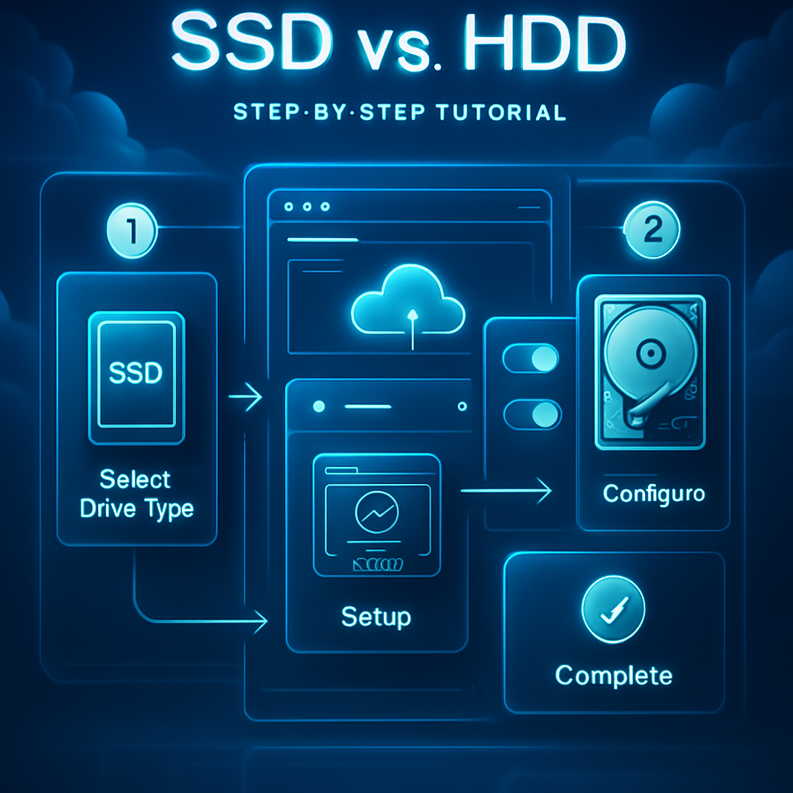
لنتعمق الآن في المقارنة الحقيقية بين التقنيتين بشكل منظم وعملي، وهذا هو جوهر الفرق بين SSD و HDD:
الخطوة 1: السرعة — الفارق الأكثر وضوحًا
الـ HDD التقليدي يقرأ البيانات بسرعة تتراوح بين 80 و160 ميجابايت في الثانية، بينما الـ SSD SATA يصل إلى 500 ميجابايت في الثانية، والـ NVMe SSD يتجاوز 3500 ميجابايت في الثانية. هذا يعني أن Windows يُقلع خلال 8 ثوانٍ مع SSD مقارنة بـ 40 ثانية مع HDD. تأكد من قياس سرعة قرصك الحالي باستخدام CrystalDiskMark قبل أي قرار.
الخطوة 2: المتانة والموثوقية
الـ HDD معرّض للتلف الميكانيكي بسبب الأجزاء المتحركة، خصوصًا عند السقوط أو الاهتزاز. الـ SSD بلا أجزاء متحركة فهو أكثر صمودًا في هذه الحالات. لكن تحذير مهم: الـ SSD له عدد محدود من دورات الكتابة، لذا تجنب الكتابة المتكررة والمستمرة بكميات ضخمة على نفس الخلايا.
الخطوة 3: السعة والسعر
الـ HDD يوفر سعات أكبر بسعر أقل. يمكنك الحصول على 4 تيرابايت HDD بنفس سعر 1 تيرابايت SSD تقريبًا. للتخزين الأرشيفي الضخم من الصور والفيديوهات القديمة، الـ HDD خيار اقتصادي لا يزال منطقيًا.
الخطوة 4: استهلاك الطاقة والحرارة
الـ SSD يستهلك طاقة أقل بكثير، مما يُطيل عمر بطارية اللابتوب. الـ HDD يولّد حرارة أكثر ويُشكّل ضغطًا على نظام التبريد. إذا كنت تستخدم لابتوبًا في التنقل، فهذا الفارق يُحدث فرقًا ملموسًا في يومك.
الخطوة 5: الضجيج
الـ HDD يُصدر صوتًا عند العمل بسبب الأجزاء الميكانيكية، خصوصًا عند البحث في الملفات. الـ SSD صامت تمامًا. هذا قد يبدو تفصيلًا صغيرًا لكنه يُحسّن بيئة العمل بشكل ملحوظ خصوصًا في التسجيل الصوتي أو بيئات الهدوء.
الخطوة 6: كيفية الاختيار الصحيح
توصيتي الشخصية بسيطة: استخدم SSD للنظام والبرامج، وإذا كنت تحتاج تخزينًا ضخمًا لبيانات لا تحتاج إلى سرعة وصول عالية فأضف HDD خارجي أو داخلي كتخزين ثانوي. هذا التوازن يمنحك أقراص التخزين المثلى لكل حالة استخدام.
—
الفوائد والأهمية الحقيقية لفهم هذا الموضوع
ربما تتساءل: لماذا أهتم بهذه التفاصيل؟ الإجابة بسيطة، لأن قرار التخزين يؤثر على كل شيء في تجربتك الرقمية:
- توفير الوقت: مع SSD توفر ساعات كاملة سنويًا من الانتظار عند التشغيل وفتح البرامج وتحميل الملفات.
- تحسين الإنتاجية: البيئة السريعة تجعلك تنجز أكثر وتُركّز بدلًا من الانتظار والإحباط.
- حماية البيانات: فهم حدود كل تقنية يُساعدك على إنشاء استراتيجية نسخ احتياطي أفضل.
- توفير المال على المدى الطويل: شراء الجهاز المناسب من البداية أو الترقية الذكية يُجنّبك شراء جهاز جديد مبكرًا.
- تحسين أداء المواقع: إذا كنت تمتلك موقعًا على شبكة الاستضافة، فاختيار خادم بـ SSD يُحسّن Core Web Vitals ويدعم ترتيبك في نتائج Google.
—
نصائح إضافية وأفضل الممارسات والبدائل
بعد سنوات من التعامل مع هذا الموضوع، جمعت لك أهم النصائح العملية:
- نصيحة 1 — اختر NVMe على SATA: إذا كانت اللوحة الأم تدعم M.2 NVMe، استثمر فيها. الفارق في السرعة هائل مقارنة بـ SATA SSD.
- نصيحة 2 — لا تملأ الـ SSD أكثر من 80%: الـ SSD يُبطئ بشكل ملحوظ عند امتلائه. اترك دائمًا مساحة حرة لا تقل عن 20%.
- نصيحة 3 — فعّل خاصية TRIM: في ويندوز، تأكد من تفعيل TRIM لضمان عمر أطول للـ SSD. يمكن التحقق منها عبر موجه الأوامر بكتابة:
fsutil behavior query DisableDeleteNotify - نصيحة 4 — احتفظ بـ HDD كبديل للنسخ الاحتياطي: لأن الـ SSD ليس بديلًا عن النسخ الاحتياطي، استخدم HDD خارجي أو خدمة سحابية موازية.
- نصيحة 5 — قارن العلامات التجارية بحذر: Samsung، Crucial، Western Digital، وSeagate جميعها خيارات موثوقة، لكن تجنب الماركات المجهولة لأن الفارق في الجودة والموثوقية كبير.
—
الأخطاء الشائعة التي يجب تجنبها
رأيت الكثير من الأخطاء في هذا المجال، وإليك أبرزها حتى لا تقع فيها:
- خطأ 1 — شراء SSD رخيص بدون بحث: ليس كل SSD متساويًا. بعض الأقراص الرخيصة تستخدم QLC NAND وهي أبطأ وأقل عمرًا. ابحث دائمًا عن TBW (Total Bytes Written) قبل الشراء.
- خطأ 2 — عدم التحقق من التوافق: تأكد أن اللوحة الأم تدعم واجهة الاتصال قبل الشراء، سواء كانت SATA أو PCIe 3.0 أو PCIe 4.0.
- خطأ 3 — الاعتقاد بأن SSD لا يحتاج نسخًا احتياطيًا: الـ SSD قد يتوقف فجأة دون أي إشارة تحذيرية مسبقة، على عكس الـ HDD الذي غالبًا يُعطي علامات قبل الفشل.
- خطأ 4 — تجاهل حرارة القرص: الـ NVMe SSD يسخن بشكل أكبر من SATA SSD. بعض الأجهزة تحتاج إلى مبرد حراري إضافي لضمان الأداء الأمثل.
- خطأ 5 — نقل الملفات يدويًا بدلًا من الاستنساخ: عند الترقية، لا تعيد تثبيت Windows من الصفر إذا لم تكن مضطرًا. استخدم برنامج استنساخ لتوفير وقتك وإعداداتك.
—
نصائح التحسين على المدى البعيد
امتلاك قرص SSD جيد هو البداية، لكن الصيانة الذكية تُطيل عمره وتُبقي أداءه في أفضل حالاته:
- راقب صحة القرص دوريًا: استخدم CrystalDiskInfo كل شهر أو شهرين للتحقق من حالة القرص ودرجة حرارته ومؤشرات S.M.A.R.T.
- لا تُجزّئ الـ SSD: عمليات Defragmentation مضرة للـ SSD لأنها تزيد من دورات الكتابة دون فائدة. هذا الأمر مخصص للـ HDD فقط.
- حدّث الفريموير: كثير من مشاكل الأداء والتوافق تُحلّ بتحديث Firmware القرص من الموقع الرسمي للشركة المصنّعة.
- نظّم ملفاتك بانتظام: حذف الملفات غير المستخدمة والمؤقتة يُبقي القرص يعمل بكفاءة عالية.
- فكّر في استراتيجية هجينة طويلة الأمد: مع انخفاض أسعار SSD المستمر، خطط لزيادة حجم SSD الرئيسي كل 2-3 سنوات للاستمتاع بتجربة أفضل.
—
الخلاصة: قرارك اليوم يُحدد تجربتك غدًا
في النهاية، الفرق بين SSD و HDD ليس مجرد رقم تقني في ورقة المواصفات، بل هو تأثير مباشر على كل ثانية تقضيها أمام جهازك. اليوم، الـ SSD هو الاختيار الافتراضي لأي شخص يهتم بالأداء والإنتاجية، بينما يظل الـ HDD خيارًا عمليًا واقتصاديًا للتخزين الضخم والأرشفة. الحكمة الحقيقية تكمن في فهم الاستخدام الأنسب لكل منهما، وهنا تحديدًا تأتي قيمة اختيار أقراص التخزين المناسبة لاحتياجاتك الفعلية. لا تنتظر حتى يتوقف جهازك أو يُصبح لا يُطاق، ابدأ بتقييم وضعك الآن، وطبّق ما قرأته في هذا المقال خطوة بخطوة.
—
الأسئلة الشائعة
س1: هل يستحق الاستثمار في SSD لجهاز قديم؟
بالتأكيد نعم في معظم الحالات. إذا كان جهازك يعمل بشكل جيد عدا السرعة، فاستبدال HDD بـ SSD يُحوّله إلى جهاز مختلف تمامًا بتكلفة تبدأ من 30 إلى 60 دولار فقط.
س2: ما الفرق بين SSD SATA وNVMe؟
كلاهما SSD لكن NVMe أسرع بكثير. SATA يصل إلى 550 ميجابايت/ثانية، بينما NVMe يتخطى 3000 ميجابايت/ثانية وأحيانًا 7000 مع PCIe 4.0. اختر NVMe إذا كانت لوحتك الأم تدعمه.
س3: كم عمر الـ SSD المتوقع؟
معظم أقراص SSD الحديثة مصممة لتدوم من 5 إلى 10 سنوات في ظروف الاستخدام الطبيعية. المؤشر الأدق هو TBW المذكور في المواصفات، وكلما كان أعلى كلما كان القرص أكثر تحملًا.
س4: هل يمكنني استخدام HDD و SSD معًا في نفس الجهاز؟
نعم وهذا في الواقع من أذكى الحلول. ضع نظام التشغيل والبرامج على SSD لسرعة الأداء، وخصص HDD للتخزين الضخم كالصور والفيديوهات والأرشيف.
س5: هل SSD أكثر أمانًا لحفظ البيانات؟
الـ SSD أكثر مقاومة للصدمات الميكانيكية، لكنه إذا تعطّل فقد يكون استرجاع البيانات أصعب مقارنة بالـ HDD. لذا لا تعتمد على أي قرص وحده، بل اعتمد دائمًا على نسخ احتياطية موازية سواء على قرص خارجي أو خدمة سحابية.
“`