مقارنة بين Copilot وGemini للعمل المكتبي
Introduction
هل جرّبت يومًا مساعدًا ذكيًا وخرجت بنتيجة ممتازة… ثم اكتشفت أن نفس المساعد يتعثر عندما تغيّر نوع المهمة أو بيئة العمل؟ هذا بالضبط سبب شيوع سؤال “أيّهما أنسب لعملي: Copilot أم Gemini؟”. بالنسبة لي، أفضل طريقة لاتخاذ قرار عملي هي التعامل مع الموضوع كأنه “نظام عمل كامل” وليس مجرد دردشة ذكية. في هذا الدليل سأمشي معك خطوة بخطوة عبر مقارنة Copilot وGemini وكيف تربط اختيارك فعليًا بما تحتاجه من أدوات الإنتاجية الذكية داخل البريد، المستندات، الجداول، العروض، والاجتماعات.
What You Need to Know
خلّيني أختصرها لك بشكل واضح: Copilot وGemini ليسا “تطبيقين فقط”، بل طبقتان ذكيتان تتداخلان مع منظومة عملك اليومية.
- Microsoft Copilot غالبًا يلمع داخل بيئة Microsoft:
مثل Word وExcel وPowerPoint وOutlook وTeams، ومعه تكامل قوي مع ملفات OneDrive وSharePoint. الفكرة هنا ليست كتابة نصوص فقط؛ بل تلخيص بريد، استخراج نقاط من اجتماع، بناء عرض تقديمي من مستند، أو تحليل جدول بيانات مع صيغ وتصورات.
- Google Gemini عادةً يكون طبيعيًا جدًا داخل Google Workspace:
Gmail وDocs وSheets وSlides وMeet وDrive. قوته تظهر عندما يكون كل شيء لديك “جوجل”: ملفات مشتركة، تعليقات، تاريخ تعديلات، ومحرك بحث داخلي يسهل على الذكاء الاصطناعي فهم السياق.
ما يهمك فعلاً قبل الاختيار:
- مكان بياناتك: أين تعيش ملفاتك وبريدك؟
- نمط العمل: هل تعتمد على اجتماعات كثيرة؟ جداول ثقيلة؟ كتابة مستمرة؟
- الحساسية والخصوصية: هل تتعامل مع بيانات عميل/شركة/طلاب؟
- لغة المحتوى: العربية هنا نقطة مهمة؛ الجودة متفاوتة حسب المهمة (تلخيص، صياغة رسمية، لهجات…).
Tools, Requirements, or Setup Needed
لتستفيد فعليًا من أي مساعد ذكي (وليس فقط “تجربه وخلاص”)، هذه المتطلبات التي أنصح بها من خبرتي:
- حساب مؤسسي أو شخصي مضبوط
- إن كنت تعمل ضمن شركة/جامعة: تأكد من سياسة تفعيل مساعد الذكاء الاصطناعي على مستوى الإدارة.
- للحسابات الشخصية: تابع خيارات الاشتراك والخطط المتاحة حسب بلدك.
- بيئة عمل واضحة (Microsoft 365 أو Google Workspace)
- إذا بريدك وتقويمك وملفاتك على Microsoft: ستستفيد أكثر من تكامل Copilot.
- إذا أنت على Gmail/Drive/Docs: ستشعر أن Gemini “يفهم بيتك”.
- متصفح حديث + إدارة جلسات
- Chrome/Edge/Firefox بإصدار محدث.
- نصيحة عملية: افصل حساب العمل عن حسابك الشخصي (Profiles) حتى لا تختلط الملفات والأذونات.
- إعدادات الخصوصية والأمان
- راجع خيارات مشاركة الملفات (خاصة الروابط العامة).
- افهم حدود الوصول: هل المساعد يرى كل Drive؟ أم فقط الملف المفتوح؟ هل يقرأ البريد كله أم سياق المحادثة فقط؟
- ملفات تجريبية (Sandbox)
- جهّز “حزمة اختبار” فيها مستند، جدول، عرض، وبريد طويل… لكن بدون بيانات حساسة.
- هذا يجعل تقييمك عادلًا بدل الاعتماد على انطباع سريع.
بدائل اختيارية مفيدة (إذا احتجت خططًا أخرى):
- أدوات محادثة مستقلة (مثل منصات دردشة عامة) للاستخدام خارج البريد والملفات.
- نماذج محلية على الجهاز للخصوصية العالية (لكنها تتطلب خبرة تقنية وموارد جهاز قوية).
Best Time, Use Case, or Situation to Apply This

أنا عادة أنصح بتطبيق المقارنة/الاختيار في هذه الحالات تحديدًا، لأن العائد يكون واضحًا:
- عند الانتقال بين منظومات العمل
- شركة تتحول من Google Workspace إلى Microsoft 365 (أو العكس).
- هنا القرار ليس “أداة ذكاء”، بل “من سيختصر وقت فريق كامل”.
- عندما يصبح البريد والاجتماعات عبئًا
- لو يومك كله تلخيص سلاسل بريد + تجهيز ردود + محاضر اجتماعات، فاختيار المساعد الصحيح قد يوفّر ساعات أسبوعيًا.
- عند إنتاج محتوى متكرر
- مدونات، تقارير شهرية، عروض مبيعات، سياسات داخلية… أي شيء فيه قوالب تتكرر.
- قبل بناء Workflow ثابت
- الأفضل أن تحدد: من أين تأتي البيانات؟ أين تذهب المخرجات؟ من يراجع؟ وكيف يتم الأرشفة؟
- المساعد الذكي يصبح فعّالًا عندما يكون جزءًا من “خط إنتاج” وليس مجرد إجابة سريعة.
Step-by-Step Guide or Main Explanation
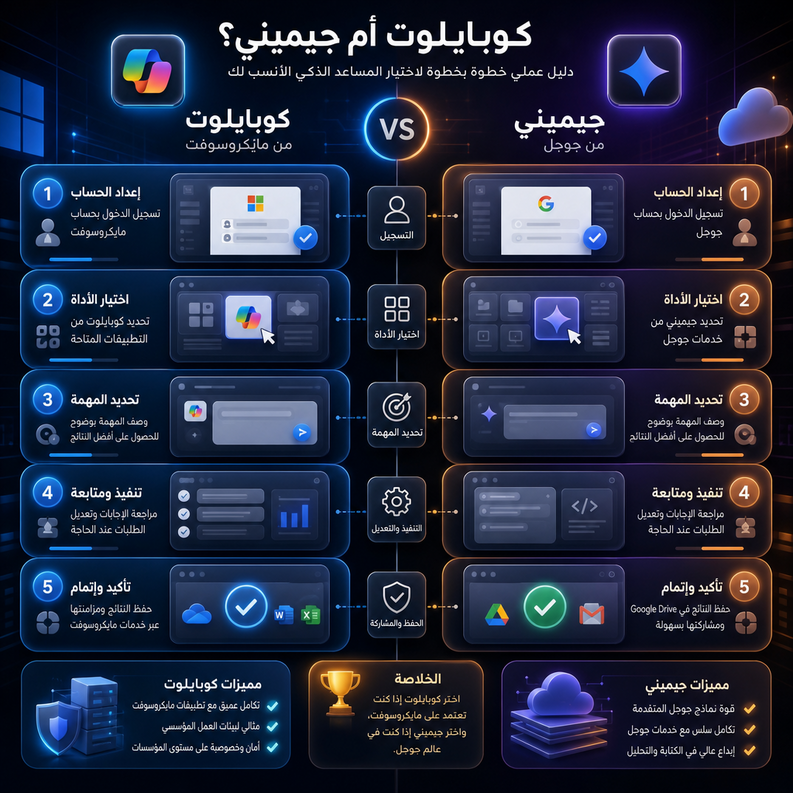
هنا طريقتي العملية لاختيار الأنسب—بدون تنظير، وبدون أن تغرق في مراجعات متضاربة:
الخطوة 1) حدّد “3 مهام حقيقية” تستهلك وقتك
اكتب ثلاث مهام من يومك الفعلي، مثل:
- تلخيص بريد طويل مع اقتراح رد رسمي.
- تحويل ملاحظات اجتماع إلى خطة مهام (Owners + Dates).
- استخراج رؤى من جدول (اتجاهات، شذوذ، توصيات).
> نصيحة: لا تختبر على “اكتب لي مقالًا” فقط؛ هذا اختبار عام جدًا ولا يعكس الإنتاجية داخل الملفات.
الخطوة 2) اختبر داخل منظومتك وليس خارجها
الفرق الحقيقي يظهر عندما يقرأ المساعد سياق المستندات والبريد والتقويم. لذلك اجعل الاختبار داخل Word/Docs، Excel/Sheets… وليس في نافذة دردشة معزولة.
- لو عملك يعتمد على ملفات Microsoft وتعاون Teams: ابدأ بـ Copilot.
- لو يومك داخل Gmail وDrive ومشاركة Docs: ابدأ بـ Gemini.
الخطوة 3) استخدم نفس الـ Prompt حرفيًا للطرفين
خذ مثالًا واحدًا وكرره كما هو، مثل:
- “لخّص هذا المستند في 6 نقاط، ثم اقترح 3 عناوين بديلة، ثم اكتب بريد متابعة لا يتجاوز 120 كلمة.”
قارن:
- الدقة (هل فهم السياق؟)
- الأسلوب العربي (رسمي/مناسب)
- الالتزام بالقيود (عدد كلمات/نقاط)
الخطوة 4) قيّم “الخطأ” قبل “الذكاء”
هذه نقطة أتعب وأنا أكررها: المساعد الممتاز ليس الذي يكتب أجمل نص، بل الذي يقلّل الأخطاء في بيئة عملك.
- هل اخترع أرقامًا من الجدول؟
- هل نسب معلومة لمصدر غير موجود؟
- هل التقط أسماء العملاء/المنتجات خطأ؟
> تحذير مهم: لا ترفع ملفات حساسة أو بيانات عملاء في مرحلة الاختبار. اجعلها بيانات وهمية أو معماة.
الخطوة 5) جرّب سيناريو فريق، ليس فرد فقط
لو عندك فريق:
- اطلب من شخص يراجع المخرجات بدون أن يعرف أي أداة استُخدمت.
- قيّم الوقت: كم دقيقة وفّرتم؟ هل قلّ عدد المراجعات؟
الخطوة 6) ضع “قاعدة استخدام” واضحة
قبل أن تعتمد الأداة رسميًا:
- ما نوع البيانات المسموح إدخالها؟
- من يراجع المخرجات؟
- أين تُحفظ النسخة النهائية؟
- كيف توثق المصادر؟
وفي هذه المرحلة بالذات ستلاحظ أن مقارنة Copilot وGemini ليست منافسة “من أذكى”، بل “من ينسجم مع سير عملك”، خصوصًا إذا كان هدفك بناء أدوات الإنتاجية الذكية تقلل الضغط اليومي بدل أن تضيف طبقة تعقيد جديدة.
Benefits and Importance
عندما تختار المساعد الذكي المناسب وتضبط طريقة استخدامه، الفوائد تكون ملموسة بسرعة:
- توفير وقت حقيقي
- تلخيصات أسرع، ردود بريد جاهزة، إعادة صياغة احترافية خلال دقائق بدل ساعة.
- رفع جودة المخرجات
- لغة أكثر اتساقًا، قوالب ثابتة، ونبرة مناسبة للجمهور (عميل/إدارة/طلاب).
- تحسين العمل الجماعي
- توحيد محاضر الاجتماعات، تحويل النقاش إلى مهام، وتقليل “سوء الفهم” في التسليمات.
- تقليل الإرهاق الذهني
- بدل التنقل بين 10 تبويبات وملفات، تحصل على ملخص وخلاصة وخطوة تالية واضحة.
- تعزيز الأمان (إذا استُخدم صح)
- الميزة ليست في “الذكاء” بقدر ما هي في الالتزام بسياسات المؤسسة، ومنع النسخ العشوائي للبيانات إلى أدوات غير معتمدة.
Extra Tips, Best Practices, and Alternatives
هذه نصائح أعتبرها “الفرق بين مستخدم عادي ومستخدم محترف”:
- اكتب التعليمات كأنك تسلم لموظف جديد
- بدلاً من: “اختصر”
- قل: “اختصر في 5 نقاط، مع ذكر الأرقام كما هي، ثم اقترح قرارين محتملين ومخاطر كل قرار.”
- اطلب المخرجات بصيغ جاهزة
- “اكتبها كقائمة مهام”
- “ضعها في جدول (عمود: المهمة، المسؤول، الموعد)”
- “اكتب البريد بعنوان + مقدمة + نقاط + خاتمة”
- اعمل مكتبة Prompts داخل الفريق
- مستند واحد فيه أفضل الصيغ للبريد، التقارير، العروض، ملخصات الاجتماعات.
- هذا يقلل الفوضى ويثبت الجودة.
- لا تعتمد عليه في الحقائق بدون تحقق
- للمعلومات الحساسة: اطلب منه “تلخيص ما في الملف فقط” وليس “أضف معلومات من الإنترنت” إلا إذا كنت ستراجع المصادر.
- بدائل عملية حسب المهمة
- للبحث السريع مع مصادر: استخدم أدوات تركّز على الاستشهادات.
- للخصوصية القصوى: جرّب حلولًا محلية (Local LLM) مع فهم أنك ستدفع ثمنًا في الإعداد والصيانة.
Common Mistakes to Avoid
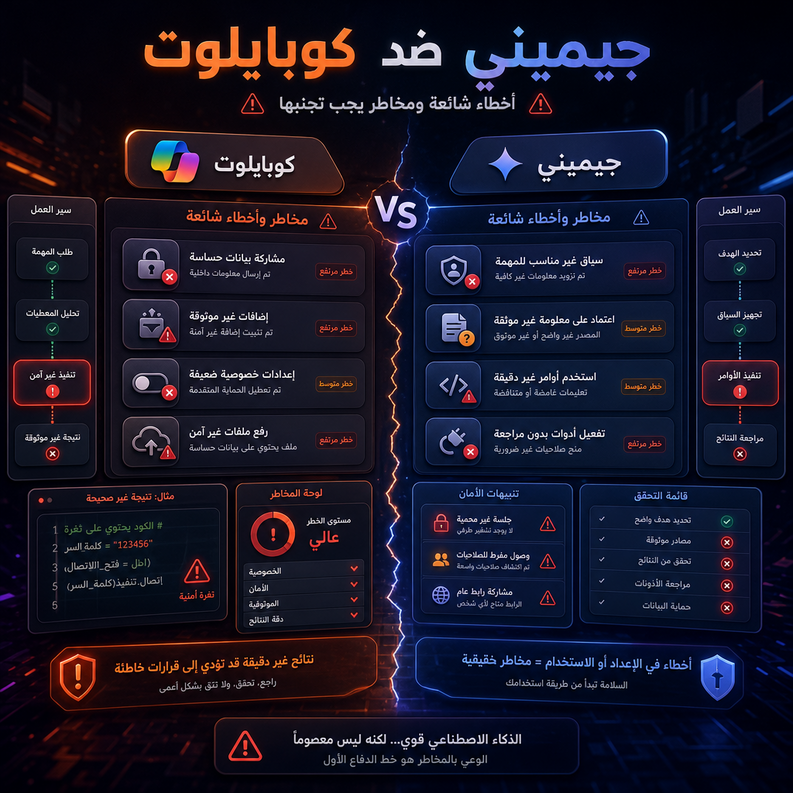
هذه أكثر الأخطاء التي أراها (ووقعتُ في بعضها بنفسي في البداية)، ومعها حل سريع:
- الاختبار على مهمة واحدة “لطيفة”
- الحل: اختبر 3–5 مهام من عملك الحقيقي (بريد + مستند + جدول + عرض).
- إدخال بيانات حساسة في مرحلة التجربة
- الحل: استخدم بيانات وهمية أو ملفات معماة، ثم فعّل سياسات المؤسسة قبل أي اعتماد.
- عدم تحديد نبرة اللغة والجمهور
- الحل: اكتب دائمًا: “النبرة رسمية/ودية” + “الجمهور: عميل/مدير/طلاب” + “حد أقصى للكلمات”.
- توقع نتيجة نهائية من أول محاولة
- الحل: تعامل معه كمساعد: “مسودة 1 ثم تحسين”. اطلب نسخة ثانية محسّنة بناءً على ملاحظات واضحة.
- الخلط بين دور الأداة ودورك
- الحل: الأداة تُسرّع، لكن أنت المسؤول عن القرار النهائي، خصوصًا في الأرقام، الالتزامات، والصياغات القانونية.
Long-Term Improvement Tips
لو تريد نتائج أفضل مع الوقت، اتبع هذا الأسلوب المستمر (وأعدك أنه يصنع فرقًا):
- راجع أسبوعيًا: أين وفّرت وقتًا فعلًا؟
- دوّن المهام التي اختصرتها الأداة، والمهام التي سببت فيها ارتباكًا.
- الهدف: تضييق الاستخدام على ما ينجح.
- حوّل أفضل المخرجات إلى قوالب
- إذا خرجت برسالة بريد ممتازة، احفظها كقالب واطلب منه تكرار نفس الأسلوب لاحقًا.
- وحّد أسلوب الفريق
- اتفقوا على “قواعد كتابة” (طول الفقرات، طريقة العناوين، أسلوب الترقيم).
- هذا يجعل المساعد يخرج بنتائج متسقة بدل اختلافات مزعجة.
- احرص على تحديث الصلاحيات والمشاركات
- كل فترة راجع من لديه وصول للملفات.
- الإنتاجية لا تستحق مخاطرة تسرب بيانات بسبب رابط عام قديم.
- استثمر في مهارة كتابة Prompt
- هي مهارة مثل Excel تمامًا: كلما تدربت عليها، أخذت نتائج أفضل بوقت أقل.
Conclusion
في النهاية، أنا لا أرى الموضوع كاختيار “الأداة الأفضل على الإنترنت”، بل كاختيار “الأداة الأنسب لبياناتك وسير عملك”. إذا طبّقت الخطوات التي شاركتها—من اختبار واقعي داخل منظومتك، إلى قواعد الخصوصية، إلى قوالب الفريق—ستصل لقرار واثق بدل قرار مبني على الضجيج. ولمن يريد قرارًا مختصرًا: اجعل مقارنة Copilot وGemini مرتبطة مباشرة بما تحتاجه من أدوات الإنتاجية الذكية يوميًا، وستلاحظ الفرق في الوقت والجودة خلال أسبوع واحد فقط.
FAQs
1) هل Copilot أو Gemini أفضل للغة العربية؟
يعتمد على نوع المهمة. في الصياغة الرسمية والتلخيص كلاهما جيد غالبًا، لكن الأفضل أن تختبر على نصوصك أنت (عقود، رسائل، تقارير) لأن الجودة تتغير حسب المجال والمصطلحات.
2) هل يمكنني الاعتماد على المساعد الذكي في تحليل الجداول؟
نعم كـ“مساعد تحليل” لتوليد أفكار واتجاهات وصياغة استنتاجات، لكن لا تعتمد عليه دون مراجعة الأرقام يدويًا، خصوصًا إذا كانت النتائج ستُبنى عليها قرارات مالية أو تشغيلية.
3) ما أهم شيء يجب ضبطه قبل استخدام أي مساعد داخل شركة؟
سياسات الخصوصية والصلاحيات: ما البيانات المسموح إدخالها، من يملك الوصول للملفات، وكيف تتم مشاركة الروابط. هذا أهم من اختيار الأداة نفسها.
4) كيف أعرف أنني أستفيد فعلاً وليس مجرد “انبهار”؟
قِس الوقت. اختر 5 مهام أسبوعية متكررة، واحسب قبل/بعد: كم دقيقة كانت تأخذ؟ وكم أصبحت؟ إذا لم يتحسن الوقت أو زادت المراجعات، عدّل طريقة الاستخدام أو قلّل نطاق المهام.
5) هل أحتاج اشتراكًا مدفوعًا للحصول على قيمة حقيقية؟
للاستخدام المهني داخل البريد والملفات والتقويم عادةً الاشتراكات المدفوعة تقدم تكاملًا أعمق وإدارة أفضل. لكن يمكنك بدء اختبار عملي بحسابك المتاح، ثم اتخاذ قرار بناء على النتائج وليس التوقعات.