ما هو Magic Cue من Google وكيف يعمل
Magic Cue من Google: دليلك الشامل لفهم ميزة الإشارة السحرية واستخدامها بذكاء
—
مقدمة: عندما تصبح الإيماءة أذكى من الكلمات
هل سبق لك أن أردت التحكم في هاتفك دون أن تنطق بكلمة واحدة، أو حتى تلمس الشاشة؟ هذا بالضبط ما جاءت تقدمه Magic Cue من Google في آخر تحديثاتها المثيرة. منذ أن بدأت أتابع أخبار مساعدات الذكاء الاصطناعي على الهواتف الذكية، لم أجد ميزة تستحق هذا القدر من الاهتمام مثل هذه التقنية الجديدة. الفكرة بسيطة في ظاهرها، لكنها عميقة في تأثيرها: أن يتعرف هاتفك على الإيماءات والإشارات البصرية ليستجيب لها تلقائياً. ومساعدات Pixel تحديداً هي التي تقود هذه الثورة الصامتة في عالم التحكم الذكي بالأجهزة.
—
ما الذي يجب أن تعرفه عن هذه التقنية؟
دعني أشرح لك الصورة الكاملة بدون تعقيد. Magic Cue هي تقنية تعتمد على الرؤية الحاسوبية والذكاء الاصطناعي المدمج في معالج الهاتف، وتحديداً في أجهزة Pixel. الهاتف يستخدم الكاميرا الأمامية أو أجهزة الاستشعار الخاصة لرصد حركات معينة يقوم بها المستخدم، مثل تحريك اليد أو الإشارة بالأصبع أو حتى الإيماء برأسه، ثم يترجم هذه الحركات إلى أوامر فعلية على الجهاز.
ما يجعل هذه التقنية مختلفة عن ميزات التحكم بالإيماءات التقليدية هو مستوى الدقة والسرعة في التعرف. الأنظمة القديمة كانت تحتاج إلى حركات مبالغ فيها وواضحة جداً. أما هنا، فالذكاء الاصطناعي تدرب على ملايين من أنماط الحركة البشرية الطبيعية، فأصبح قادراً على التمييز بين إيماءة مقصودة وحركة عرضية.
الاستخدامات تتراوح بين الإجابة على المكالمات أو رفضها، وتشغيل الموسيقى أو إيقافها، والتمرير بين الصور، وحتى تفعيل خاصية إمكانية الوصول لذوي الاحتياجات الخاصة. هذا ليس مجرد ترف تقني، بل هو خطوة حقيقية نحو تجربة استخدام أكثر إنسانية وطبيعية.
—
الأدوات والمتطلبات اللازمة
قبل أن تبدأ في تجربة هذه الميزة، تأكد من توفر ما يلي:
الأجهزة المدعومة:
– هاتف Pixel 6 أو أحدث (Pixel 7، Pixel 8، Pixel 9 وما بعده)
– يُفضل استخدام Pixel 8 Pro أو Pixel 9 للحصول على أفضل أداء لأن معالج Tensor G3 وG4 مُحسَّن لهذا النوع من المهام
متطلبات النظام:
– نظام Android 14 كحد أدنى، ويُنصح بالتحديث إلى Android 15 أو أحدث
– تطبيق Google Assistant محدث إلى آخر إصدار
– تطبيق Pixel Features أو Pixel Settings المدمج في الجهاز
الإعدادات المطلوبة:
– تفعيل خيار إمكانية الوصول من الإعدادات
– منح الصلاحيات اللازمة للكاميرا وأجهزة الاستشعار
– الاتصال بالإنترنت عند الإعداد الأول (بعد ذلك تعمل الميزة offline جزئياً)
بديل مقترح:
إذا لم يكن لديك جهاز Pixel، يمكنك تجربة تطبيق Camera Switches المتاح على Google Play لأجهزة Android الأخرى، لكن تجربته لن تكون بنفس المستوى.
—
متى يجب أن تستخدم هذه الميزة؟
بصراحة، هذه الميزة ليست لكل شخص في كل وقت، لكن هناك سيناريوهات تجعلها لا غنى عنها تماماً:
أثناء الطهي أو العمل اليدوي: يداك مشغولتان وتريد تغيير الأغنية أو الرد على اتصال؟ إيماءة واحدة تكفي.
لذوي الاحتياجات الخاصة: هذه ربما أهم حالة استخدام على الإطلاق. الأشخاص الذين يعانون من صعوبات حركية يمكنهم التحكم الكامل بالهاتف عبر حركات رأسية أو عينية محدودة.
في الاجتماعات أو الأماكن الهادئة: رفض مكالمة أو كتم الصوت دون إخراج الهاتف من جيبك أمر ممكن الآن.
أثناء ممارسة الرياضة: لا تريد توقف جلسة التمرين لتغيير أغنية؟ إيماءة بسيطة وتابع.
للمصورين والمدونين: التحكم في التسجيل أو التصوير دون لمس الهاتف يعطيك صوراً أكثر استقراراً ونتائج احترافية.
—
دليل خطوة بخطوة: كيف تفعّل وتستخدم Magic Cue من Google
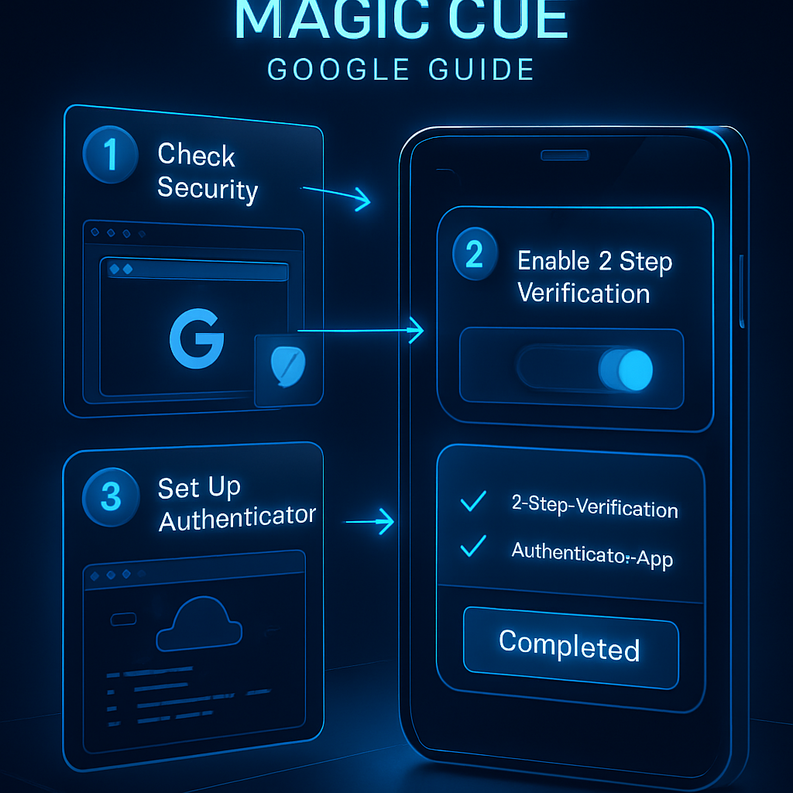
سأأخذك خطوة بخطوة بشكل عملي ومباشر:
الخطوة الأولى: التأكد من التحديثات
افتح متجر Google Play وتأكد من تحديث تطبيق Google وتطبيق Pixel Camera وتطبيق Android System إلى آخر إصدار. هذه الخطوة كثيراً ما يتجاهلها الناس وتسبب لهم مشاكل لاحقاً.
الخطوة الثانية: الدخول إلى إعدادات إمكانية الوصول
اذهب إلى الإعدادات ← إمكانية الوصول ← التفاعل والحركة. ستجد هناك خياراً يسمى Camera Switches أو إشارات الكاميرا حسب لغة جهازك.
الخطوة الثالثة: تفعيل الميزة
شغّل مفتاح Camera Switches. سيطلب منك النظام منح صلاحية الوصول إلى الكاميرا. اقبل وتأكد أن الصلاحية ممنوحة دائماً وليس فقط أثناء الاستخدام.
الخطوة الرابعة: اختيار الإيماءات
ستجد قائمة من الإيماءات القابلة للتخصيص مثل:
– ابتسامة ← لالتقاط صورة
– رفع الحاجب ← للتمرير للأعلى
– فتح الفم ← للرد على مكالمة
– إمالة الرأس يساراً أو يميناً ← التنقل بين التطبيقات
خصص كل إيماءة للوظيفة التي تناسب احتياجاتك اليومية. نصيحتي: لا تُفعّل كل الإيماءات دفعة واحدة لأن ذلك سيربكك في البداية.
الخطوة الخامسة: التدريب على التعرف
في بعض إصدارات النظام، ستجد خياراً لـ”معايرة الكاميرا”. استخدمه لتحسين دقة التعرف على وجهك وإيماءاتك بشكل خاص. Magic Cue من Google تعتمد على نموذج ذكاء اصطناعي متكيف، ما يعني أنه يصبح أدق مع الاستخدام المتكرر.
الخطوة السادسة: الاختبار العملي
ابدأ بتجربة إيماءة واحدة في بيئة إضاءة جيدة. الإضاءة الجيدة شرط أساسي لدقة التعرف. تجنب الاختبار في الأماكن المظلمة جداً أو ذات الإضاءة الخلفية القوية مباشرة.
الخطوة السابعة: الربط مع مساعدات Pixel
يمكنك ربط بعض الإيماءات مباشرة بأوامر المساعد الذكي. مثلاً، إيماءة رفع حاجبيك يمكنها تشغيل المساعد مباشرة ليستمع لأمرك الصوتي. هذا الدمج بين الإيماءة والصوت هو مستوى متقدم يستحق التجربة.
—
الفوائد التي ستلاحظها فوراً
ما الذي ستكسبه فعلاً من هذه الميزة؟ لنكن صريحين:
توفير الوقت: أوامر تستغرق ثوانٍ بدل لحظات من البحث عن الهاتف، ولمسه، وفتح التطبيق المناسب.
تجربة أكثر نظافة: لا بصمات على الشاشة، لا انقطاع في تدفق العمل، لا تشتت.
إمكانية وصول حقيقية: للأشخاص ذوي الإعاقات الحركية، هذه التقنية ليست مجرد ميزة بل هي أداة تمكين حقيقي.
حماية الخصوصية بشكل غير مباشر: حين لا تحتاج إلى فتح هاتفك في الأماكن العامة لتنفيذ أمر بسيط، تقل فرص اطلاع الآخرين على شاشتك.
استخدام أكثر ذكاءً للتكنولوجيا: تتعلم فعلاً كيف تتعامل مع الذكاء الاصطناعي بشكل تفاعلي وليس فقط استجابي.
—
نصائح إضافية وأفضل الممارسات
– ابدأ بثلاث إيماءات فقط: لا تحاول تعلم كل شيء دفعة واحدة. اختر ثلاث إيماءات تستخدمها يومياً وأتقنها أولاً.
– غيّر الإضاءة وجرب: كلما تدربت في ظروف إضاءة مختلفة، كلما أصبح النظام أدق في التعرف عليك.
– راجع تطبيقات الطرف الثالث: هناك تطبيقات مثل Tasker يمكن ربطها مع إيماءات الكاميرا لإنشاء أتمتة أكثر تعقيداً وتخصيصاً.
– تابع تحديثات Pixel Drop: Google تُطلق تحسينات دورية تُسمى Pixel Drop تضيف إيماءات جديدة وتحسن الدقة. لا تفوتها.
– استخدم وضع توفير البطارية بذكاء: ميزة الكاميرا المستمرة تستهلك طاقة. فعّل الميزة فقط حين تحتاجها لتوفير البطارية.
—
الأخطاء الشائعة التي يجب تجنبها
أولاً: تفعيل كل الإيماءات في وقت واحد
هذا يؤدي إلى تنشيط الأوامر عن طريق الخطأ باستمرار. ابدأ بعدد محدود وزد تدريجياً.
ثانياً: تجاهل معايرة الكاميرا
كثيرون يتخطون خطوة المعايرة ثم يتذمرون من عدم دقة التعرف. خصص خمس دقائق للمعايرة الأولى وستوفر على نفسك ساعات من الإحباط.
ثالثاً: الاختبار في إضاءة سيئة
الكاميرا الأمامية تعاني في الإضاءة المنخفضة. إذا وجدت الميزة لا تعمل جيداً، تحقق من الإضاءة أولاً قبل أن تظن أن المشكلة في الجهاز.
رابعاً: نسيان تحديث التطبيقات
نظام التعرف يُحدَّث باستمرار عبر تحديثات النظام وتطبيق Google. إهمال التحديثات يعني أنك تستخدم نسخة أقل دقة.
خامساً: عدم استغلال إمكانية الربط مع المساعد الذكي
الكثيرون يستخدمون الإيماءات كأوامر منفردة دون أن يدركوا إمكانية ربطها بتدفقات عمل كاملة عبر المساعد. هذا هو الاستخدام الأذكى والأكثر كفاءة.
—
كيف تحسن تجربتك على المدى البعيد؟
التقنية وحدها لا تكفي، الاستمرارية والتطوير هما ما يصنعان الفرق:
راجع إعداداتك كل شهر: مع مرور الوقت وتغير أسلوب استخدامك، ربما ستحتاج إلى إعادة تعيين الإيماءات لتناسب احتياجاتك الجديدة.
تابع مجتمع Pixel على Reddit وYouTube: مستخدمون من حول العالم يشاركون إعدادات ومجموعات إيماءات ذكية لم تخطر على بالك. الاستفادة من تجارب الآخرين توفر عليك وقتاً طويلاً.
جرب الميزة في سياقات جديدة: إذا بدأت باستخدامها للتحكم في الموسيقى فقط، جرّبها لاحقاً في التصوير ثم في تطبيقات إمكانية الوصول وستكتشف قدرات لم تتخيلها.
ادمج مع تقنيات أخرى: وضع الصوت عبر نظارات Pixel Buds، أو التحكم عن بُعد عبر Nearby Share، مجتمعةً مع الإيماءات، تعطيك تجربة تكاملية لا مثيل لها.
أعطِ النظام وقتاً للتعلم: النموذج الذكي يحتاج إلى أسابيع من الاستخدام المنتظم ليصبح حقاً دقيقاً ومخصصاً لك. لا تستسلم بعد يومين.
—
خلاصة القول: الإيماءة الذكية هي مستقبل التحكم
بعد كل ما استعرضناه، أعتقد بشكل حقيقي أن Magic Cue من Google ليست مجرد ميزة تقنية جديدة تُضاف إلى قائمة طويلة، بل هي تحول جوهري في طريقة تفاعلنا مع الأجهزة. التحكم بالإيماءة البصرية بهذا المستوى من الذكاء كان حتى وقت قريب حكراً على أجهزة متخصصة وباهظة التكلفة. أما اليوم، فهو في جيبك. ومساعدات Pixel تواصل دفع هذه التجربة إلى الأمام بكل تحديث جديد. إذا كنت من مستخدمي Pixel أو تفكر في الانتقال إليه، فهذه الميزة وحدها تستحق عناء التجربة. ابدأ بالخطوات التي شرحتها اليوم، وأخبرني في التعليقات كيف كانت تجربتك.
—
الأسئلة الشائعة
س1: هل تعمل ميزة Magic Cue على أجهزة Android من شركات أخرى غير Google؟
لا بشكل كامل. الميزة مُحسَّنة بشكل خاص لمعالجات Tensor في أجهزة Pixel. بعض الوظائف البسيطة متاحة عبر تطبيق Camera Switches على أجهزة Android أخرى، لكن مستوى الدقة والتكامل يختلف كثيراً.
س2: هل استخدام الكاميرا باستمرار يُشكّل خطراً على الخصوصية؟
سؤال مشروع تماماً. Google تؤكد أن معالجة الإيماءات تتم محلياً على الجهاز دون إرسال بيانات إلى السحابة. لكن إذا كنت تفضل الاحتياط، يمكنك تفعيل الميزة فقط عند الحاجة وإيقافها في باقي الأوقات.
س3: هل تستهلك هذه الميزة البطارية بشكل ملحوظ؟
نعم، هناك استهلاك إضافي خاصة إذا كانت الكاميرا تعمل في الخلفية. في الاستخدام العادي قد تلاحظ نقصاً بنسبة 5 إلى 10 بالمئة في عمر البطارية اليومي. النصيحة: فعّلها وقت الحاجة.
س4: هل تعمل الميزة في الأماكن المظلمة أو الليل؟
الأداء يتراجع بشكل ملحوظ في الإضاءة المنخفضة لأن الكاميرا الأمامية تعتمد على الضوء المرئي. بعض أجهزة Pixel الحديثة تستخدم أجهزة استشعار إضافية للتعويض جزئياً، لكن الإضاءة الجيدة تبقى الشرط الأمثل.
س5: هل يمكنني إنشاء إيماءات مخصصة بنفسي؟
حالياً الإيماءات المتاحة محددة مسبقاً من Google، لكن يمكنك تخصيص الوظيفة المرتبطة بكل إيماءة. مع تطور التقنية ومزيد من تحديثات Pixel Drop، من المتوقع إضافة خيارات تخصيص أوسع في المستقبل القريب.