كيف تستفيد من AI في PowerPoint لإنشاء عروض أسرع
Introduction
هل سبق وجلست أمام شريحة فارغة في PowerPoint وشعرت أن الوقت يهرب منك؟ أنا مررت بهذا كثيرًا… إلى أن بدأت أعتمد على الذكاء الاصطناعي كـ“مساعد إنتاج” بدل ما يكون مجرد فكرة عامة نسمع عنها. اليوم سأشاركك طريقتي العملية في كيف تستعمل AI في PowerPoint لتحويل أي فكرة خام إلى عرض مرتب بسرعة، وكيف توصل لنفس النتيجة مع ميزة العروض الذكية بدون ما تضحي بجودة التصميم أو وضوح الرسالة. الموضوع مهم للطلاب، لأصحاب المشاريع، ولموظفي الشركات لأن العروض أصبحت جزءًا يوميًا من العمل، وأي توفير في الوقت هنا يعني إنتاجية أعلى ونتائج أفضل.
What You Need to Know
خلّيني أوضح الصورة ببساطة: استخدام الذكاء الاصطناعي داخل PowerPoint لا يعني “ضغط زر والسلايدز تتعمل لوحدها” ثم تنتهي القصة. الفكرة الحقيقية هي أنك تزوّد PowerPoint بمدخلات ذكية (نص مختصر، نقاط رئيسية، أهداف العرض، جمهورك المستهدف)، وهو يساعدك في:
- توليد هيكل العرض (Outline): ترتيب الأفكار وتسلسلها المنطقي.
- اقتراح تصميم تلقائي: تخطي مرحلة “اختيار الثيم المناسب” والانتقال مباشرة لخيارات جاهزة.
- تلخيص محتوى: مفيد جدًا لو عندك تقرير طويل وتريد تحويله لشرائح.
- تحسين اللغة والأسلوب: إعادة صياغة النقاط لتكون أقصر وأوضح.
- ملاحظات المتحدث: نص جاهز يساعدك في الإلقاء دون ازدحام الشرائح.
لكن نقطة مهمة من خبرتي: النتائج تختلف حسب جودة طلبك (Prompt). كلما كنت محددًا في الهدف والجمهور والوقت، حصلت على عرض أقرب للاحتراف.
Tools, Requirements, or Setup Needed
قبل ما تبدأ، هذه الأشياء التي أنصحك تجهزها (مع بدائل واقعية لو ما كانت متاحة):
- Microsoft PowerPoint (سطح المكتب أو الويب)
- نسخة سطح المكتب غالبًا تمنحك تحكمًا أوسع.
- نسخة الويب ممتازة للتعاون السريع ومشاركة الملفات.
- اشتراك Microsoft 365
- بعض ميزات الذكاء الاصطناعي مرتبطة بخطة الاشتراك.
- في بيئات العمل، قد تحتاج تفعيل من مسؤول النظام (IT Admin).
- ميزات الذكاء الاصطناعي داخل Microsoft
- مثل Copilot (إن كان متاحًا في حسابك).
- Microsoft Designer/Design Ideas (اقتراحات التصميم) حسب توفرها وتحديثات حسابك.
- اتصال إنترنت مستقر
- لأن التوليد والاقتراحات غالبًا تعتمد على خدمات سحابية.
- موادك الخام (Raw Materials)
- ملف Word/Google Docs، نقاط في Notion، بريد فيه متطلبات العميل، أو حتى ملاحظاتك على الهاتف.
- إن كان لديك بيانات/أرقام، جهزها في Excel لتضمينها كمخططات.
- بدائل اختيارية لو لم تتوفر المزايا في حسابك
- Canva (قوالب قوية وسهلة)
- Google Slides مع مزايا الذكاء الاصطناعي حسب الخطة
- Beautiful.ai (ممتاز لتصميم سريع “يُرتّب نفسه”)
Best Time, Use Case, or Situation to Apply This:
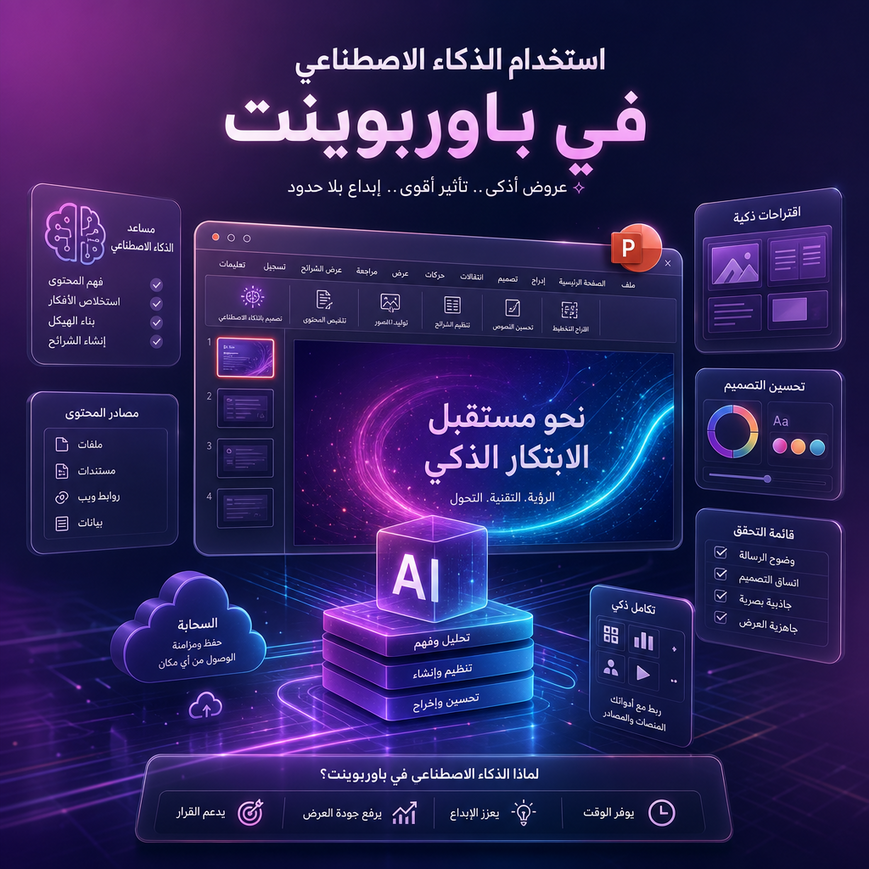
أفضل وقت لتطبيق الأسلوب هذا هو عندما تكون تحت ضغط وقت أو عندما تحتاج “نسخة أولى” بسرعة ثم تحسّنها يدويًا. هذه أكثر الحالات التي أشوفها مناسبة جدًا:
- قبل اجتماع مفاجئ: تحتاج عرض من 6–10 شرائح في أقل من ساعة.
- عروض المبيعات (Sales Decks): عندما تريد هيكلًا واضحًا وفوائد مختصرة للعميل بدل حشو.
- مشاريع الجامعة: تحويل بحث طويل إلى نقاط قابلة للعرض خلال دقائق.
- تقارير شهرية/أسبوعية: عندما يتكرر نفس النوع من الشرائح وتريد تسريع العملية.
- تدريب داخلي بالشركات: تجهيز محتوى تدريبي موحّد مع تصميم ثابت وهوية واضحة.
أنا شخصيًا أستخدمه أكثر شيء في مرحلتين: (1) بناء المخطط العام بسرعة، (2) تحسين الصياغة وتخفيف النص داخل الشرائح.
Step-by-Step Guide or Main Explanation:
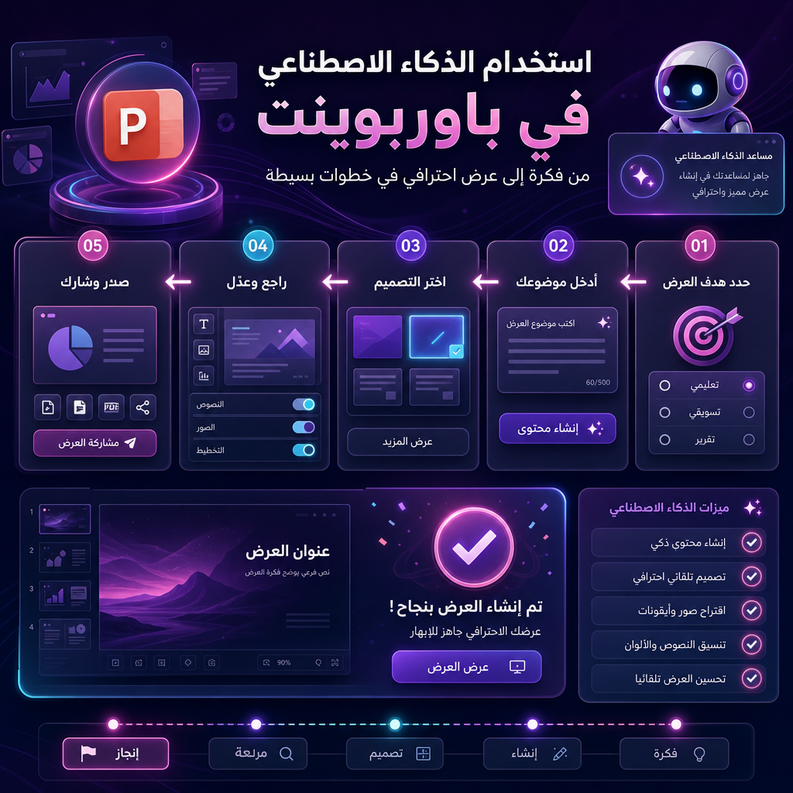
سأعطيك الآن الخطوات كما أطبقها أنا حرفيًا، من الفكرة إلى عرض جاهز للتقديم، مع ملاحظات صغيرة تمنع الأخطاء الشائعة. وخلال الشرح سأريك أين تحديدًا أستفيد من كيف تستعمل AI في PowerPoint وأين تظهر قوة العروض الذكية في تحسين الشكل دون تضييع وقتي.
1) ابدأ بـ “هدف واحد” وجمهور واحد
قبل أي توليد أو تصميم، اكتب سطرين فقط:
- الهدف: ماذا تريد من الجمهور بعد العرض؟ (قرار/شراء/فهم/موافقة)
- الجمهور: مبتدئ/مدير/عميل تقني/طالب
نصيحة عملية: إذا لم تحدد الجمهور، ستخرج شرائح عامة جدًا لا تقنع أحد.
2) جهّز مخططًا سريعًا (Outline) من 6 إلى 10 نقاط
أنا لا أبدأ من الصفر داخل PowerPoint. أكتب في ملف نصي:
- عنوان العرض
- 6–10 عناوين شرائح (بدون تفاصيل)
مثال سريع:
- المشكلة
- لماذا الآن؟
- الحل
- كيف يعمل؟
- أمثلة/حالات استخدام
- أرقام/نتائج
- الخطة القادمة
- الخاتمة وطلب الإجراء
تحذير: لا تحاول حشر كل شيء. العرض ليس وثيقة.
3) اطلب من الذكاء الاصطناعي “ملء” كل شريحة بنقاط مختصرة
هنا تأتي أهم نقطة: لا تطلب “اعمل لي عرض كامل” بشكل مبهم. اطلب:
- 3 نقاط لكل شريحة
- طول النقطة 10–14 كلمة
- لغة عربية فصيحة مبسطة
- نبرة مهنية
أفضل ممارسة: اطلب أيضًا “نسخة بديلة” لنفس الشريحة. المقارنة توفر وقت التعديل لاحقًا.
4) فعّل اقتراحات التصميم وابدأ من قالب بسيط
بعد إدخال المحتوى، انتقل للتصميم:
- استخدم قالب نظيف (Clean) وخط واضح.
- دع PowerPoint يقترح عليك تخطيطات جاهزة للعنوان/النص/الأيقونات.
ملاحظة من تجربة شخصية: التصميم الذكي ممتاز كبداية، لكن لا تعتمد عليه دون مراجعة الهوية البصرية (ألوانك/شعارك/اتساق الخط).
5) حوّل الأرقام إلى مخططات بدل نصوص
إذا عندك نسب أو نتائج:
- استخدم Chart بدل كتابة رقمين في سطر طويل.
- اختر نوع الرسم المناسب: عمودي للمقارنة، خطي للتطور الزمني، دائري بحذر (لا تكثر منه).
نصيحة: اجعل المخطط “يحكي قصة”: أبرز رقمًا واحدًا مهمًا بلون مختلف.
6) اكتب ملاحظات المتحدث (Speaker Notes) بالذكاء الاصطناعي
أنا أعتبرها سر “العرض الواثق”:
- خلي الشريحة مختصرة.
- ضع التفاصيل في Notes.
- اطلب من الذكاء الاصطناعي نصًا مدته 30–45 ثانية لكل شريحة.
تحذير مهم: لا تقرأ النص حرفيًا أثناء العرض. استخدمه كدليل، لا كـ“اسكربت صارم”.
7) راجع الأمان والخصوصية قبل المشاركة
خصوصًا في الشركات:
- لا تضع بيانات حساسة في أدوات توليد غير معتمدة.
- تأكد من إعدادات المشاركة: “عرض فقط” أو “تعليق” بدل “تحرير” حسب الحاجة.
- صدّر نسخة PDF عند إرسالها لعميل خارجي إذا لا تريد تعديلها.
8) اللمسات الأخيرة: قاعدة 10/20/30 (اختياري)
لو تحب قاعدة بسيطة:
- 10 شرائح تقريبًا
- 20 دقيقة
- خط 30 تقريبًا (حسب اللغة والتصميم)
ليست قاعدة مقدسة، لكن ممتازة لمنع الزحمة.
Benefits and Importance
أكبر فائدة لاحظتها من دمج الذكاء الاصطناعي في PowerPoint هي تقليل “زمن البداية” بشكل ضخم. بدل ما أضيع 60 دقيقة فقط لاختيار هيكل العرض، أبدأ خلال 10 دقائق بمخطط شبه جاهز. وهذه أهم المكاسب عمليًا:
- توفير وقت فعلي في إعداد النسخة الأولى من العرض.
- اتساق أعلى في العناوين ونبرة الكتابة بين الشرائح.
- تقليل الحشو لأنك تطلب نقاط مختصرة ومركزة.
- جودة تصميم أفضل للمستخدم العادي الذي ليس مصممًا.
- تحسين الإلقاء عبر ملاحظات متحدث مرتبة بدل الارتجال.
والأهم: بدل ما تركّز على “الشكل فقط”، يصبح عندك مساحة تفكير أكبر في الرسالة نفسها.
Extra Tips, Best Practices, and Alternatives
هذه مجموعة نصائح لو طبقتها ستلاحظ فرقًا واضحًا:
- اكتب مطالبتك (Prompt) كأنك تكتب Brief لمصمم: الهدف + الجمهور + عدد الشرائح + أسلوب الكتابة + أمثلة.
- استخدم شرائح مرجعية: احتفظ بملف “قوالب داخلية” فيه شرائح جاهزة (أجندة، جدول زمني، مقارنة، KPI).
- وحّد الخطوط والألوان: اختر خطين فقط (عنوان/نص) و3 ألوان كحد أقصى.
- لا تكثر من الانتقالات (Transitions): حركة واحدة بسيطة تكفي. كثرتها تقلل الاحترافية.
- بدائل ذكية عند الحاجة:
- Canva: ممتاز للتصميم السريع ومكتبة عناصر ضخمة.
- Google Slides: مناسب للتعاون مع فريق يستخدم Google Workspace.
- أدوات تحسين النص: لو كان محتواك عربي ويحتاج صقل، استخدم مدقق لغوي قبل إدخاله.
Common Mistakes to Avoid:
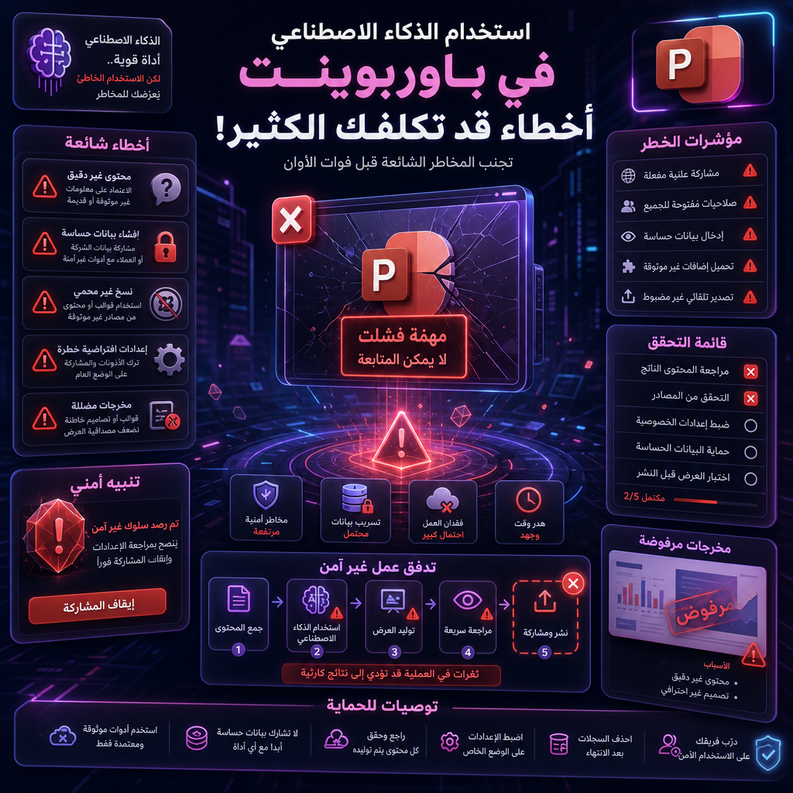
هذه أكثر أخطاء أشوفها تتكرر، ومعها حل سريع لكل خطأ:
- طلب عام جدًا مثل: “اعمل لي عرض عن التسويق”
- الحل: حدّد المجال (B2B/B2C)، الجمهور، وعدد الشرائح، وماذا تريد منهم بالنهاية.
- وضع فقرات طويلة داخل الشريحة
- الحل: اجعلها 3–5 نقاط فقط، وانقل الشرح إلى Notes.
- الثقة العمياء في المحتوى المولّد
- الحل: راجع الحقائق والأرقام، خصوصًا إن كان العرض رسميًا أو لعميل.
- اختيار قالب مبهرج يقتل الرسالة
- الحل: اختر قالب نظيف، وركز على التسلسل المنطقي والوضوح.
- نسيان قابلية القراءة
- الحل: اختبر العرض على شاشة مختلفة، وتأكد من حجم الخط والتباين (Contrast).
- مشاركة الملف بصلاحيات خاطئة
- الحل: راجع إعدادات المشاركة، وضع كلمة مرور عند الحاجة، أو شارك PDF.
Long-Term Improvement Tips
إذا تريد نتائج أفضل مع الوقت (وهذا ما حدث معي)، اعمل بهذه الطريقة:
- ابنِ مكتبة Prompts جاهزة: مطالبة للتقرير الشهري، مطالبة لعرض مبيعات، مطالبة لعرض تدريبي… ستختصر وقتًا كبيرًا.
- قِس وقتك: سجل كم دقيقة تحتاج من “فكرة” إلى “نسخة أولى”. حاول تخفيضها تدريجيًا مع الحفاظ على الجودة.
- أنشئ نظام مراجعة ثابت:
- مراجعة لغة (اختصار/وضوح)
- مراجعة تصميم (اتساق/ألوان/محاذاة)
- مراجعة حقائق (أرقام/مصادر)
- اعتمد أسلوب “نسخة أولى ثم تحسين”: لا تطارد المثالية من البداية.
- تابع تحديثات Microsoft: الميزات تتغير بسرعة، وأحيانًا تُضاف أدوات جديدة تُحدث فرقًا حقيقيًا.
Conclusion
إذا أخذت فكرة واحدة فقط من هذه المقالة، فلتكن هذه: الذكاء الاصطناعي ليس بديلًا عن تفكيرك، لكنه أفضل طريقة أعرفها لتسريع التنفيذ مع الحفاظ على شكل احترافي. عندما تطبّق كيف تستعمل AI في PowerPoint بشكل صحيح ستختصر وقت التخطيط والكتابة، ومع العروض الذكية ستصل لتصميم مرتب حتى لو لم تكن مصممًا. جرّب الخطوات على عرض واحد هذا الأسبوع، وبعدها ستلاحظ أنك بدأت تشتغل بنظام… بدل العشوائية.
FAQs
1) هل أحتاج اشتراك مدفوع لاستخدام ميزات الذكاء الاصطناعي في PowerPoint؟
في كثير من الحالات نعم، لأن بعض الميزات تكون مرتبطة بخطط Microsoft 365 أو بإتاحة Copilot على حسابك. إذا لم تكن متاحة، تقدر تستخدم بدائل مثل Canva أو أدوات كتابة خارجية ثم تنقل المحتوى إلى PowerPoint.
2) كيف أخلي الشرائح أقل زحمة وأكثر إقناعًا؟
اتبع قاعدة بسيطة: “فكرة واحدة لكل شريحة”. اجعل النص نقاطًا قصيرة، واستخدم مخططًا أو أيقونة بدل الشرح الطويل، وضع التفاصيل في ملاحظات المتحدث.
3) هل المحتوى الذي يولّده الذكاء الاصطناعي موثوق 100%؟
لا. اعتبره مسودة ذكية تحتاج مراجعة. دائمًا تحقق من الأرقام، المصطلحات، وأي ادعاءات مهمة—خصوصًا في العروض الرسمية أو الطبية أو المالية.
4) ما أفضل طريقة لعمل عرض سريع من تقرير طويل؟
لخّص التقرير أولًا إلى عناوين رئيسية، ثم حوّل كل عنوان إلى شريحة. بعد ذلك استخرج 2–4 نقاط لكل شريحة، وأضف مخططًا واحدًا على الأقل يوضح النتيجة الأهم بدل تكديس النص.
5) كيف أحمي بياناتي إذا كنت أعمل على عروض خاصة بالشركة؟
لا تضع معلومات حساسة في أدوات غير معتمدة من الشركة. استخدم حساب العمل، راجع إعدادات المشاركة، ويفضل مشاركة PDF عند إرسال العرض خارج المؤسسة، مع الالتزام بسياسات الأمن الداخلي.