كيف تختار SSD مناسباً لحاسوبك أو لابتوبك
كيف تختار SSD مناسب لجهازك في 2025: الدليل الشامل خطوة بخطوة
—
مقدمة: لماذا يهمك اختيار SSD الصحيح؟
هل سبق أن شغّلت جهازك الحاسوب وانتظرت دقيقتين كاملتين حتى يظهر سطح المكتب؟ هذا الإحباط اليومي له حل واحد واضح: الانتقال إلى تخزين أسرع. كيف تختار SSD مناسب لجهازك ليس سؤالاً تقنياً معقداً كما يظن كثيرون، بل هو قرار عملي يمكن لأي شخص اتخاذه بشكل صحيح إذا عرف على ماذا يبحث. وعملية ترقية الحاسوب بتغيير القرص الصلب التقليدي بـ SSD هي واحدة من أفضل الاستثمارات التقنية التي يمكنك القيام بها اليوم. في هذا الدليل، سأشارككم كل ما تعلمته من تجربتي الشخصية في اختيار SSDs المناسبة لمختلف الأجهزة والميزانيات.
—
ما الذي تحتاج معرفته قبل الشراء؟
قبل أن تفتح أي موقع للتسوق الإلكتروني وتضغط على زر “إضافة إلى السلة”، هناك مفاهيم أساسية يجب أن تفهمها جيداً.
SSD أو Solid State Drive هو نوع من أجهزة التخزين التي لا تحتوي على أجزاء متحركة، على عكس الهارد ديسك التقليدي HDD. هذا يعني سرعة أكبر، وهدوءاً في العمل، ومتانة أعلى في حالة السقوط أو الاهتزاز.
هناك عدة أنواع رئيسية من SSDs يجب أن تعرفها:
– SATA SSD: النوع الأكثر شيوعاً والأقل سعراً، يتصل بمنفذ SATA مثل الهارد ديسك التقليدي، بسرعات تصل إلى 550 MB/s
– NVMe M.2 SSD: أسرع بكثير من SATA، يصل إلى 7000 MB/s في الأجيال الحديثة، ويستخدم بروتوكول PCIe
– mSATA SSD: نوع قديم نسبياً يُستخدم في بعض اللاب توبات القديمة
– U.2 SSD: يُستخدم بشكل رئيسي في الخوادم والمحطات العملية عالية الأداء
السعة التخزينية هي عامل مهم آخر. شخصياً أنصح بـ 500GB كحد أدنى لاستخدام اليومي، و1TB إذا كنت تعمل في مجال التصميم أو المونتاج.
—
الأدوات والمتطلبات اللازمة قبل البدء
قبل شراء أي SSD وتركيبه، تأكد من جاهزيتك الكاملة بهذه العناصر:
على مستوى المعرفة:
– تعرف على نوع المنفذ المتاح في جهازك (SATA أم M.2)
– تحقق من جيل PCIe المدعوم (3.0 أم 4.0 أم 5.0) إذا كنت تفكر في NVMe
أدوات فحص الجهاز:
– برنامج CPU-Z أو HWiNFO لمعرفة مواصفات اللوحة الأم
– برنامج CrystalDiskInfo للتحقق من حالة القرص الحالي
– موقع الشركة المصنعة لجهازك للتحقق من المواصفات الرسمية
أدوات التركيب:
– مفك براغي دقيق (Philips #0 أو #1 حسب الجهاز)
– سوار مضاد للكهرباء الساكنة أو العمل على سطح أرضي
– كابل SATA إضافي إذا كنت تعمل على ديسك توب
برامج النقل والاستنساخ:
– Macrium Reflect Free لنقل نظام التشغيل
– Samsung Data Migration إذا اخترت SSD من سامسونج
– Acronis True Image المرفق مع بعض SSDs من Crucial و Western Digital
اختيار السعة المناسبة:
– للاستخدام العادي والبرامج المكتبية: 256GB إلى 500GB
– للألعاب والتطبيقات الثقيلة: 1TB
– للمحترفين في المونتاج والتصميم: 2TB فأكثر
—
متى تحتاج فعلاً إلى تغيير أو إضافة SSD؟
هذا السؤال يطرحه عليّ كثير من المتابعين، والإجابة ليست واحدة لجميع الحالات.
أنت بحاجة ماسة إلى SSD إذا:
– يستغرق تشغيل جهازك أكثر من 45 ثانية بانتظام
– تعمل على هارد ديسك HDD عمره أكثر من 4 سنوات
– تشعر بتباطؤ واضح عند فتح التطبيقات أو التنقل بين الملفات
– تعمل في مجال الفيديو أو الصور وتحتاج لنقل ملفات كبيرة بسرعة
– جهازك اللاب توب يُثبّطك أثناء الاجتماعات أو المهام الطارئة
أفضل وقت للترقية:
– عند شراء جهاز مستعمل يأتي بـ HDD قديم
– عند الشعور بأن الجهاز بطيء رغم كون معالجه جيداً
– عند بداية العام الدراسي أو الشروع في مشروع جديد يتطلب أداءً مستقراً
– عند وجود عروض موسمية مثل بلاك فرايداي حيث تنخفض أسعار SSDs بشكل كبير
—
دليل الاختيار خطوة بخطوة
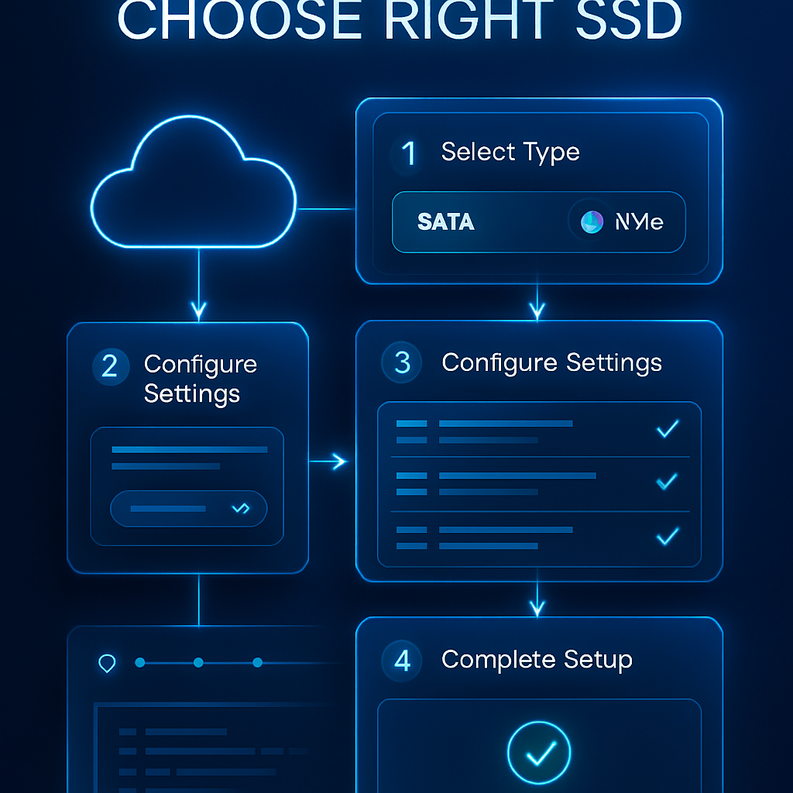
الآن نصل إلى جوهر الموضوع. هذه هي الخطوات التي أتبعها شخصياً في كل مرة أنصح فيها أحداً باختيار SSD مناسب:
الخطوة الأولى: حدد نوع الجهاز والمنافذ المتاحة
افتح مواصفات جهازك على موقع الشركة المصنعة أو استخدم CPU-Z. ابحث عن:
– هل اللوحة الأم تدعم M.2؟ وكم عدد المنافذ؟
– هل المنفذ M.2 يدعم NVMe أم SATA فقط؟
– هل لا يزال هناك منفذ SATA متاح؟
⚠️ تنبيه مهم: بعض أجهزة اللاب توب لا تدعم إلا نوعاً واحداً. شراء SSD NVMe لجهاز يدعم SATA فقط يعني إهدار المال.
الخطوة الثانية: حدد الميزانية والسعة
| الميزانية | التوصية |
|———–|———|
| منخفضة (100-200 درهم) | SATA SSD 256GB |
| متوسطة (200-400 درهم) | SATA SSD 1TB أو NVMe 500GB |
| عالية (400+ درهم) | NVMe Gen4 1TB أو 2TB |
الخطوة الثالثة: اختر العلامة التجارية المناسبة
من تجربتي الشخصية، هذه العلامات التجارية تستحق الثقة:
– Samsung 870 EVO / 990 Pro: الأفضل للموثوقية لكن بسعر أعلى
– Crucial MX500 / P3 Plus: توازن ممتاز بين السعر والأداء
– Kingston NV2 / KC3000: خيار اقتصادي ممتاز
– Western Digital Blue / Black: موثوقة ومتاحة بشكل واسع
الخطوة الرابعة: تحقق من وجود ذاكرة تخزين مؤقت (DRAM Cache)
هذه نقطة يغفلها كثيرون. SSDs بذاكرة DRAM مدمجة تعمل بشكل أكثر استقراراً تحت الأحمال الثقيلة. إذا ستستخدم الـ SSD كقرص رئيسي للنظام أو للعمل الاحترافي، لا تتنازل عن هذه الميزة.
الخطوة الخامسة: تحقق من الضمان وعمر الكتابة TBW
– ابحث عن TBW (Terabytes Written): يعبر عن كمية البيانات التي يمكن كتابتها طوال عمر الـ SSD
– الضمان 5 سنوات هو المعيار الجيد، وبعض العلامات تقدم ضماناً مدى الحياة
الخطوة السادسة: اقرأ مراجعات حقيقية
قبل الشراء النهائي، تحقق من مراجعات على:
– موقع Tom’s Hardware
– قناة Linus Tech Tips على يوتيوب
– Reddit r/buildapc
فعملية ترقية الحاسوب لا تكتمل بشكل صحيح إلا إذا اخترت المنتج المناسب بناءً على بيانات حقيقية وليس فقط على الإعلانات.
—
فوائد الاستثمار في SSD الصحيح
الفوائد التي ستلاحظها مباشرة بعد التغيير:
السرعة: وقت تشغيل النظام ينخفض من دقيقتين إلى 10-15 ثانية فقط. هذا ليس مبالغة، هذه نتيجة قابلة للقياس والتحقق.
الهدوء الكامل: لا أصوات طقطقة ولا اهتزاز، مما يجعل بيئة العمل أكثر هدوءاً واحترافية.
كفاءة طاقة أعلى: SSDs تستهلك طاقة أقل، مما يعني بطارية أطول لأجهزة اللاب توب.
متانة أكبر: لأنها بلا أجزاء متحركة، فهي أكثر تحملاً للصدمات والسقوط.
تحسين إنتاجيتك الفعلية: الوقت الذي تضيعه في انتظار التحميل يتحول إلى وقت عمل حقيقي.
—
نصائح إضافية وبدائل ذكية
إذا كان ميزانيتك محدودة جداً: استثمر في SATA SSD بدلاً من NVMe مرتفع السعر. الفرق في الأداء اليومي أقل مما تتخيله للمهام العادية.
فكر في استراتيجية التخزين المزدوج: SSD صغير للنظام والبرامج + HDD كبير للتخزين. هذا الحل الاقتصادي يمنحك السرعة والسعة معاً.
لا تنسَ التبريد لـ NVMe Gen4/5: الأجيال الحديثة من NVMe تُنتج حرارة ملحوظة. إذا اللوحة الأم لا تأتي بغطاء تبريد مدمج، فكر في شراء Heatsink منفصل.
بدائل جديرة بالنظر:
– Lexar NM790 للميزانية المتوسطة مع أداء ممتاز
– SK Hynix Platinum P41 للأداء الاحترافي
—
الأخطاء الشائعة التي يجب تجنبها
من خبرتي في متابعة تجارب المستخدمين، هذه هي الأخطاء الأكثر تكراراً:
خطأ 1: الشراء دون التحقق من التوافق
الحل: تحقق دائماً من مواصفات جهازك قبل الشراء. موقع Crucial يوفر أداة رائعة للتوافق.
خطأ 2: الاكتفاء بالسعة 128GB
الحل: هذه السعة تمتلئ بسرعة مع تحديثات Windows وحدها. 256GB هو الحد الأدنى العملي.
خطأ 3: الاعتماد على SSDs مجهولة المصدر لسعرها المغري جداً
الحل: تجنب العلامات التجارية المجهولة كلياً. فارق السعر لا يستحق المخاطرة ببياناتك.
خطأ 4: نسيان نقل النظام قبل التثبيت
الحل: استخدم برنامج استنساخ قبل فصل القرص القديم لضمان عدم فقدان بياناتك.
خطأ 5: عدم تفعيل TRIM في نظام التشغيل
الحل: تأكد أن خاصية TRIM مفعلة في Windows لضمان أداء طويل الأمد. (الأمر: `fsutil behavior query DisableDeleteNotify`)
—
كيف تحافظ على أداء الـ SSD على المدى الطويل؟
الـ SSD لا يحتاج صيانة معقدة، لكن هناك ممارسات تضمن عمره الطويل:
– لا تملأه أكثر من 80-85% من سعته الكاملة. المساحة الحرة ضرورية لعمليات الكتابة الداخلية
– حدّث Firmware الـ SSD بانتظام من موقع الشركة المصنعة
– فعّل وضع AHCI في إعدادات BIOS إذا كنت تستخدم SATA SSD
– راقب حالة الـ SSD كل بضعة أشهر باستخدام CrystalDiskInfo
– لا تقم بإلغاء تجزئة SSD كما تفعل مع HDD، فذلك يُقلل من عمره دون أي فائدة
– احتفظ بنسخة احتياطية دائماً: الـ SSD موثوق لكنه ليس معصوماً من الفشل المفاجئ
—
الخلاصة
في النهاية، عملية كيف تختار SSD مناسب ليست بالتعقيد الذي يتصوره كثيرون. الأمر يتلخص في: معرفة جهازك جيداً، تحديد احتياجاتك الحقيقية، وأخيراً اختيار علامة تجارية موثوقة بمواصفات تناسب ميزانيتك. قرار ترقية الحاسوب بـ SSD هو واحد من أقل الاستثمارات التقنية تكلفةً وأعلاها تأثيراً على تجربتك اليومية. لا تؤجل هذا القرار، جهازك يستحق أن يعمل بأفضل طاقته، وأنت تستحق وقتاً أكثر إنتاجية بدلاً من انتظار شاشة التحميل.
إذا وجدت هذا الدليل مفيداً، شاركه مع أصدقائك الذين يعانون من بطء أجهزتهم، وتفضل بترك سؤالك في التعليقات إن احتجت مساعدة في اختيار الـ SSD الأنسب لجهازك بالتحديد.
—
الأسئلة الشائعة
س1: هل يمكنني إضافة SSD إلى جهازي دون إزالة HDD القديم؟
نعم، في معظم أجهزة الديسك توب وبعض اللاب توبات يمكنك الإبقاء على الهارد ديسك القديم للتخزين واستخدام الـ SSD كقرص رئيسي للنظام والبرامج. هذا في الواقع هو الحل المثالي للحصول على السرعة والسعة معاً.
س2: ما الفرق العملي بين NVMe و SATA في الاستخدام اليومي؟
للمهام اليومية كالتصفح والبريد الإلكتروني ومعالجة النصوص، الفرق غير محسوس تقريباً. يظهر الفارق الحقيقي في نقل الملفات الكبيرة، تشغيل الألعاب، وبرامج المونتاج والتصميم الاحترافي.
س3: هل الـ SSD يفقد البيانات إذا لم يكن متصلاً بالكهرباء لفترة طويلة؟
نظرياً نعم، الـ SSD يمكن أن يفقد بيانات إذا بقي بدون طاقة لفترات طويلة جداً (سنوات) في ظروف حرارية قاسية. لكن في الاستخدام الطبيعي هذا ليس مشكلة عملية تذكر. الحل دائماً هو النسخ الاحتياطي المنتظم.
س4: هل أحتاج إلى تثبيت برامج خاصة بعد تركيب الـ SSD؟
Windows 10 و 11 يدعمان SSDs بشكل كامل تلقائياً. لكن يُنصح بتثبيت برنامج إدارة الـ SSD من الشركة المصنعة (مثل Samsung Magician أو Crucial Storage Executive) لمتابعة حالته وتحديث الـ Firmware.
س5: كيف أعرف إذا كان الـ SSD الذي أريد شراءه متوافقاً مع جهاز اللاب توب القديم؟
أسهل طريقة هي زيارة موقع Crucial أو Kingston وإدخال موديل جهازك في أداة التوافق المتاحة مجاناً على موقعيهما. البديل هو البحث عن مواصفات جهازك في دليل المستخدم الرسمي أو موقع الشركة المصنعة مباشرة.