أفضل أدوات AI لتصميم واجهات المستخدم
Introduction
هل سبق أن فتحت ملف تصميم جديد، وبقيت تحدّق في صفحة بيضاء تتساءل: “من أين أبدأ بدون ما أضيّع نصف اليوم في تجارب عشوائية؟” هذا بالضبط السبب الذي خلّاني أدمج الذكاء الاصطناعي في عملي اليومي كمصمّم واجهات. اليوم صار بإمكاني الانتقال من فكرة مبعثرة إلى واجهة قابلة للاختبار خلال وقت أقصر بكثير—بس بشرط أعرف متى أثق بالـAI ومتى أراجع قراراتي كمصمّم.
في هذا الدليل راح أحكي لك من تجربتي عن أفضل أدوات AI لتصميم UI وكيف توظّفها عمليًا ضمن سير عمل واضح، خصوصًا لو هدفك هو تصميم الواجهات الذكي بدون ما تضحّي بالهوية البصرية أو قابلية الاستخدام.
What You Need to Know
خلّيني أوضح الفكرة ببساطة: أدوات الذكاء الاصطناعي في تصميم واجهات المستخدم (UI) ما هي “زر سحري يطلع لك تطبيق كامل”، لكنها مساعد قوي في مراحل محددة مثل:
- توليد أفكار وتخطيطات (Layouts) بسرعة بناءً على وصف نصّي.
- تحويل Wireframe إلى واجهة عالية الدقة (Hi‑Fi) مع اقتراح ألوان وخطوط ومكوّنات.
- إعادة ترتيب المحتوى وتحسين التسلسل الهرمي البصري (Visual hierarchy).
- اقتراح نصوص واجهة (Microcopy) وعناوين وزرّ “Call to Action”.
- تسريع عمل النماذج الأولية (Prototypes) وتكرار النسخ (Iterations).
لكن لازم نكون واقعيين: الذكاء الاصطناعي ممتاز في “التسريع”، وأضعف في “الحكم النهائي”. يعني يعطيك بداية قوية، أما الجودة النهائية فتظل مرتبطة بقدرتك على:
- ضبط المتطلبات (Requirements)
- فهم المستخدم (User needs)
- مراعاة الوصولية (Accessibility)
- الالتزام بنظام تصميم (Design system)
Tools, Requirements, or Setup Needed
هذه أهم الأشياء التي أنصحك تجهّزها قبل ما تبدأ—من واقع الشغل اليومي:
- أداة تصميم واجهات أساسية
- Figma (الخيار الأكثر شيوعًا للفرق، وممتاز للتعاون).
- بدائل: Sketch (macOS)، أو Adobe XD (أقل حضورًا الآن)، أو Framer لو تحب تنتقل بسرعة لواجهة تفاعلية.
- حسابات وخدمات AI مساعدة (اختيارية حسب احتياجك)
- أدوات توليد واجهات/مكوّنات من نص أو أمثلة.
- أدوات توليد صور/أيقونات/خلفيات.
- أدوات كتابة UX (لنصوص الأزرار والرسائل).
- Design System جاهز أو شبه جاهز
حتى لو بسيط: ألوان أساسية + خطّين + أحجام نص + 8px spacing system. وجوده يختصر عليك قرارات كثيرة ويمنع “الواجهة المبعثرة”.
- ملف متطلبات واضح
- هدف الشاشة (Screen goal)
- الفئة المستهدفة
- القيود (مثل: RTL، ألوان العلامة، منصّة iOS/Android/Web)
- محتوى أولي حقيقي (قدر الإمكان)
أكبر خطأ أشوفه هو التصميم بـLorem Ipsum ثم نكتشف لاحقًا أن المحتوى الحقيقي يكسّر الواجهة.
Best Time, Use Case, or Situation to Apply This:
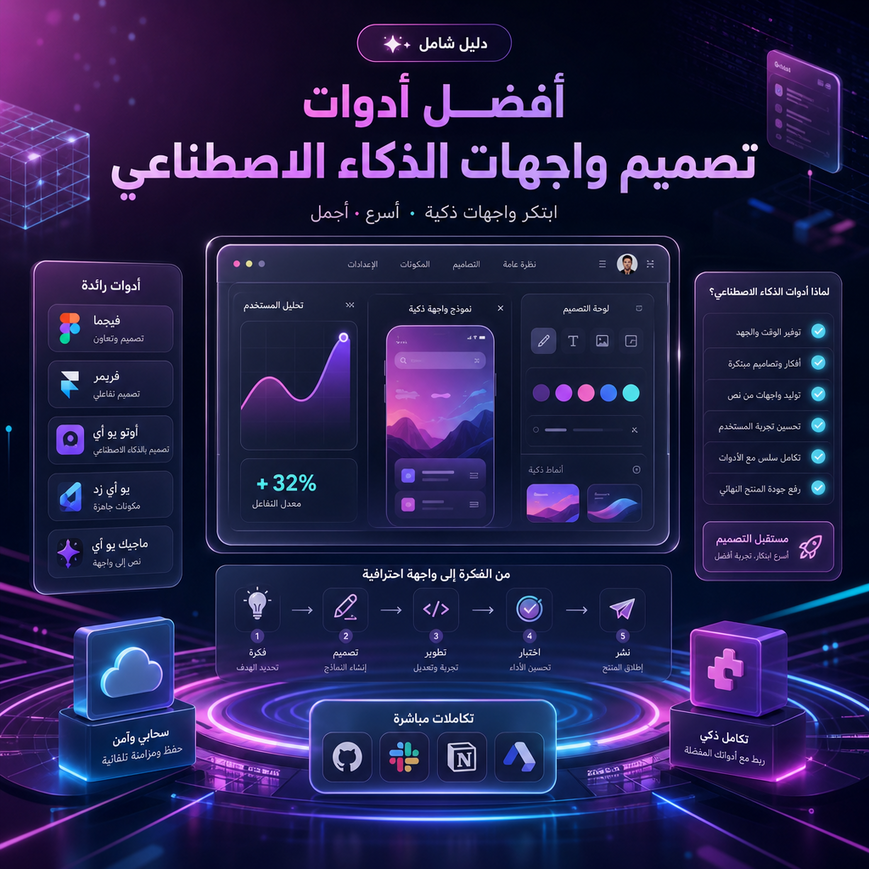
في رأيي، أفضل وقت تستخدم فيه AI في تصميم الواجهات هو لما تكون داخل واحدة من هذه الحالات:
- لما تبدأ مشروع جديد وتحتاج “انطلاقة سريعة” بدل ما تضيع وقت طويل على خيارات تخطيط لا نهائية.
- لما تكون عندك مواعيد تسليم ضيقة وتحتاج تعمل نسخ متعددة بسرعة لتعرضها على العميل/الفريق.
- لما تشتغل لوحدك (Solo designer) وتحتاج “مساعد” يقترح بدائل جاهزة للنقاش.
- لما تبني MVP وتريد واجهة مرتبة وقابلة للاختبار بأقل تكلفة.
- لما تعمل إعادة تصميم (Redesign) وتحتاج مقارنة “قبل/بعد” عبر مسودات كثيرة.
أنا شخصيًا أستخدمه أكثر شيء في: توليد أفكار أولية + تلخيص خيارات التخطيط + اقتراح مكوّنات، ثم أرجع أنا أضبط التفاصيل الحرجة مثل التباين، الحالة (States)، وأخطاء الإدخال (Validation).
Step-by-Step Guide or Main Explanation:
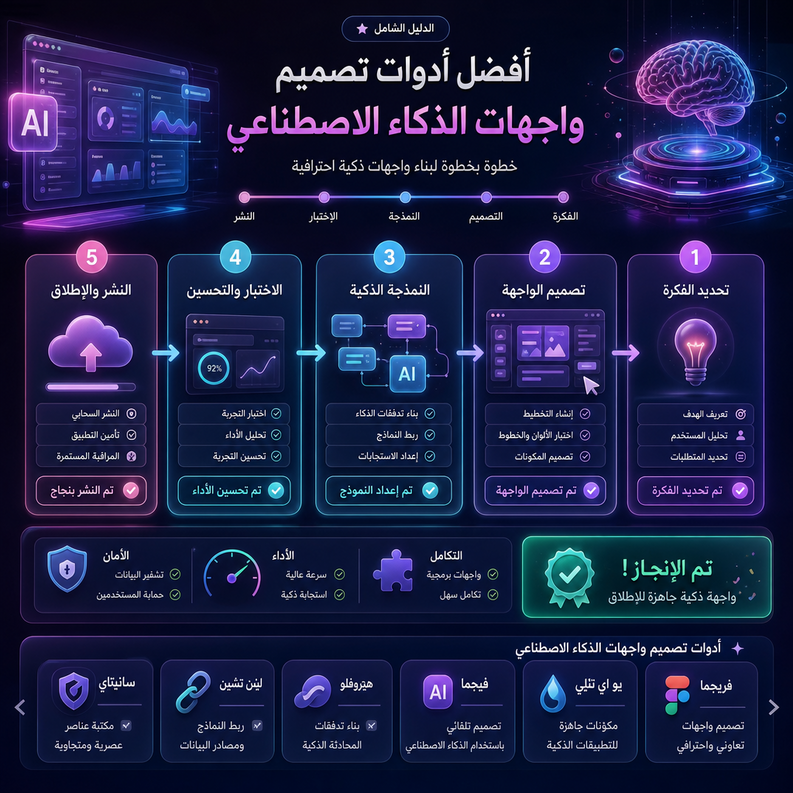
هذه الخطوات هي “الروتين” الذي أعتمد عليه لتسريع الشغل بدون ما أخسر الجودة. وخلالها أستفيد من أفضل أدوات AI لتصميم UI بطريقة منضبطة تخدم الهدف النهائي: تصميم الواجهات الذكي القابل للتنفيذ وليس مجرد شكل جميل.
1) اكتب وصف الشاشة كأنه Brief صغير (قبل أي تصميم)
اكتب 5–7 أسطر تجيب عن:
- المستخدم من؟
- ما المهمة الأساسية؟
- ما الإجراء المطلوب (Primary action)؟
- ما المعلومات الثانوية؟
- ما القيود؟ (RTL، ألوان محددة، خط عربي…)
نصيحة عملية: كلما كان الوصف محددًا، كانت اقتراحات AI أقل عشوائية.
2) ابدأ بـWireframe سريع (لا تقفز مباشرة لـHi‑Fi)
حتى لو AI قادر يقفز لواجهة كاملة، أنا أفضل wireframe أولًا لأنه:
- يقلل التعلّق بتفاصيل شكلية مبكرة
- يجعل النقاش مع الفريق أسهل
- يوضح تدفّق الاستخدام (User flow)
تحذير: إذا بدأت بـHi‑Fi مباشرة، احتمال كبير تضيّع وقت في تجميل شيء غير صحيح وظيفيًا.
3) اطلب من AI اقتراح 2–3 تخطيطات مختلفة لنفس الشاشة
مثال عملي لما أطلبه (كمفهوم):
- تخطيط يعتمد على بطاقة (Cards)
- تخطيط بجدول (Table) إن كان محتوى إداري
- تخطيط “سطر بحث + نتائج” إن كان اكتشاف محتوى
أفضل ممارسة: لا تختَر أول نتيجة. قارن بينها ثم “ادمج الأفضل”.
4) ثبّت نظام الشبكة والمسافات قبل الألوان
اضبط:
- Grid / Columns
- Spacing scale (مثل 4/8/16/24)
- أحجام النصوص الأساسية
هذا الشيء يجعل أي مخرجات AI لاحقًا أسهل في التنظيف (Cleanup).
5) حوّل أفضل Wireframe إلى واجهة شبه نهائية مع مكوّنات قابلة لإعادة الاستخدام
هنا أركّز على:
- Buttons (Primary/Secondary/Disabled)
- Form fields + حالات الخطأ
- Navigation (Top/Side)
- Cards / Lists
نصيحة من تجربة: إذا ما بنيت مكوّنات، راح ترجع بعد أسبوع تكره ملف التصميم بسبب التكرار.
6) راجع الوصولية (Accessibility) يدويًا
حتى لو AI يقترح ألوان جميلة، لا تفترض أنها مناسبة. راجع:
- تباين النص مع الخلفية
- أحجام الخط
- وضوح حالات التركيز (Focus states)
7) اختبر بسرعة عبر Prototype قصير + 5 مستخدمين (أو زملاء)
لا تحتاج دراسة ضخمة. “اختبار خفيف” يكشف لك:
- هل المستخدم يفهم أين يضغط؟
- هل العناوين واضحة؟
- أين يتوقف التدفق؟
ملاحظة مهمة: AI يسرّع التصميم، لكنه لا يختبر الفهم البشري نيابة عنك.
8) جهّز Handoff نظيف للمطورين
- سمِّ الطبقات بوضوح
- استخدم Tokens للألوان والمسافات إن أمكن
- وثّق الحالات (Empty, Loading, Error)
أفضل ممارسة: أي شيء غير موثّق سيعود لك لاحقًا كأسئلة متكررة من فريق التطوير.
Benefits and Importance
لما تطبّق هذا الأسلوب، المكاسب تكون مباشرة وواضحة—وأنا شفتها تتكرر في أكثر من مشروع:
- توفير وقت كبير في مرحلة الاستكشاف (Exploration) بدل ما تتعلق بتخطيط واحد.
- رفع الإنتاجية خصوصًا لفرق صغيرة أو شخص واحد يدير أكثر من واجهة.
- تحسين الاتساق لأنك تبني من مكوّنات ونظام تصميم بدل “نسخ/لصق” عشوائي.
- تقليل تكلفة التعديلات: تكرار النسخ (Iterations) يصير أسرع وأقل ألمًا.
- نتائج أفضل للمستخدم عندما تستخدم AI كمساعد وتبقي قرار UX النهائي بيدك.
Extra Tips, Best Practices, and Alternatives
هذه نقاط صغيرة لكنها تفرق معي جدًا:
- ابنِ مكتبة “Prompts” خاصة بك: نفس نوع الشاشات يتكرر (تسجيل دخول، لوحة تحكم، صفحة منتج). وجود قوالب وصف جاهزة يسرّع كل شيء.
- ابدأ بـRTL من البداية إذا مشروعك عربي: لا تنتظر للنهاية ثم تقلب الواجهة وتكتشف مشاكل محاذاة وتدفق.
- استخدم مراجع حقيقية: لقطة شاشة من تطبيق مشابه + وصف واضح تعطي AI اتجاهًا أفضل من الكلام العام.
- بدائل مفيدة حسب الهدف:
- لو هدفك “تصميم ثم نشر سريع”: جرّب أدوات تركز على تحويل التصميم لتجربة تفاعلية مباشرة.
- لو هدفك “واجهة منتج SaaS”: ابحث عن أدوات توليد أقسام (Sections) وقوالب dashboards.
- لو هدفك “محتوى/صفحات تسويق”: أدوات بناء صفحات مع اقتراحات نصوص قد تكون أفضل من أدوات UI البحتة.
Common Mistakes to Avoid:

هذه أكثر الأخطاء التي أراها (وبعضها وقعت فيه بنفسي بالبداية)، مع حلول عملية:
- الاعتماد على أول نتيجة يولدها AI
- الحل: اطلب 3 بدائل على الأقل، ثم اختر/ادمج.
- تجاهل القيود التقنية
- مثال: تصميم مكوّنات معقدة جدًا على مطور واحد أو ضمن إطار عمل محدود.
- الحل: اتفق مع التطوير على القيود مبكرًا (Grid, breakpoints, components).
- نسيان حالات الواجهة (States)
- كثير واجهات AI تطلع “مثالية”: لا Loading ولا Empty ولا Error.
- الحل: وثّق 3 حالات على الأقل لكل شاشة مهمة.
- ألوان جميلة لكن تباين سيئ
- الحل: اختبر التباين دائمًا، خصوصًا للنصوص الصغيرة والأزرار.
- إدخال بيانات حساسة في أدوات خارجية
- الحل: لا تضع بيانات مستخدمين حقيقية أو أسرار منتج في أي خدمة AI غير معتمدة. استخدم بيانات وهمية (Mock data) دائمًا.
Long-Term Improvement Tips
إذا تبغى نتائج أقوى مع الوقت—مو بس “تصميم سريع”—هذه الخطوات اللي أنصح فيها على المدى الطويل:
- طوّر Design System تدريجيًا: كل مشروع يضيف لك مكوّنات وحالات جديدة. لا تخليها مبعثرة.
- راقب بيانات الاستخدام (Analytics / Heatmaps إن وجدت): التحسين الحقيقي يأتي من سلوك المستخدم، لا من جمال الواجهة.
- نفّذ مراجعات دورية للواجهة: مرة كل شهر مثلًا، راجع الشاشات الأساسية: أين التعقيد؟ أين الالتباس؟
- أنشئ “قائمة تدقيق” قبل التسليم: تباين، RTL، حالات، تسميات، تباعد، دعم الشاشات الصغيرة.
- علّم AI أسلوبك عبر أمثلة ثابتة: كلما كررت نفس المرجع والنظام، ستقترب النتائج من ذوقك وتقل عملية التنظيف.
Conclusion
الخلاصة من تجربتي: الذكاء الاصطناعي في تصميم الواجهات ليس بديلًا عن المصمم، لكنه رافعة قوية إذا استخدمته في المكان الصحيح. لما توظّف أفضل أدوات AI لتصميم UI ضمن خطوات واضحة—من brief إلى wireframe إلى مكوّنات واختبار—ستحصل على سرعة أعلى بدون ما تخسر المنطق. والأهم أنك ستوصل لنتيجة أقرب إلى تصميم الواجهات الذكي الذي يخدم المستخدم فعلاً، لا مجرد واجهة “مبهرة” على الصورة.
FAQs
1) هل أدوات الذكاء الاصطناعي مناسبة للمبتدئين في تصميم UI؟
نعم، بشرط تتعلم الأساسيات أولًا: الشبكات، التباعد، التسلسل الهرمي البصري، وحالات المكوّنات. AI يساعدك تقفز أسرع، لكنه لا يبني الأساس بدلًا عنك.
2) هل يمكنني الاعتماد على AI لتصميم تطبيق كامل من الصفر؟
ممكن كبداية (Prototype أو MVP)، لكن للوصول لمنتج ناضج ستحتاج قرارات UX دقيقة، واختبارات استخدام، وتوثيق حالات كثيرة. اعتبره مسرّعًا وليس خط إنتاج كامل.
3) ما أهم شيء أراجعه يدويًا بعد توليد أي واجهة؟
ثلاثة أشياء دائمًا: التباين والوصولية، حالات الواجهة (Empty/Loading/Error)، واتساق المكوّنات مع نظام التصميم.
4) كيف أحافظ على خصوصية البيانات أثناء استخدام أدوات AI؟
استخدم بيانات تجريبية بدل الحقيقية، وراجع سياسات الخصوصية للأداة، وتجنب رفع ملفات تحتوي معلومات عملاء أو تفاصيل داخلية حساسة—خصوصًا في المشاريع التجارية.
5) هل الذكاء الاصطناعي يدعم الواجهات العربية وRTL بشكل جيد؟
بدأ يتحسن بشكل ملحوظ، لكنه ليس مثاليًا. أنا دائمًا أراجع: اتجاه الأيقونات، محاذاة النصوص، ترتيب العناصر داخل الصفوف، وصياغة النص العربي (خصوصًا أزرار الإجراءات والرسائل القصيرة).