كيف تستفيد من AI داخل Figma لتسريع التصميم
Introduction
هل جلست يومًا أمام ملف تصميم في Figma وتمنّيت لو أن هناك “مساعدًا ذكيًا” يختصر عليك نصف الشغل؟ أنا مررت بهذا الموقف كثيرًا، خصوصًا عندما يكون المطلوب واجهات كثيرة، ومراجعات سريعة، وتعديلات لا تنتهي. هنا بدأت أشتغل فعليًا على فكرة كيف تستخدم AI في Figma كجزء من روتيني اليومي—not كترف. والنتيجة كانت واضحة: وقت أقل ضائع في المهام المتكررة، وتركيز أعلى على القرارات الإبداعية. وإذا كان هدفك في النهاية هو تصميم أسرع بدون التضحية بالجودة، فالموضوع يستحق التجربة بجدية.
What You Need to Know
فكرة استخدام الذكاء الاصطناعي داخل أدوات التصميم ليست “زر سحري” يحوّل أي فكرة إلى واجهة كاملة في ثانية… لكنها قريبة من ذلك إذا فهمت حدودها واستخدمتها صح.
داخل Figma (وأحيانًا عبر إضافات/Plugins)، يمكن للذكاء الاصطناعي أن يساعدك في:
- توليد أفكار أولية للواجهات (Layouts) انطلاقًا من وصف أو سياق.
- تلخيص الملاحظات القادمة من الفريق أو العميل وتحويلها لقائمة مهام.
- اقتراح نصوص UI جاهزة (microcopy) للأزرار، الرسائل، حالات الخطأ… إلخ.
- إنشاء صور/خلفيات/أيقونات عبر إضافات مدعومة بنماذج توليد الصور.
- تنظيف التصميم: تسمية الطبقات، تنظيم Frames، اقتراح مكوّنات قابلة لإعادة الاستخدام.
المهم هنا: الذكاء الاصطناعي ممتاز في “التسريع” و”الاقتراح” و”التجميع”، لكنه ليس بديلًا عن عين المصمم أو فهم المنتج وتجربة المستخدم. اعتبره زميلًا سريعًا في الفريق… يحتاج توجيهًا.
Tools, Requirements, or Setup Needed
قبل ما تبدأ، هذه الأشياء التي أنصح بتجهيزها (مع بدائل عند الحاجة)، بناءً على ما أستخدمه شخصيًا في الشغل اليومي:
- حساب Figma مفعّل
- يفضّل أن تعمل على آخر إصدار (Figma Web أو تطبيق سطح المكتب).
- بعض ميزات الذكاء الاصطناعي قد تكون متاحة تدريجيًا حسب الحساب/المنطقة.
- FigJam (اختياري لكن مفيد)
- رائع للعصف الذهني، تجميع متطلبات العميل، وتحويل الملاحظات إلى مهام.
- Plugins للذكاء الاصطناعي داخل Figma (حسب احتياجك)
- إضافات لتوليد النصوص (UI Copy).
- إضافات لتوليد صور أو أيقونات.
- إضافات لإعادة تسمية الطبقات أو تنظيمها تلقائيًا.
- نصيحتي: لا تثبّت 20 إضافة مرة واحدة. ابدأ بـ 2–3 فقط، واختبرها أسبوعًا.
- حساب على خدمة AI خارجية (اختياري)
- أحيانًا أكتب الـ prompts خارج Figma (في أداة AI) ثم أنقل الناتج إلى ملف التصميم.
- هذا مفيد خصوصًا لتوليد سيناريوهات المستخدم، أو نصوص واجهات متعددة اللغات.
- نظام Design System بسيط
- حتى لو مجرد: ألوان + Typo + أزرار + Grid.
- الذكاء الاصطناعي يعطي نتائج أفضل بكثير عندما يكون عندك “قواعد” ثابتة.
Best Time, Use Case, or Situation to Apply This:
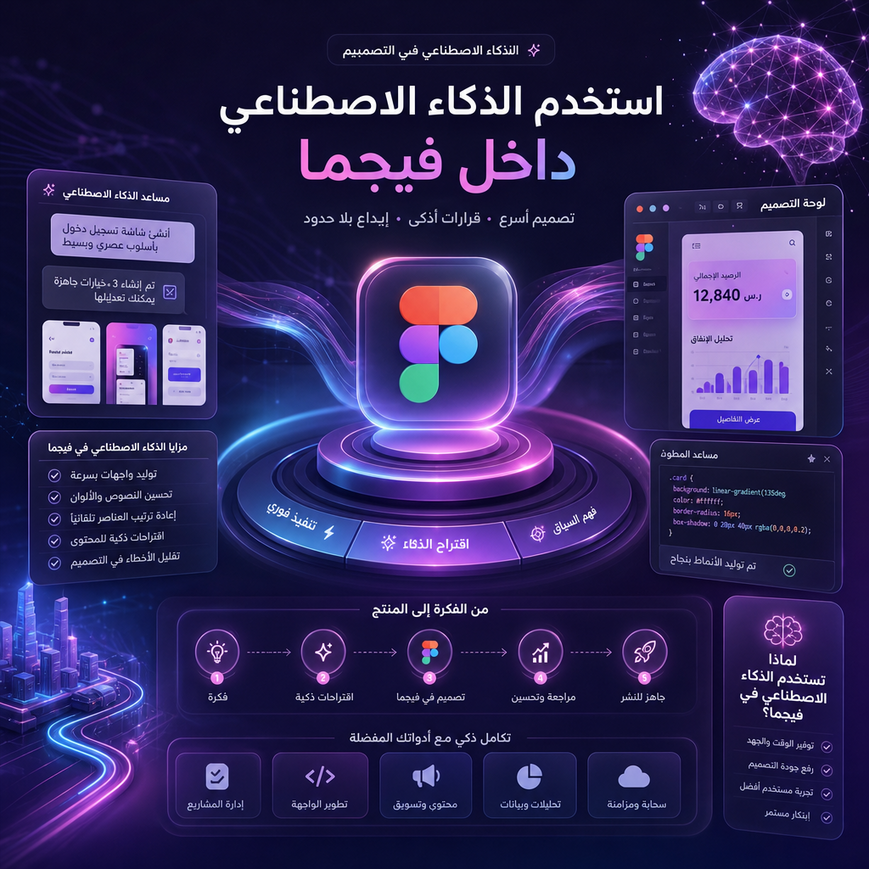
من تجربتي، أفضل وقت لإدخال AI في Figma ليس عندما تكون “ضايع” وتريد أي شيء… بل عندما تكون عارف المطلوب وتحتاج سرعة وتنفيذ أذكى. هذه أشهر السيناريوهات التي فعلاً لاحظت فيها فرقًا:
- عند بداية المشروع (0 → 1): لو عندك فكرة وتريد Prototype أولي بسرعة لتختبره مع الفريق أو المستخدمين.
- عند ضغط التسليم: لما يكون عندك Sprint قصير، وتحتاج تخرج واجهات كثيرة بأقل وقت.
- عند تكرار الشاشات: صفحات إعدادات، نماذج تسجيل، لوحات تحكم… نفس الهيكل يتكرر مع اختلافات بسيطة.
- عند استلام ملاحظات كثيرة: اجتماع واحد ينتج 30 تعليقًا—هنا AI يساعدك تلخّص وتحوّلها لخطة تعديل.
- لتحسين الكتابة داخل الواجهات: نصوص قصيرة لكنها حساسة (التسجيل، الدفع، رسائل الخطأ). اقتراحات AI هنا مفيدة جدًا بشرط تراجعها لغويًا وتجريبيًا.
لو عملك فيه تعاون مع مطورين أو فريق محتوى، ستلاحظ أن إدخال AI بشكل مدروس يقلّل الأخطاء، لأنك تشتغل بنصوص أوضح ومكوّنات أكثر اتساقًا.
Step-by-Step Guide or Main Explanation:
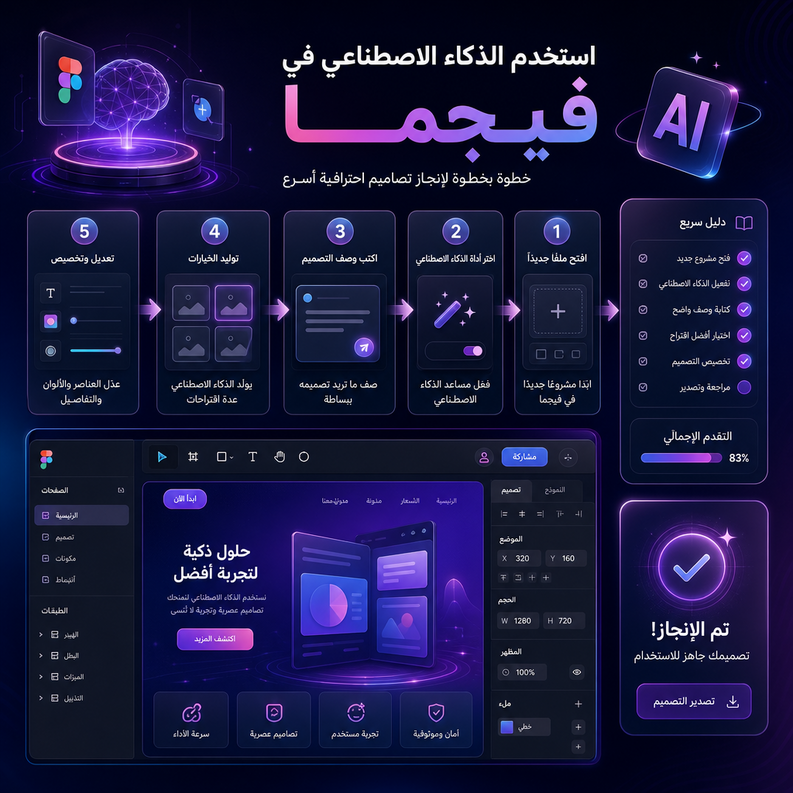
سأشرح لك الطريقة التي أتبعها عادةً كمسار عملي. خذها كقالب، وعدّله حسب مشروعك.
1) جهّز “Brief” واضح قبل أي شيء
قبل ما تطلب من AI أي اقتراح، اكتب 5 أسطر واضحة:
- نوع المنتج (تطبيق؟ موقع؟ SaaS؟ متجر؟)
- الجمهور المستهدف
- هدف الشاشة (تسجيل/شراء/إدارة/تواصل)
- قيود مهمة (ألوان العلامة، أسلوب رسمي/ودود، لغة عربية/إنجليزية)
- أمثلة تعجبك (رابطين كفاية)
هذه الخطوة وحدها تحسّن النتائج بشكل كبير وتقلّل العشوائية.
2) ابدأ بتخطيط سريع Low-fidelity
بدل ما تقفز للـ UI النهائي، اعمل Wireframe بسيط:
- Sections واضحة
- أماكن CTA
- تسلسل القراءة
ثم اطلب من AI اقتراح بدائل للتوزيع أو النصوص—ليس كل شيء مرة واحدة.
3) استخدم AI لتوليد نصوص واجهة واقعية (Microcopy)
أنا أستخدمه كثيرًا في:
- عناوين الأقسام
- نصوص الأزرار
- رسائل التحقق من الحقول (Validation)
- حالات “لا توجد بيانات”
نصيحة مهمة: أعطه “نبرة” واضحة مثل: “نبرة عربية بسيطة، ودودة، بدون مبالغة، مناسبة لتطبيق مالي” وسترى فرقًا ملحوظًا.
4) استعن بإضافات توليد الصور بحذر
إذا احتجت صور placeholder أو خلفيات hero:
- استخدم مولّد صور لإنتاج أسلوب بصري مبدئي
- ثم استبدله لاحقًا بصور مرخّصة أو صور المنتج الفعلية
تحذير عملي: لا تبنِ هوية بصرية كاملة على صور مولّدة دون التأكد من حقوق الاستخدام وسياسة الشركة.
5) نظّم الملف تلقائيًا لتقليل الفوضى
واحدة من أكثر النقاط التي توفر وقت فعلًا:
- إعادة تسمية Layers بشكل منطقي
- تجميع العناصر
- التأكد من Auto Layout في المكوّنات المتكررة
كلما كان ملفك أنظف، كان التعاون مع المطورين أسهل، والتعديلات أسرع.
6) حوّل الملاحظات إلى Checklist تنفيذ
بعد جلسة مراجعة:
- اجمع التعليقات
- اطلب من AI تلخيصها إلى نقاط
- صنّفها: “تصميم/نصوص/تجربة مستخدم/تباين/إتاحة”
هذه الخطوة تمنعك من ضياع التعديلات بين التعليقات وتجعلك تمشي بخطة.
7) الآن اربط كل شيء بهدفك: السرعة بدون خسارة الجودة
في هذه المرحلة بالذات يظهر جوهر الموضوع: أنت لا تبحث فقط عن أدوات… أنت تطبق عمليًا كيف تستخدم AI في Figma بطريقة تخدم شغلك وتقلل وقت الذهاب والإياب. ومع تنظيم الـ components والنصوص والتخطيطات، ستصل طبيعيًا إلى تصميم أسرع لكن بنسخة “أكثر نضجًا” وليست مستعجلة.
Benefits and Importance
الفائدة ليست مجرد “توفير وقت” (رغم أنها ضخمة). من وجهة نظري، مكاسب استخدام الذكاء الاصطناعي داخل Figma تظهر في نقاط عملية:
- تسريع الإنتاج: تقليل وقت المسودات الأولى، وتقليل زمن إعداد الشاشات المتكررة.
- تحسين الاتساق: عندما تستخدم قوالب ونبرة كتابة ثابتة، تقل الأخطاء بين الشاشات.
- رفع جودة التواصل: تلخيص الملاحظات وتحويلها لمهام يقلل سوء الفهم بين المصمم والعميل أو المطور.
- تقليل الإرهاق الذهني: بدل أن تستهلك طاقتك في تفاصيل متكررة، تركز على تجربة المستخدم والتسلسل والمنطق.
- بداية أسرع للمبتدئين: لو أنت طالب/مبتدئ، AI يعطيك نقطة انطلاق تفهم منها الأنماط الشائعة.
Extra Tips, Best Practices, and Alternatives
هذه نصائح “من الميدان” لاحظت أنها تفرق جدًا:
- اكتب Prompt كأنه Brief لموظف جديد: واضح، مختصر، ويذكر القيود.
- اطلب 3 بدائل دائمًا: بدل ما تطلب حل واحد، اطلب “ثلاثة خيارات” ثم اختر وادمج.
- ثبّت Design Tokens مبكرًا: الألوان، الخطوط، المسافات… ستمنع فوضى التعديلات لاحقًا.
- اجعل AI يعمل في نطاق صغير: نصوص شاشة واحدة، أو تخطيط قسم واحد—ثم وسّع.
- بدائل مفيدة خارج Figma:
- أدوات كتابة UX Copy لتوليد نصوص عربية سليمة ثم لصقها في Figma.
- أدوات تدقيق لغوي عربي قبل اعتماد النص النهائي.
- لوحات إلهام UI (كمراجع) ثم استخدام AI فقط للتسريع لا للاختراع من الصفر.
Common Mistakes to Avoid:

أكثر الأخطاء التي أراها (ووقعت في بعضها سابقًا) مع حلول عملية لتجنبها:
- الاعتماد على AI بدون هدف واضح
- الحل: حدّد ما الذي تريد تسريعه بالضبط: النصوص؟ التخطيط؟ التنظيم؟
- قبول أول نتيجة كما هي
- الحل: اعتبر الناتج “مسودة”. راجع اللغة، التباين، الاتساق، وتجربة المستخدم.
- خلط الأساليب البصرية
- الحل: التزم بمكتبة مكونات (Components) ونظام ألوان موحد قبل التوسع.
- نسيان الإتاحة (Accessibility)
- الحل: راقب التباين، أحجام الخط، حالات التركيز (Focus)، وتسميات الحقول.
- حشو إضافات كثيرة داخل Figma
- الحل: اختبر إضافة واحدة لكل غرض لمدة أسبوع. إن نجحت ثبتها، وإلا احذفها.
Long-Term Improvement Tips
إذا تريد نتائج أفضل مع الوقت (وليس مجرد تجربة يومين)، هذه خطة تطوير تدريجية أنصح بها:
- ابنِ مكتبة Components قابلة للتوسع: زر/حقل/بطاقة/نافذة… ثم أعد استخدامها بدل إعادة الرسم.
- وثّق قراراتك: صفحة داخل الملف فيها: نبرة النصوص، قواعد المسافات، حالات المكوّنات.
- اجمع Prompts ناجحة في ملف واحد: أنا عندي “Prompt Library” صغيرة أرجع لها دائمًا.
- راقب أثر التغييرات: بعد كل نسخة، اسأل: هل قلّ وقت التنفيذ؟ هل قلت الأخطاء؟ هل صار التسليم أسرع؟
- تعامل مع AI كمهارة: كلما تحسّن وصفك للمطلوب وتحسّن نظامك التصميمي، تحسّنت النتائج تلقائيًا.
Conclusion
الخلاصة التي وصلت لها بعد استخدام طويل: الذكاء الاصطناعي داخل Figma لا يلغي دور المصمم—هو يرفع مستوى شغلك إذا استعملته بذكاء وبحدود واضحة. عندما تفهم كيف تستخدم AI في Figma كمنهج (وليس كحيلة)، ستلاحظ أن جودة القرارات تتحسن لأن وقتك يذهب لما يهم فعلًا. ومع شوية انضباط في الـ components والنصوص والتنظيم، هدف تصميم أسرع سيصبح نتيجة طبيعية، وليس ضغطًا يوميًا.
FAQs
1) هل ميزات الذكاء الاصطناعي في Figma تغني عن تعلم أساسيات UI/UX؟
لا. هي تسرّع التنفيذ وتقترح حلولًا، لكن الأساسيات (هرمية بصرية، تباين، شبكات، تدفق المستخدم) هي التي تحدد إن كان التصميم “صح” أو مجرد شكل جميل.
2) ما أفضل استخدام سريع للـ AI داخل Figma للمبتدئ؟
ابدأ بتوليد نصوص واجهة بسيطة (عناوين، أزرار، رسائل خطأ) وتنظيم الطبقات. هذه تعطيك نتائج فورية بدون تعقيد.
3) هل استخدام إضافات AI داخل Figma آمن؟
غالبًا نعم، لكن يعتمد على الإضافة. راجع مصدر الإضافة، التقييمات، وما هي الصلاحيات/البيانات التي قد تصل لها. وفي المشاريع الحساسة، تجنب رفع بيانات عملاء أو محتوى خاص إلى أدوات غير معتمدة.
4) لماذا أحيانًا تكون النتائج “عامة” أو غير مناسبة لبراند معيّن؟
لأن الوصف (Prompt) غير محدد أو لأن نظام التصميم غير مُعرّف. كلما أعطيت سياقًا ونبرة واضحة وربطت العمل بـ Design System، ستصبح النتائج أقرب لما تحتاجه.
5) هل يمكن استخدام AI لتحويل متطلبات العميل مباشرة إلى واجهة جاهزة؟
يمكن مساعدتك في المسودة الأولى، لكن تحويل المتطلبات إلى تجربة مستخدم ممتازة يحتاج تحليل: أولويات، حالات استخدام، أخطاء محتملة، وإتاحة—وهذه أشياء لا تُؤخذ من مخرجات جاهزة بدون مراجعة.