كيف تستعمل الذكاء الاصطناعي في Excel لتحليل أسرع
Introduction
هل سبق وفتحت ملف Excel ضخم وقلت لنفسك: “أنا أضيع وقتي في أشياء كان المفروض تتم تلقائياً”؟ أنا مرّيت بهذا الشعور كثيراً، خصوصاً مع التقارير الشهرية وتنظيف البيانات وتعديل الصيغ. لهذا السبب بدأت أتعامل بجدية مع كيف تستعمل AI في Excel جنباً إلى جنب مع الجداول الذكية… والنتيجة كانت فرقاً واضحاً في السرعة والدقة وتقليل الأخطاء. الفكرة هنا ليست “ترف تقني”، بل أسلوب عمل يوفر ساعات أسبوعياً لأي طالب، موظف، محاسب، مسوّق، أو حتى صاحب موقع يتابع أرقام الزيارات والمبيعات.
What You Need to Know
عندما نتكلم عن إدخال الذكاء الاصطناعي إلى Excel، فالموضوع لا يعني فقط “بوت يكتب لك معادلة”. المقصود هو مجموعة ميزات (بعضها مدمج وبعضها مرتبط بخدمات Microsoft 365) تساعدك على:
- فهم البيانات بسرعة عبر اقتراحات تلقائية للرسوم، الملخصات، والأنماط.
- كتابة صيغ أدق بمساعدة اقتراحات ذكية أو تحويل وصفك النصي إلى معادلة.
- تنظيف البيانات (تنسيق أسماء، أرقام، تواريخ) بطرق شبه تلقائية.
- تحويل العمل المتكرر إلى خطوات ثابتة يمكن تشغيلها في دقائق بدل تكرارها يدوياً.
المهم أن تعرف أن أفضل نتائج “ذكاء” تحصل عندما تكون بياناتك مرتبة: أعمدة واضحة، عناوين ثابتة، أنواع بيانات صحيحة، وعدم خلط النصوص بالأرقام. هنا تأتي قيمة تحويل نطاق البيانات إلى Table لأن ذلك يجعل Excel يتعامل معها كوحدة منظمة بدل خلايا مبعثرة.
Tools, Requirements, or Setup Needed
لكي تطبق نفس الأسلوب الذي أستخدمه يومياً، هذه أهم المتطلبات (مع بدائل واضحة):
- Microsoft Excel (سطح المكتب أو الويب)
- الأفضل: Excel ضمن Microsoft 365 لأن الميزات الأحدث تصل أسرع.
- بديل: Excel 2021/2019 قد يعمل مع بعض الميزات، لكن الذكاء المدمج يكون أقل.
- حساب Microsoft 365 عمل/مدرسة (اختياري لكنه مهم)
- بعض ميزات Copilot والاقتراحات المتقدمة تحتاج ترخيصاً مؤسسياً أو تفعيل من جهة العمل.
- اتصال إنترنت
- لأن كثيراً من ميزات التحليل الذكي تعتمد على خدمات سحابية.
- Power Query (موجود داخل Excel)
- لا تحتاج تثبيت إضافي غالباً، فقط تفعيل وتعلم الأساسيات لأنه أقوى أداة لتنظيف البيانات بشكل “احترافي”.
- تنظيم ملفك قبل البداية
- عناوين الأعمدة في الصف الأول.
- لا تترك أعمدة بدون اسم.
- تجنب دمج الخلايا داخل البيانات الأساسية (Merge) لأنه يربك التحليل والأتمتة.
- بدائل مفيدة حسب الحالة
- Google Sheets ممتاز للتعاون، لكن قدرات الأتمتة/التحليل تختلف.
- أدوات BI مثل Power BI ممتازة للعرض، لكن Excel يبقى الأسرع في التحضير اليومي.
Best Time, Use Case, or Situation to Apply This:

أنا عادة أطبّق هذا الأسلوب في 5 حالات متكررة (وغالباً أنت تحتاج واحدة منها على الأقل):
- قبل تسليم تقرير أو عرض: عندما تريد استخراج ملخصات سريعة ورسوم مناسبة بدون “تجريب عشوائي”.
- عند وصول ملف بيانات خام: مثل CSV من متجر إلكتروني، نظام محاسبة، أو Google Analytics.
- أثناء تدقيق أرقام: كشف القيم الشاذة، التكرار، أو اختلاف التنسيقات التي تسبب أخطاء في الجمع والحساب.
- عند تكرار نفس المهمة أسبوعياً/شهرياً: تنظيف + تصنيف + Pivot + Dashboard… هذه مثالية للأتمتة.
- عند العمل مع فرق: كلما كان الملف “قياسياً” وسهل الفهم، قلت أخطاء التحديث بين الأشخاص.
إذا كان ملفك فوق 10,000 صف مثلاً، ستلاحظ الفرق بسرعة: أي تحسين صغير في طريقة العمل يتحول إلى ساعات موفرة مع الوقت.
Step-by-Step Guide or Main Explanation:

سأشرح لك نفس التسلسل الذي أتّبعه عملياً. الهدف: تجعل Excel “يفهم” بياناتك أولاً، ثم تستفيد من الذكاء في التحليل والصيغ والأتمتة.
الخطوة 1) جهّز البيانات كأنك تجهزها للنشر
- تأكد أن كل عمود له عنوان واضح (مثل: Date, Product, Region, Revenue).
- احذف الصفوف الفارغة داخل الجدول.
- تأكد من نوع البيانات: التاريخ تاريخ فعلاً، والأرقام أرقام وليست نصاً.
نصيحة سريعة: لو عندك أرقام لا تُجمع، غالباً هي نصوص. استخدم TRIM وVALUE أو “Text to Columns” لإصلاحها.
الخطوة 2) حوّل نطاق البيانات إلى Table (هذه نقطة التحول)
- حدّد البيانات ثم Insert > Table.
- فعّل خيار “My table has headers”.
هذا يجعل Excel يتعامل مع البيانات ككيان منظم، ويُسهّل التصفية، التوسع التلقائي، والربط بالـ Pivot وPower Query بدون كسر المراجع.
الخطوة 3) ابدأ التحليل الذكي بدل التخمين
هنا أدخل عملياً على ميزة التحليل/الاقتراحات (حسب نسختك قد تكون “Analyze Data” أو أدوات مشابهة):
- اطلب ملخصات: إجمالي المبيعات حسب المنطقة/الشهر.
- اطلب اكتشاف اتجاهات: نمو شهر على شهر.
- جرّب اقتراح الرسم المناسب بدل بناء 10 رسوم حتى تصل لواحد جيد.
تحذير مهم: لا تعتبر أي ملخص “صحيح 100%” قبل مراجعة الأعمدة المفقودة أو الصفوف غير المكتملة. الذكاء يساعد، لكنه لا يعرف سياق شركتك.
الخطوة 4) استخدم الذكاء لتسريع الصيغ بدل البحث الطويل
بدلاً من قضاء 20 دقيقة تبحث عن “الصيغة الأفضل”، اكتب هدفك بوضوح ثم ابنِ الصيغة خطوة خطوة:
- مثال عملي: “أريد إيراد المنتج X في الربع الأخير فقط”.
- ستصل غالباً إلى مجموعة دوال مثل: FILTER / SUMIFS / XLOOKUP.
أفضل ممارسة: بعد توليد/اقتراح الصيغة، اختبرها على 5 صفوف تعرف نتائجها مسبقاً.
الخطوة 5) تنظيف البيانات تلقائياً عبر Flash Fill وPower Query
- Flash Fill ممتاز لأشياء مثل فصل الاسم الأول/الأخير أو تنسيق أرقام الهاتف.
- Power Query أفضل عندما:
- لديك ملفات تتجدد أسبوعياً.
- تحتاج خطوات ثابتة: حذف أعمدة، تغيير أنواع، دمج جداول، إزالة تكرار.
أنا شخصياً أعتمد Power Query عندما يكون عندي أكثر من 3 خطوات تنظيف متكررة—لأنه يحولها لوصفة تتطبق بضغطة Refresh.
الخطوة 6) اربط التحليل بلوحة متابعة بسيطة
- PivotTable للملخصات.
- Slicers للتصفية السريعة.
- مخطط واحد أو اثنين كفاية (لا تكثر الرسوم).
في هذه المرحلة ستفهم فعلاً لماذا الجمع بين كيف تستعمل AI في Excel و الجداول الذكية يعطي نتيجة عملية: بيانات منظمة + اقتراحات وتحليل أسرع + أخطاء أقل.
Benefits and Importance
هذه أبرز الفوائد التي لمستها بنفسي، وهي غالباً ما ستلاحظها أنت أيضاً:
- توفير وقت واضح: مهام كانت تأخذ 60–90 دقيقة (تنظيف + تلخيص + رسم) يمكن اختصارها إلى 15–30 دقيقة عندما يكون كل شيء منظم ومؤتمت جزئياً.
- تقليل الأخطاء البشرية: أقل “سحب معادلة غلط”، أقل أعمدة منسية، وأقل خلط بين نطاقات.
- قرارات أسرع: بدلاً من الضياع في تفاصيل الخلايا، تنتقل مباشرة إلى “ماذا تقول البيانات؟”.
- قابلية إعادة الاستخدام: نفس الملف يصبح قالباً شهرياً. تحديث البيانات = تحديث النتائج.
- سهولة التعاون: عندما تكون البيانات في شكل منظم، أي شخص في الفريق يفهمها ويكمل من حيث توقفت.
Extra Tips, Best Practices, and Alternatives
هذه نصائح إضافية أعتبرها “فرق الخبرة” في Excel:
- سمِّ الأشياء بأسماء مفهومة
- أسماء الأعمدة الواضحة تقلل أخطاء الصيغ والتحليل.
- تجنب عناوين مثل “Data1” أو “New”.
- استخدم Data Validation
- قوائم منسدلة للمدخلات تقلل الفوضى (مثلاً: Region أو Status).
- قسّم ملفك إلى طبقات
- ورقة Raw Data (لا تلمسها كثيراً)
- ورقة Cleaned (Power Query أو تنظيف)
- ورقة Report (Pivot + Charts)
- فكر في Power Pivot عند البيانات الكبيرة
- لو وصلت لمئات الآلاف من الصفوف، نمذجة البيانات قد تكون أفضل من صيغ لا تنتهي.
- بدائل الأتمتة
- Office Scripts أو VBA (حسب بيئة عملك).
- لو فريقك يعتمد Microsoft Teams/SharePoint، فالتكامل يسهل مشاركة الملفات وتحديثها.
Common Mistakes to Avoid:
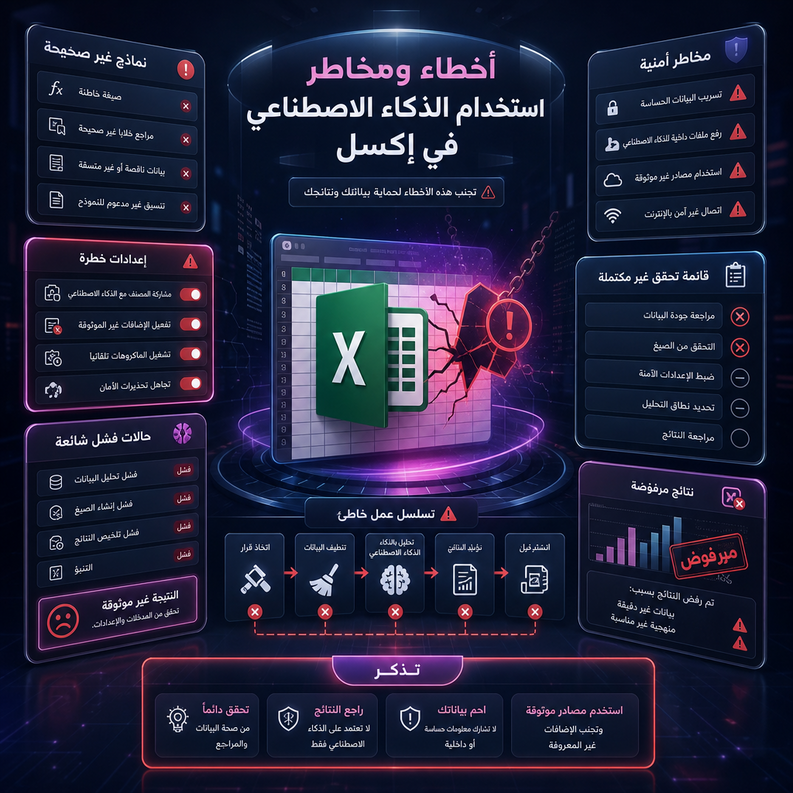
هذه أكثر الأخطاء التي أراها (ووقعتُ فيها سابقاً) مع حلول مباشرة:
- ترك البيانات كنطاق عادي ثم الاستغراب من انكسار المراجع
- الحل: حوّلها إلى Table مبكراً قبل بناء أي Pivot أو Dashboard.
- دمج خلايا داخل البيانات الأساسية
- الحل: تجنب Merge داخل الجداول. استخدم Center Across Selection إن احتجت شكلاً جمالياً فقط.
- عدم توحيد نوع البيانات
- الحل: تأكد أن التاريخ موحد، وأن الأرقام ليست نصوصاً. خطوة “Change Type” في Power Query تنقذك.
- الاعتماد على الاقتراحات دون اختبار
- الحل: اختبر أي نتيجة على عينة صغيرة، وراجع الفلاتر والنطاقات.
- تحميل ملف ثقيل بدون تنظيم ثم لوم Excel
- الحل: احذف الأعمدة غير الضرورية، قلل الصيغ المتطايرة مثل OFFSET وINDIRECT، وفكر في Pivot بدل صيغ متكررة.
Long-Term Improvement Tips
لو تريد نتائج أفضل مع الوقت (ليس فقط حل لحظي)، هذا ما أنصح به:
- ابنِ “قالب تقرير” ثابت: مرة واحدة تتعب، وبعدها كل شهر مجرد تحديث بيانات.
- وثّق خطوات التنظيف: حتى لو في ملاحظة داخل الملف: “1) Refresh Query 2) Update Pivot 3) Export PDF”.
- راقب الأداء: إذا صار الملف بطيئاً، راجع عدد الصيغ، وتجنب تكرار نفس الحساب في 5 أماكن.
- تعلم 5 دوال حديثة: مثل XLOOKUP, FILTER, LET, TEXTAFTER/TEXTBEFORE (حسب الإصدار). هذه وحدها ترفع مستواك بسرعة.
- طوّر أسلوب السؤال: كلما كانت طلباتك واضحة (“لخّص المبيعات حسب المنطقة والزمن مع استثناء المرتجعات”) كانت النتائج أذكى وأقرب لاحتياجك.
Conclusion
لو أريد تلخيص التجربة بجملة واحدة: تنظيم البيانات هو الوقود، والذكاء هو المحرك. عندما تجمع بين كيف تستعمل AI في Excel وبين الجداول الذكية ستتحول ملفاتك من جداول مرهقة إلى نظام عمل يُحدّث نفسه تقريباً: تنظيف أسرع، صيغ أقل تعقيداً، وتقارير تُبنى بثقة. جرّب الخطوات على ملف واحد لديك اليوم، وستلاحظ الفرق من أول تحديث.
FAQs
1) هل أحتاج اشتراك Microsoft 365 لكي أستفيد من الذكاء في Excel؟
ليس دائماً، لكن أفضل الميزات الحديثة (خصوصاً المساعدات المتقدمة والتحليل السحابي) تظهر بشكل أوضح ضمن Microsoft 365. بدون اشتراك ستظل عندك أدوات قوية مثل Pivot وPower Query، لكن بقدرات أقل في المزايا “الذكية” حسب الإصدار.
2) ما الفرق بين تحويل البيانات إلى Table وبين تركها كنطاق عادي؟
الـ Table يعطيك توسع تلقائي، مراجع منظمة (Structured References)، فلاتر جاهزة، وتوافق أفضل مع Pivot/Power Query. النطاق العادي يسبب مشاكل عند إضافة صفوف جديدة أو تغيير الحدود.
3) كيف أتأكد أن النتائج التي يقترحها التحليل الذكي صحيحة؟
اختبر على عينة: اختر 10 صفوف واحسب يدوياً أو بصيغة بسيطة للتأكد. وراجع دائماً: هل هناك صفوف فارغة؟ هل التواريخ سليمة؟ هل توجد قيم مرتجعات/خصومات غير مستثناة؟
4) ملفي كبير وبطيء… ما أول شيء أعمله قبل أي تحسين؟
ابدأ بتقليل الصيغ المتكررة، واستخدم Pivot للتجميع بدل آلاف عمليات SUMIFS. بعد ذلك انقل التنظيف إلى Power Query، واحذف الأعمدة غير الضرورية.
5) هل Power Query صعب للمبتدئين؟
بالعكس، هو مناسب جداً لأن خطواته تُسجَّل كعملية متسلسلة. ابدأ بأبسط 3 أشياء: إزالة الأعمدة، تغيير نوع البيانات، وإزالة التكرار. ومع الوقت ستضيف الدمج (Merge) والإلحاق (Append) بسهولة.