أفضل أدوات SSH لإدارة الخوادم والأجهزة البعيدة
أفضل أدوات SSH للمبتدئين: دليلك الشامل للبدء بثقة
—
مقدمة: لماذا SSH أهم مما تظن؟
إذا كنت تدير موقعاً إلكترونياً أو تعمل في مجال التقنية، فمن المؤكد أنك سمعت عن بروتوكول SSH، لكن ربما لم تجرّبه بعد لأنه يبدو معقداً للوهلة الأولى. الحقيقة؟ هو ليس بتلك الصعوبة، وبمجرد أن تفهم أساسياته ستتساءل كيف كنت تعيش بدونه. أفضل أدوات SSH للمبتدئين ليست مجرد برامج تقنية جافة، بل هي بوابتك لإدارة خوادمك بشكل احترافي وآمن. وعندما يتعلق الأمر بـ الاتصال بالخوادم، فإن اختيار الأداة الصحيحة يحدث فرقاً حقيقياً في كفاءة عملك وأمان بياناتك. في هذا المقال، سأأخذك معي خطوة بخطوة لتفهم كل شيء من الصفر.
—
ما الذي تحتاج أن تعرفه عن SSH؟
SSH اختصار لـ Secure Shell، وهو بروتوكول شبكي مشفر يتيح لك التحكم في خادم بعيد عبر الإنترنت وكأنك جالس أمامه مباشرة. بدلاً من واجهة رسومية، تكتب أوامر نصية تنفذها على الخادم في الوقت الفعلي.
لماذا هذا مهم؟ لأن معظم خوادم الويب تعمل بنظام Linux، وهذا النظام يُدار بشكل رئيسي عبر سطر الأوامر. SSH هو الجسر الآمن الذي يربطك بهذا العالم.
الفرق بين SSH والطرق القديمة مثل Telnet:
– Telnet يرسل البيانات بشكل مكشوف وغير مشفر
– SSH يشفر كل شيء من بداية الجلسة حتى نهايتها
– SSH يدعم المصادقة بالمفاتيح وليس فقط كلمات المرور
مهما كان مستواك التقني، فهم SSH سيجعلك أكثر استقلالية في إدارة مشاريعك الرقمية.
—
الأدوات والمتطلبات التي تحتاجها للبدء
قبل أن تبدأ، دعني أخبرك بكل ما ستحتاجه:
المتطلبات الأساسية:
– خادم يدعم SSH (VPS أو خادم مخصص)
– عنوان IP للخادم
– اسم المستخدم وكلمة المرور أو مفتاح SSH
– اتصال إنترنت مستقر
أدوات SSH الأكثر شيوعاً:
| الأداة | النظام | السعر | الصعوبة |
|——–|——–|——-|———|
| PuTTY | Windows | مجاني | سهل |
| Terminal | macOS/Linux | مدمج | سهل |
| MobaXterm | Windows | مجاني/مدفوع | متوسط |
| Termius | متعدد الأنظمة | مجاني/مدفوع | سهل |
| Bitvise SSH Client | Windows | مجاني | متوسط |
بدائل للمبتدئين الذين لا يريدون تثبيت برامج:
– CloudShell من Google أو AWS: واجهة SSH مباشرة من المتصفح
– Web-based terminals: توفرها بعض لوحات استضافة cPanel و Plesk
—
متى تحتاج إلى استخدام SSH؟
هذا سؤال أسمعه كثيراً من المبتدئين: “هل أحتاج فعلاً لـ SSH؟” والجواب يعتمد على ما تفعله.
ستحتاج SSH في هذه الحالات:
إدارة المواقع الإلكترونية: عندما تريد تثبيت WordPress يدوياً، أو ضبط ملفات الإعدادات، أو تحديث الحزم، ستجد أن SSH أسرع بكثير من FTP.
التطوير والبرمجة: إذا كنت مطوراً يعمل على مشاريع Node.js أو Python أو Ruby، فإن نشر التطبيقات عبر SSH هو الممارسة المعيارية.
الأمن والمراقبة: فحص سجلات الخادم، التحقق من العمليات الجارية، وإيقاف أي عملية مشبوهة — كل هذا يتم عبر SSH.
النسخ الاحتياطي والاسترداد: نقل الملفات الكبيرة عبر SCP أو rsync عبر SSH أسرع وأكثر أماناً من الطرق الأخرى.
حين لا تحتاجه: إذا كنت تعمل على استضافة مشتركة عادية وتكتفي بـ cPanel، فقد لا تحتاج SSH يومياً. لكن معرفته تبقى ميزة تنافسية.
—
دليل خطوة بخطوة: كيف تبدأ مع SSH
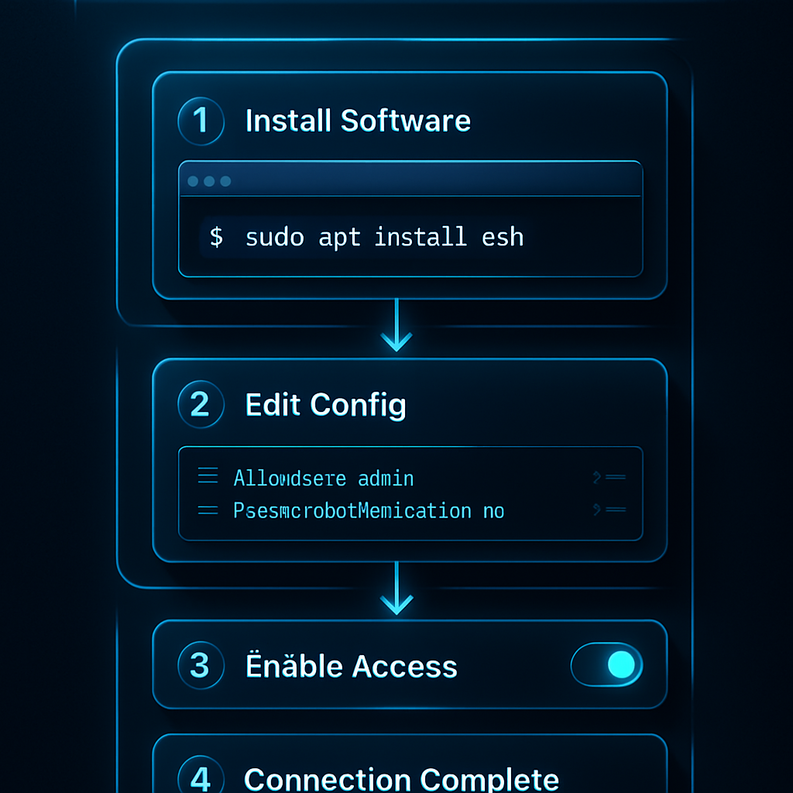
سأشرح لك العملية باستخدام PuTTY على Windows كمثال، لأنه الأكثر شيوعاً بين المبتدئين.
الخطوة الأولى: تحميل وتثبيت PuTTY
اذهب إلى الموقع الرسمي putty.org وحمّل النسخة المناسبة لنظامك. التثبيت سريع ومباشر، لا توجد خيارات معقدة.
> تحذير: لا تحمّل PuTTY من مواقع غير رسمية، فهناك نسخ مزيفة تحتوي على برمجيات خبيثة.
الخطوة الثانية: فتح البرنامج وإدخال البيانات
بعد التثبيت:
1. افتح PuTTY
2. في خانة Host Name: أدخل عنوان IP الخادم
3. في خانة Port: اترك الرقم 22 (المنفذ الافتراضي)
4. اختر SSH كنوع الاتصال
5. اضغط Open
الخطوة الثالثة: قبول بصمة الخادم
في المرة الأولى، سيظهر لك تحذير بشأن مفتاح الخادم. هذا طبيعي تماماً. اضغط Accept للمتابعة.
> نصيحة: في المرات القادمة، إذا تغيرت بصمة الخادم فجأة دون سبب معروف، توقف وتحقق من الأمر — قد يكون هجوم Man-in-the-Middle.
الخطوة الرابعة: تسجيل الدخول
أدخل اسم المستخدم (عادةً `root` أو اسم المستخدم الذي أعطاك إياه مزود الاستضافة)، ثم كلمة المرور. لاحظ أن كلمة المرور لن تظهر أثناء الكتابة، هذا طبيعي.
الخطوة الخامسة: تجربة أوامر أساسية
“`bash
ls # لعرض محتويات المجلد
pwd # لمعرفة مكانك في النظام
cd /var/www/html # للانتقال لمجلد الموقع
“`
عند التحدث عن أفضل أدوات SSH للمبتدئين، أنصح دائماً بالبدء بـ PuTTY أو Termius لأنهما يوفران واجهة واضحة وخيارات حفظ للجلسات، مما يوفر وقتاً كبيراً عند الاتصال بالخوادم بشكل متكرر.
الخطوة السادسة: استخدام مفاتيح SSH بدلاً من كلمات المرور
هذا المستوى الأعلى من الأمان. بدلاً من كلمة مرور، تستخدم زوجاً من المفاتيح: مفتاح عام يُحفظ على الخادم، ومفتاح خاص يبقى على جهازك فقط.
لإنشاء مفتاح SSH على Windows عبر PuTTYgen:
1. افتح PuTTYgen
2. اضغط Generate
3. حرك الماوس لتوليد عشوائية
4. احفظ المفتاح الخاص على جهازك
5. انسخ المفتاح العام وأضفه في ملف `~/.ssh/authorized_keys` على الخادم
—
فوائد إتقان SSH وأهميته
إتقان SSH يمنحك قدرة حقيقية على التحكم في بيئتك الرقمية:
توفير الوقت: مهام تستغرق ساعة عبر واجهة رسومية تنتهي في دقائق عبر SSH.
تحسين الأمان: استخدام مفاتيح SSH بدلاً من كلمات المرور يجعل اختراق حسابك شبه مستحيل حتى مع كلمات المرور الضعيفة.
أتمتة المهام: يمكنك كتابة سكريبتات Shell تعمل تلقائياً جداول زمنية عبر Cron Jobs.
مرونة العمل: إدارة الخادم من أي مكان في العالم طالما لديك اتصال إنترنت.
تخفيض التكاليف: لا حاجة لاستئجار مختص في كل مرة تحتاج تعديلاً بسيطاً على الخادم.
—
نصائح إضافية وبدائل ذكية
استخدم Termius على الجوال: إذا كنت تحتاج الوصول للخادم من هاتفك، Termius هو الأفضل بفارق كبير. الواجهة نظيفة والأداء ممتاز.
جرب مدير الجلسات: كل الأدوات الجيدة تتيح لك حفظ اتصالاتك المتكررة. لا تكتب IP الخادم في كل مرة، احفظه كـ Profile.
تعلم tmux أو screen: هذه أدوات تتيح لك فتح نوافذ متعددة داخل جلسة SSH واحدة، وإبقاء العمليات تعمل حتى بعد إغلاق الاتصال.
للمطورين: Visual Studio Code يدعم SSH مباشرة عبر الإضافة Remote – SSH، مما يتيح لك تحرير ملفات الخادم من داخل المحرر كأنها على جهازك.
بديل ممتاز للمتقدمين: مzsh مع Oh My Zsh على الخادم يحسن تجربة سطر الأوامر بشكل كبير.
—
أخطاء شائعة يجب تجنبها
١. استخدام المنفذ 22 الافتراضي دون تغييره
هذا خطأ يجعل خادمك هدفاً سهلاً لهجمات Brute Force. غيّر منفذ SSH إلى رقم غير معياري مثل 2222 أو 5522.
٢. تشغيل الخادم بمستخدم root بشكل دائم
أنشئ مستخدماً عادياً وامنحه صلاحيات sudo. لا تعمل بـ root في كل وقت.
٣. إهمال تحديثات الخادم
ثغرات SSH تُكتشف وتُصلح بانتظام. احرص على تحديث OpenSSH دورياً.
٤. عدم تفعيل الجدار الناري (Firewall)
استخدم UFW أو iptables للسماح فقط بالمنفذ الذي تستخدمه للـ SSH وحجب الباقي.
٥. مشاركة المفتاح الخاص
مفتاح SSH الخاص لا يُشارك مع أحد أبداً، مثل كلمة المرور البنكية تماماً.
٦. عدم إعداد Timeout للجلسات الخاملة
إذا تركت جلسة SSH مفتوحة دون نشاط، قد يستغلها أحد. اضبط وقت انتهاء تلقائي.
—
نصائح للتحسين على المدى الطويل
وثّق أوامرك: احتفظ بملف نصي أو Notion لتدوين الأوامر التي تستخدمها بشكل متكرر. ستوفر على نفسك الكثير من البحث لاحقاً.
تعلم Bash Scripting تدريجياً: كلما أتقنت كتابة السكريبتات، كلما أصبحت أسرع وأكثر احترافية في عملك.
راجع سجلات الدخول بانتظام: تحقق من ملف `/var/log/auth.log` دورياً لترصد أي محاولات دخول مشبوهة.
استخدم Fail2ban: هذه الأداة تحجب تلقائياً أي IP يحاول تسجيل دخول فاشل عدة مرات متتالية.
تعلم SCP وrsync: هما امتداد طبيعي لـ SSH لنقل الملفات. إتقانهما يجعلك أكثر كفاءة في النسخ الاحتياطي ونقل البيانات.
ضع خطة لاستعادة الوصول: ماذا ستفعل إذا فقدت مفتاح SSH؟ تأكد دائماً من وجود طريقة بديلة للوصول عبر لوحة التحكم في الاستضافة.
—
الخلاصة
SSH ليس رفاهية للمختصين فقط، بل هو مهارة أساسية لكل من يتعامل مع الخوادم والمواقع الإلكترونية. إذا استثمرت وقتاً في تعلمه اليوم، ستوفر ساعات لا تحصى من العمل في المستقبل. وما شاركته معك في هذا الدليل هو نفس المسار الذي مررت به شخصياً، من الخوف من سطر الأوامر إلى الاعتماد عليه يومياً. ابدأ بتجربة أفضل أدوات SSH للمبتدئين التي ذكرتها، وستجد نفسك تتقدم بسرعة أكبر مما تتوقع. واجعل الاتصال بالخوادم عادة يومية حتى يصبح طبيعة ثانية لك. لا تتردد في تجربة الأدوات والأوامر، فالخطأ جزء طبيعي من التعلم.
—
الأسئلة الشائعة
س١: هل SSH آمن بما يكفي لإدارة الخوادم الحساسة؟
نعم، SSH مع مفاتيح التشفير ومصادقة المفاتيح يُعد من أكثر بروتوكولات الاتصال أماناً المتاحة حالياً، خاصة عند ضبط الإعدادات بشكل صحيح وتعطيل تسجيل الدخول بكلمة المرور.
س٢: ما الفرق بين PuTTY و Termius؟
PuTTY أداة مجانية وخفيفة مثالية للويندوز، لكنها تفتقر لواجهة حديثة. Termius يوفر تجربة أجمل مع دعم متعدد الأنظمة والمزامنة السحابية، لكن ميزاته المتقدمة مدفوعة. للمبتدئين، ابدأ بـ PuTTY ثم انتقل لـ Termius عند الحاجة.
س٣: كيف أعرف إذا كان خادمي يدعم SSH؟
معظم خوادم VPS و الخوادم المخصصة تدعم SSH تلقائياً. يمكنك التحقق من لوحة التحكم في مزود الاستضافة، أو تجربة الاتصال على المنفذ 22. إذا كنت على استضافة مشتركة، تحقق من خيارات cPanel.
س٤: هل يمكنني استخدام SSH من الهاتف المحمول؟
بالتأكيد. Termius متاح لـ iOS و Android ويوفر تجربة ممتازة. هناك أيضاً JuiceSSH لأجهزة Android وهو مجاني وفعّال.
س٥: ماذا أفعل إذا نسيت كلمة مرور SSH الخاصة بي؟
إذا كنت تستخدم كلمة مرور الخادم، تواصل مع مزود الاستضافة لإعادة التعيين عبر لوحة التحكم. أما إذا نسيت عبارة مرور مفتاح SSH الخاص، فلا توجد طريقة لاستعادتها وستحتاج لإنشاء زوج مفاتيح جديد وإضافته للخادم بطريقة بديلة.