أفضل استخدامات Copilot في العمل والإنتاجية
Introduction
هل سبق أن شعرت أن يوم العمل يهرب منك بين البريد الإلكتروني، والاجتماعات، والملفات، وتحديثات الفريق… ثم تكتشف أنك لم تُنجز “العمل الحقيقي” بعد؟ أنا شخصيًا مررت بهذه الدوامة أكثر من مرة، ولهذا بدأت أتعامل مع Copilot كأنه زميل ذكي يختصر لي الطريق بدل أن يزيدني ضغطًا. في هذا الدليل سأشاركك خلاصة تجربتي حول أفضل استخدامات Copilot في العمل وكيف تستفيد من مايكروسوفت كوبايلوت بشكل عملي—ليس كـ“ميزة جميلة”، بل كأداة إنتاجية تغيّر طريقة شغلك اليومية.
What You Need to Know
Copilot ببساطة هو مساعد ذكاء اصطناعي مدمج داخل أدوات العمل، هدفه أن يساعدك على “تنفيذ” المهام أسرع: تلخيص، صياغة، تحليل، تحويل أفكار مبعثرة إلى مخرجات جاهزة، ومراجعة نصوص أو بيانات… إلخ. الفكرة المهمة هنا: هو ليس مجرد شات بوت تسأله فيرد عليك، بل طبقة ذكاء مرتبطة بسياق عملك داخل تطبيقات مثل Word وExcel وPowerPoint وOutlook وTeams (بحسب خطتك وإعدادات مؤسستك).
من منظور عملي، أنا أعتبر Copilot ثلاث أدوات في أداة واحدة:
- كاتب مساعد: يجهز مسودات بريد، تقارير، أو مقترحات بسرعة.
- محلل: يفهم الجداول، يختصر الأرقام، ويقترح خلاصات أو مؤشرات.
- مدير وقت وسياق: يلخص محادثات واجتماعات، ويستخرج نقاط متابعة (Action Items).
لكن (وهذه نقطة محورية): جودة النتائج مرتبطة بجودة “التوجيه” الذي تعطيه له. كلما كانت تعليماتك أوضح، كانت المخرجات أقرب لما تريد وبوقت أقل.
Tools, Requirements, or Setup Needed
هذه أهم المتطلبات التي أنصحك بتجهيزها قبل أن تعتمد Copilot في شغلك اليومي:
- حساب Microsoft 365 مناسب
- في بيئات الشركات غالبًا تحتاج خطة تدعم ميزات Copilot للمؤسسات.
- إن كنت تعمل بشكل فردي، تحقّق من توفر Copilot ضمن اشتراكك أو ضمن تطبيقاتك المتاحة.
- تطبيقات العمل الأساسية
- Word / Excel / PowerPoint / Outlook / Teams.
- على سطح المكتب أو الويب—لكن أحيانًا بعض الميزات تكون أقوى على نسخة معينة، فجرّب الاثنين.
- صلاحيات المؤسسة وسياسات الأمان
- في الشركات، قد تحتاج موافقة قسم الـ IT لتفعيل المساعد أو ربطه ببيانات المؤسسة.
- تأكد من سياسات مشاركة الملفات والأذونات؛ لأن Copilot يعتمد على الوصول المصرّح به فقط.
- تنظيم ملفاتك ومجلداتك
- أنا لاحظت فرقًا كبيرًا عندما رتبت ملفات المشاريع بأسماء واضحة.
- لأن المساعد يستفيد من السياق: ملفات مبعثرة = سياق ضعيف = نتائج أقل دقة.
- إعدادات اللغة
- إن كنت تكتب بالعربية كثيرًا، جرّب ضبط اللغة داخل التطبيق أو داخل المستند نفسه.
- أحيانًا مزج العربية والإنجليزية داخل نفس المستند يستدعي منك توجيهًا أدق.
- بدائل اختيارية (حسب حاجتك)
- أدوات تدوين مثل OneNote لتجميع الأفكار قبل تحويلها إلى تقرير.
- إضافات إدارة مهام مثل Planner أو To Do لتفعيل المتابعة بعد تلخيص الاجتماعات.
Best Time, Use Case, or Situation to Apply This

إذا سألتني: “متى يظهر Copilot قيمته فعلًا؟” سأقول لك: عندما تكون غارقًا في السياق وتحتاج اختصارًا ذكيًا لا اختصارًا أعمى. هذه أبرز الحالات التي أراه فيها مفيدًا جدًا:
- قبل اجتماع مهم بـ 10 دقائق: تلخيص مراسلات المشروع واستخراج نقاط النقاش بدل فتح 30 رسالة.
- بعد الاجتماع مباشرة: تحويل ملاحظات مبعثرة إلى ملخص منظم + مهام متابعة + صياغة رسالة تلخيص للفريق.
- عند كتابة محتوى مهني: مقترح عميل، خطة مشروع، سياسة داخلية، أو بريد حساس يحتاج صياغة دقيقة.
- عند التعامل مع Excel: فهم بيانات كثيرة بسرعة، إنشاء ملخص تنفيذي، أو اقتراح صيغ/تحليلات.
- أثناء ضغط التسليم (Deadlines): بدل إعادة اختراع القالب كل مرة، تبدأ بمسودة جيدة ثم تُحسّنها.
الفكرة ليست أن تتركه يعمل بدلًا عنك، بل أن تجعله يتعامل مع “النسخة الأولى” والمهام الثقيلة، وأنت تركز على القرار والجودة.
Step-by-Step Guide or Main Explanation

هنا الخطوات التي أطبقها بنفسي للحصول على نتائج ثابتة ومفيدة. سأربطها مباشرة بسيناريوهات من الواقع بدل كلام نظري، مع إدخال أفضل استخدامات Copilot في العمل عمليًا عبر مايكروسوفت كوبايلوت دون تضخيم أو وعود غير واقعية:
- ابدأ بتحديد الهدف النهائي قبل أن تكتب أي طلب
- اسأل نفسك: هل أريد “ملخصًا” أم “قرارًا” أم “مسودة جاهزة للإرسال”؟
- نصيحتي: اكتب الهدف في سطر واحد أولًا، مثل: “أريد بريدًا مختصرًا يطلب تحديث الحالة ويحدد موعدًا نهائيًا.”
- زوّد المساعد بالسياق الصحيح (بدلًا من طلب عام)
- الطلب العام مثل: “اكتب تقريرًا عن المشروع” سيعطيك كلامًا عامًا.
- الأفضل: “لخّص حالة مشروع X بناءً على هذه النقاط: (…)، وحدد المخاطر، ثم اقترح خطوتين قادمتين.”
- استخدم قالب توجيه ثابت (Prompt Template)
- هذا القالب أنقذني كثيرًا:
- الدور: “تصرف كمحلل مشاريع/كاتب تقني…”
- المهمة: “اكتب/لخّص/حلّل…”
- المدخلات: “اعتمد على النقاط التالية…”
- المخرجات المطلوبة: “قدّمها في جدول/نقاط/فقرتين…”
- القيود: “لا تتجاوز 120 كلمة/استخدم لغة رسمية…”
- تحذير مهم: لا تضع معلومات حساسة في الطلب إذا لم تكن سياسات المؤسسة تسمح بذلك.
- في Outlook: جهّز الردود الذكية لكن راجع النبرة
- اطلب منه 3 صيغ للرد: رسمي، ودود، مختصر.
- راجع الأسماء، التواريخ، والوعود (Commitments). لا تتركه “يعد” بدلًا عنك.
- في Teams: حوّل الدردشة إلى مهام
- بعد نقاش طويل، اطلب تلخيصًا + من المسؤول عن ماذا + الموعد المتوقع.
- أفضل ممارسة عندي: أطلب دائمًا “نقاط متابعة قابلة للنسخ” ثم ألصقها في Planner/To Do.
- في Word: اكتب مسودة سريعة ثم اطلب تحسينات محددة
- بدل: “حسّن النص”، قل: “اختصر بنسبة 25% دون فقد النقاط الرئيسية” أو “اجعل الصياغة مناسبة لإرسالها لعميل”.
- نصيحة: اطلب منه “قائمة نقاط غامضة تحتاج توضيحًا” — ستتفاجأ بما يلتقطه.
- في Excel: اطلب تفسيرًا قبل طلب صيغ
- ابدأ بـ: “اشرح لي ما الذي تقوله هذه البيانات وما أغرب 3 نقاط فيها”.
- ثم انتقل للصيغ: “اقترح KPI واحد لكل قسم”، أو “أنشئ ملخصًا شهريًا”.
- ضع مرحلة تدقيق إلزامية قبل الاعتماد
- أنا أتعامل مع مخرجات الذكاء كمسودة محترمة، لا كحقيقة نهائية.
- تحقق من: الأرقام، الأسماء، المراجع، والتوصيات—خصوصًا إذا كانت قرارات.
Benefits and Importance
عندما تستخدم Copilot بشكل صحيح، ستلاحظ فوائد ملموسة جدًا، أهمها:
- توفير وقت فعلي: ليس دقائق هنا وهناك فقط؛ بل تقليل وقت “البداية الصفرية” في الكتابة والتحليل.
- تقليل الإرهاق الذهني: بدل التنقل بين رسائل وملفات كثيرة، تحصل على ملخص واضح ونقاط عمل.
- رفع جودة المخرجات: صياغة أكثر اتساقًا، هيكل أفضل للتقارير، ورسائل أوضح.
- تحسين التعاون: تلخيص الاجتماعات وتوحيد ما تم الاتفاق عليه يقلل سوء الفهم داخل الفريق.
- إنتاجية قابلة للقياس: يمكنك قياس التحسن عبر عدد التقارير المنجزة، أو سرعة الردود، أو زمن إعداد العروض.
بالنسبة لي، أكبر مكسب كان أنني أصبحت أخصص وقتي للتفكير واتخاذ القرار، بدل استهلاكه في إعادة صياغة نفس الأشياء.
Extra Tips, Best Practices, and Alternatives
هذه نصائح إضافية أعتبرها “فرق الخبرة” بعد التجربة:
- اكتب الطلب وكأنك تكتب Brief لموظف جديد: حدّد الخلفية، ما المطلوب، والحدود.
- اطلب أكثر من نسخة: مثلًا: نسخة قصيرة للإدارة، ونسخة تفصيلية للفريق.
- استخدم أسلوب “راجع ثم حسّن”:
- اطلب مسودة، 2) اطلب اكتشاف الثغرات، 3) اطلب تحسين الصياغة.
- حدّد تنسيق الإخراج: جدول، نقاط، قالب بريد، أو هيكل عرض شرائح.
- بدائل جيدة حسب الاستخدام:
- لو تركيزك كتابة وتسويق: قد تحتاج أحيانًا أدوات تحرير لغوي متخصصة.
- لو تركيزك إدارة معرفة: بناء قاعدة معرفة داخلية (Wiki/Notion/Confluence) ثم استخدام المساعد لتلخيصها يكون قويًا جدًا.
- نصيحة أمنية عملية: لا تُدخل بيانات حساسة في طلبات عامة، والتزم بسياسات المؤسسة، خصوصًا في الملفات التي تحتوي على معلومات عملاء أو أرقام مالية.
Common Mistakes to Avoid
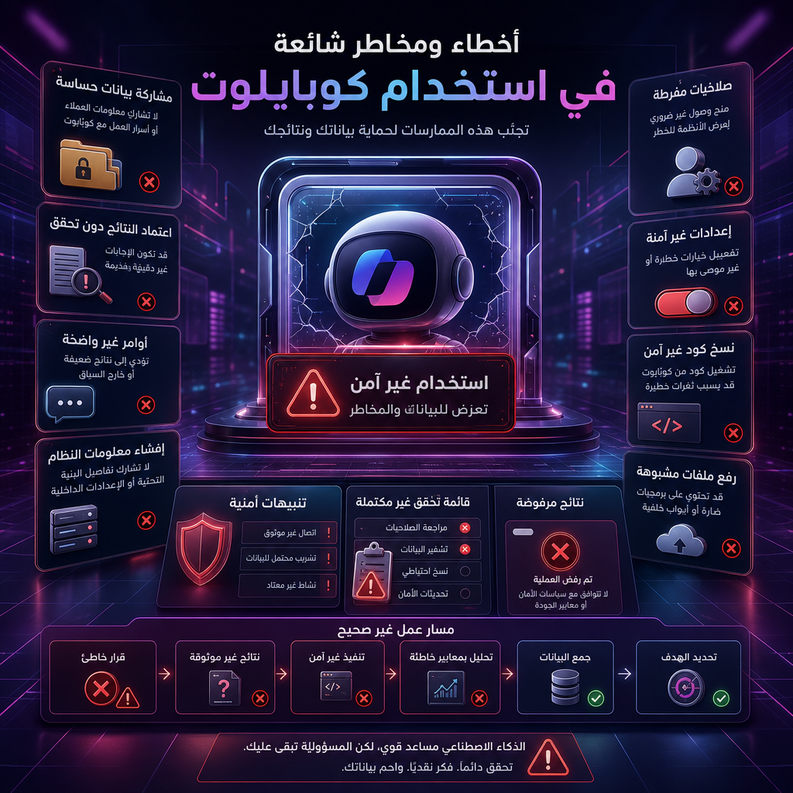
هذه أكثر الأخطاء التي أراها تتكرر (ووقعت في بعضها في البداية)، مع حلول مباشرة:
- طلب عام جدًا ثم لوم الأداة على نتائج عامة
- الحل: أعطِ سياقًا وحدّد ناتجًا نهائيًا واضحًا + قيودًا على الطول والأسلوب.
- نسخ المخرجات وإرسالها دون مراجعة
- الحل: اجعل المراجعة خطوة إلزامية—خصوصًا للأرقام، المواعيد، والالتزامات.
- إدخال معلومات حساسة دون التأكد من سياسة المؤسسة
- الحل: اسأل قسم الـ IT أو راجع سياسات الخصوصية والصلاحيات، واستخدم أقل قدر من البيانات اللازمة.
- الاعتماد عليه لإعطاء “قرار” بدل دعم القرار
- الحل: اطلب خيارات ومقارنة ومخاطر، ثم قرر أنت. لا تسلّم له عجلة القيادة.
- توقع نتائج مثالية من أول محاولة
- الحل: تعامل معه كحوار. حسّن الطلب تدريجيًا، واحتفظ بقوالب التوجيه التي نجحت معك.
Long-Term Improvement Tips
إذا أردت نتائج أفضل شهرًا بعد شهر، جرّب هذه الاستراتيجية:
- أنشئ مكتبة Prompts خاصة بك: ملف بسيط فيه أفضل الطلبات التي أثبتت نجاحها (للإيميل، للتقارير، للاجتماعات…).
- وحّد قوالب العمل داخل الفريق: قالب ملخص اجتماع موحّد، قالب تقرير أسبوعي… سيجعل النتائج أسرع وأكثر اتساقًا.
- نظّف بياناتك دوريًا: تنظيم المجلدات، تسمية الملفات، وتحديث المستندات المرجعية يحسّن “السياق” بشكل كبير.
- تتبّع مؤشرات بسيطة للإنتاجية: كم دقيقة وفّرت في إعداد عرض؟ كم بريدًا تمت صياغته أسرع؟ هذا يساعدك تقيّم الأثر بدل الانطباعات.
- طوّر مهارة كتابة الطلبات (Prompting): اعتبرها مهارة عمل مثل كتابة الإيميل أو إعداد تقرير—ومع الوقت ستصبح أسرع وأذكى في التوجيه.
Conclusion
إذا أردت خلاصة تجربتي في سطر واحد: Copilot لا يختصر العمل فقط، بل يختصر “الفوضى” التي تسبق العمل. عندما تطبّق ما شاركته هنا، ستفهم لماذا أعتبر أفضل استخدامات Copilot في العمل مرتبطة أساسًا بالوضوح: وضوح الهدف، والسياق، وتنسيق المخرجات. والأهم أن التعامل الذكي مع مايكروسوفت كوبايلوت سيجعلك تنتقل من “الانشغال” إلى “الإنجاز” بشكل ملموس. جرّب خطوة واحدة اليوم (مثل تلخيص اجتماع أو صياغة بريد)، وبعدها وسّع الاستخدام تدريجيًا.
FAQs
1) هل يمكنني الاعتماد على Copilot لكتابة رسائل العمل بالكامل؟
نعم كمسودة أولى ممتازة، لكني لا أنصح بإرسال أي رسالة دون مراجعة النبرة، والتواريخ، وأي التزام قد يفهمه الطرف الآخر كتعهد رسمي.
2) ما أفضل طريقة للحصول على تلخيص اجتماع مفيد؟
اطلب تلخيصًا مع 3 أقسام: “ما الذي اتُفق عليه”، “المهام ومن المسؤول”، “الأسئلة العالقة”. ثم راجع بسرعة وأضف أي تفاصيل سياقية لا تظهر في النص وحده.
3) لماذا أحيانًا تكون النتائج سطحية أو مكررة؟
لأن الطلب يكون عامًا أو بلا سياق كافٍ. زوّد الأداة بنقاط محددة، وحدد شكل المخرجات (نقاط/جدول/فقرتين) وقيود الطول.
4) هل استخدام Copilot آمن داخل الشركات؟
عادة يعتمد على سياسات المؤسسة والصلاحيات. القاعدة الذهبية: لا تُدخل بيانات حساسة إلا ضمن بيئة مُدارة وبما يتوافق مع سياسات الـ IT، وتأكد من الأذونات على الملفات والمجلدات.
5) ما أول استخدام تنصح به للمبتدئين ليشعروا بالفائدة بسرعة؟
تلخيص سلسلة بريد طويلة أو محادثة فريق في Teams مع استخراج نقاط متابعة. هذا الاستخدام يعطي “عائدًا فوريًا” ويُظهر لك قيمة الأداة من أول يوم.