لماذا أصبحت passkeys من أهم اتجاهات 2026
مفاتيح المرور (Passkeys): كل ما تحتاج معرفته عن تقنية تسجيل الدخول بدون كلمة مرور
—
مقدمة: هل حقاً وصلنا إلى نهاية عصر كلمات المرور؟
صراحةً، أنا من أكثر الناس الذين عانوا من نسيان كلمات المرور. كل يوم حساب جديد، كل أسبوع تنبيه بتغيير كلمة المرور، وكل شهر وقت ضائع في إعادة تعيينها. لهذا السبب بالذات، حين بدأت أتابع تراند passkeys في 2026 بشكل جدي، أدركت أن شيئاً كبيراً يحدث في عالم الأمن الرقمي. هذه التقنية ليست مجرد موضة تقنية عابرة، بل هي إعادة تشكيل حقيقية لطريقة تعاملنا مع الحسابات الرقمية. وإذا كنت تبحث عن مستقبل تسجيل الدخول، فأنت في المكان الصحيح تماماً، لأن هذا المقال سيأخذك من الصفر إلى الاحتراف في فهم Passkeys وكيفية الاستفادة منها.
—
ما هي تقنية Passkeys وماذا تعني لك؟
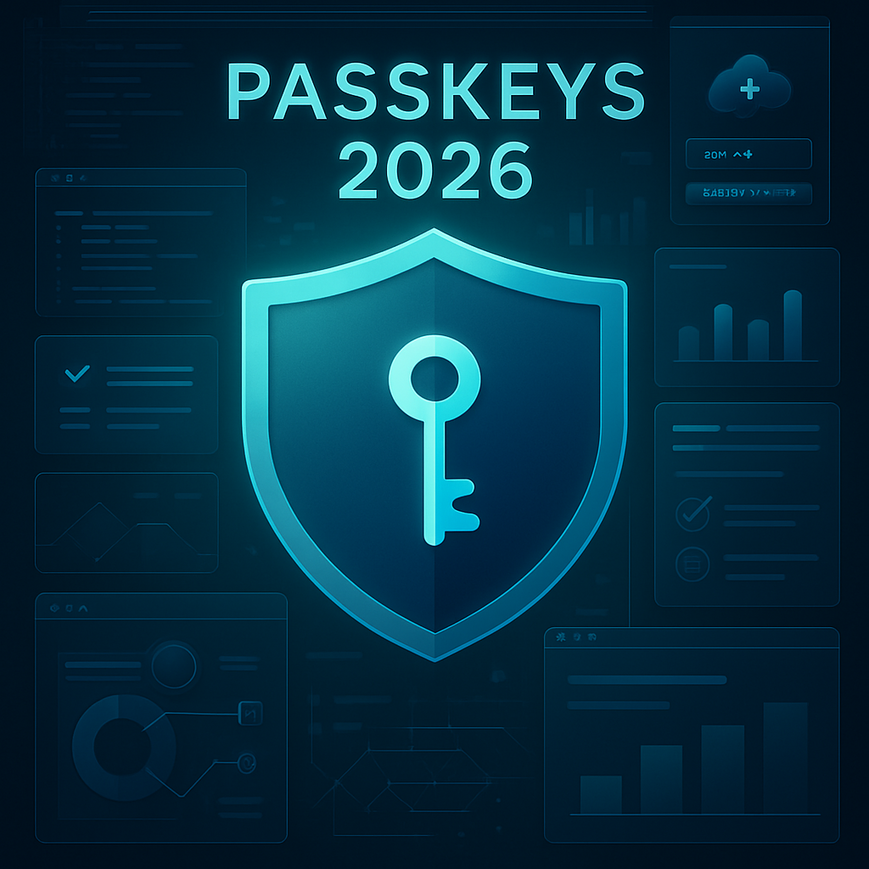
ببساطة شديدة، Passkey هو بديل آمن تماماً لكلمة المرور التقليدية. بدلاً من أن تكتب كلمة مرور يمكن سرقتها أو اختراقها، يعتمد Passkey على مفتاحين رقميين: مفتاح عام يُخزَّن على الخادم، ومفتاح خاص يبقى محفوظاً في جهازك فقط. عندما تريد تسجيل الدخول، يتحقق الجهاز من هويتك عبر بصمة الإصبع أو التعرف على الوجه أو رقم PIN، دون أن يُرسَل أي شيء سري عبر الإنترنت.
هذا المعيار طورته مجموعة FIDO Alliance بالتعاون مع شركات عملاقة مثل Google وApple وMicrosoft. والفكرة الجوهرية أن كلمة المرور التقليدية لها ثلاثة مشاكل رئيسية:
– القابلية للسرقة: عبر التصيد الاحتيالي أو تسريب قواعد البيانات
– الضعف البشري: معظمنا يستخدم كلمات مرور ضعيفة أو متكررة
– الإزعاج اليومي: النسيان المستمر وإعادة التعيين المتكررة
Passkeys تحل هذه المشاكل الثلاث دفعة واحدة، لأن المفتاح الخاص لا يغادر جهازك أبداً، مما يجعل عمليات التصيد الاحتيالي عديمة الفائدة.
—
الأدوات والمتطلبات التي تحتاجها لبدء استخدام Passkeys
قبل أن تبدأ، دعني أوضح لك ما تحتاجه بالضبط:
على مستوى الأجهزة:
– هاتف ذكي يعمل بنظام iOS 16 أو أحدث، أو Android 9 أو أحدث
– حاسوب يعمل بنظام Windows 10/11 مع Windows Hello، أو macOS Ventura فأحدث
– جهاز يدعم المصادقة البيومترية (بصمة إصبع أو تعرف على الوجه)
على مستوى البرامج والخدمات:
– متصفح Chrome 108 أو أحدث، أو Safari 16، أو Edge 108 أو أحدث
– حساب Google أو Apple أو Microsoft محدّث
– تطبيق مدير كلمات المرور الداعم لـ Passkeys مثل 1Password أو Bitwarden (خيار اختياري لكنه مفيد جداً)
المنصات التي تدعم Passkeys حالياً:
– Google (Gmail, YouTube, Google Drive)
– Apple ID وخدمات iCloud
– Microsoft Account
– PayPal وDropbox وGitHub وNintendo
بديل للمبتدئين:
إذا كان جهازك لا يدعم البيومترية، يمكنك استخدام رقم PIN كبديل مؤقت، رغم أن البيومترية تبقى الخيار الأكثر أماناً وراحة.
—
متى يجب عليك التحول إلى Passkeys؟
هذا السؤال يسألني إياه كثيرون: “هل أنا بحاجة لهذا الآن؟” والجواب يعتمد على حالتك:
إذا كنت مستخدماً عادياً:
ابدأ التحول الآن، خاصةً لحسابك على Google وApple. هذه الحسابات تحتوي على معلومات حساسة جداً ومن الحكمة حمايتها بأقوى وسيلة متاحة.
إذا كنت مطور ويب أو صاحب موقع:
وقت التنفيذ هو الآن. المستخدمون باتوا يتوقعون خيار تسجيل الدخول بدون كلمة مرور، والمواقع التي لا تقدمه ستبدو قديمة بحلول 2026-2027.
إذا كنت موظفاً في شركة:
تحدث مع فريق تقنية المعلومات لديك. كثير من شركات Fortune 500 تتجه نحو اعتماد Passkeys كمعيار داخلي لتقليل مخاطر الاختراق.
إذا كنت مدرساً أو طالباً:
منصات التعليم الإلكتروني بدأت تعتمد هذه التقنية، وفهمها الآن يعطيك ميزة تنافسية واضحة.
الخلاصة: لا يوجد وقت أفضل من الحاضر، لأن التقنية ناضجة بما يكفي للاستخدام اليومي وآمنة أكثر من أي بديل آخر.
—
دليل خطوة بخطوة: كيف تفعّل Passkeys على حساب Google
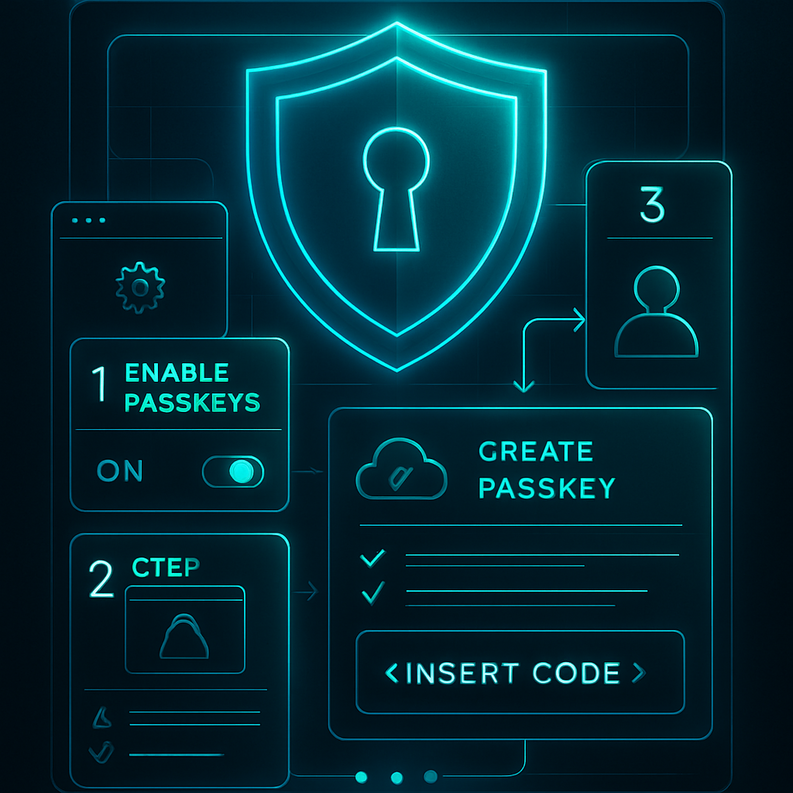
سأأخذك عبر العملية الكاملة على حساب Google، وهو الأكثر شيوعاً، ثم تستطيع تطبيق نفس المنطق على بقية المنصات.
الخطوة الأولى: ادخل إلى إعدادات حسابك
افتح متصفحك وتوجه إلى myaccount.google.com، ثم انقر على قسم “الأمان” من القائمة الجانبية.
⚠️ تنبيه: تأكد أن متصفحك محدَّث قبل البدء، لأن الإصدارات القديمة لا تدعم هذه التقنية.
الخطوة الثانية: ابحث عن خيار Passkeys
في قسم “كيفية تسجيل الدخول إلى Google”، ستجد خياراً يحمل اسم “Passkeys ومفاتيح الأمان”. انقر عليه.
الخطوة الثالثة: أنشئ Passkey جديداً
انقر على “إنشاء Passkey”، ثم سيطلب منك الجهاز التحقق من هويتك عبر بصمة الإصبع أو التعرف على الوجه أو رقم PIN.
💡 نصيحة: أنشئ Passkey على كل جهاز تستخدمه بانتظام: هاتفك، حاسوبك المحمول، والحاسوب المكتبي.
الخطوة الرابعة: اختبر تسجيل الدخول
سجّل خروجاً ثم حاول الدخول من جديد. ستلاحظ أن Google لن يطلب منك كلمة المرور، بل سيطلب التحقق البيومتري مباشرة.
الخطوة الخامسة: إدارة Passkeys المحفوظة
عد إلى نفس القسم وستجد قائمة بجميع الأجهزة التي أنشأت عليها Passkeys. يمكنك حذف أي جهاز في أي وقت.
⚠️ تنبيه مهم: إذا فقدت هاتفك، احذف Passkey الخاص به فوراً من هذه القائمة.
هنا يتجلى تراند passkeys في 2026 بوضوح: سهولة الاستخدام مع مستوى حماية لم تكن كلمات المرور قادرة على توفيره أبداً. وما يجعل هذا حقاً مستقبل تسجيل الدخول هو أن هذه الخطوات البسيطة كافية لحماية حسابك من 99% من هجمات التصيد الاحتيالي.
—
فوائد Passkeys: لماذا يستحق هذا التحول؟
دعني أكون صريحاً معك: التحول لأي تقنية جديدة يحتاج مبرراً قوياً. وهنا المبررات:
الأمان المتفوق:
دراسة أجرتها Google عام 2023 أظهرت أن Passkeys أسرع بنسبة 40% من كلمات المرور التقليدية في عملية تسجيل الدخول، وأكثر أماناً بمراحل.
القضاء التام على التصيد الاحتيالي:
لأن المفتاح الخاص مرتبط بنطاق الموقع تحديداً، لا يمكن لأي موقع مزيف استخدامه، حتى لو خدعك وجعلك تنقر عليه.
راحة نفسية حقيقية:
لا مزيد من “نسيت كلمة المرور”، لا مزيد من قواعد المرور المعقدة، لا مزيد من القلق من تسريب البيانات.
التوافق مع المعايير العالمية:
W3C وFIDO Alliance وجميع شركات التقنية الكبرى تدفع نحو هذا المعيار، مما يضمن دعمه على المدى البعيد.
—
نصائح إضافية وأفضل الممارسات
استخدم مدير مفاتيح داعم للـ Passkeys:
1Password وBitwarden وiCloud Keychain كلها تدعم مزامنة Passkeys عبر الأجهزة، مما يجعل تجربتك أكثر سلاسة.
لا تحذف كلمة المرور القديمة فوراً:
احتفظ بها كخيار احتياطي حتى تتأكد من أن Passkeys تعمل بشكل مثالي على جميع أجهزتك.
فعّل خيار النسخ الاحتياطي:
على iPhone، تُخزَّن Passkeys في iCloud Keychain تلقائياً. على Android، تحتاج إلى تفعيل المزامنة مع Google Password Manager.
علّم من حولك:
الأمان الرقمي يبدأ من الوعي. شارك هذا المقال مع عائلتك وزملائك.
—
الأخطاء الشائعة التي يقع فيها الناس
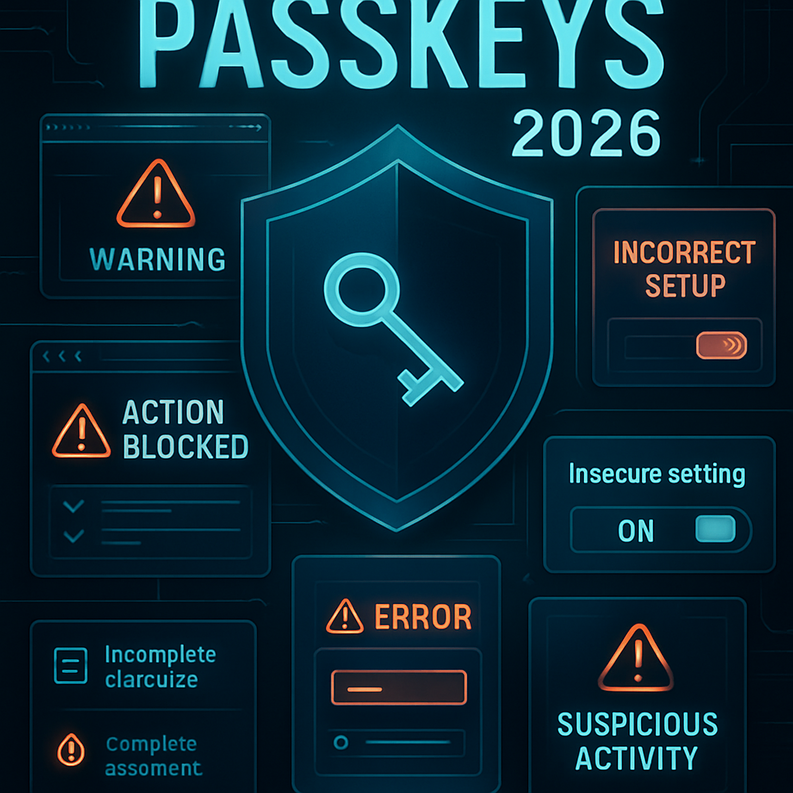
الخطأ الأول: إنشاء Passkey على جهاز واحد فقط
إذا فقدت هذا الجهاز أو كُسر، ستجد نفسك محاصراً. الحل: أنشئ Passkeys على جهازين على الأقل أو استخدم مدير كلمات مرور يدعم المزامنة.
الخطأ الثاني: الاعتقاد أن Passkeys تعني إلغاء المصادقة الثنائية
هذا خطأ شائع جداً. Passkeys وحده أقوى من كلمة المرور وحدها، لكن المصادقة الثنائية تضيف طبقة إضافية لمن يريد أقصى درجات الأمان.
الخطأ الثالث: إهمال تحديث الجهاز
Passkeys تعتمد على مكونات أمنية في نظام التشغيل. الجهاز القديم غير المحدَّث يعني ثغرات أمنية محتملة.
الخطأ الرابع: استخدام متصفح غير متوافق
بعض المستخدمين يحاولون تفعيل Passkeys على متصفحات قديمة ثم يتساءلون لماذا لا تعمل. تحقق دائماً من توافق متصفحك أولاً.
الخطأ الخامس: تجاهل رسائل التأكيد
عند إنشاء Passkey، بعض المنصات ترسل بريداً إلكترونياً تأكيدياً. لا تتجاهله، لأنه يساعدك على التحقق من أن العملية نجحت.
—
كيف تحسّن تجربتك مع Passkeys على المدى البعيد؟
راجع قائمة Passkeys كل ثلاثة أشهر:
احذف Passkeys الأجهزة التي لم تعد تستخدمها، تماماً كما تراجع أذونات التطبيقات.
تابع المنصات التي تضيف دعم Passkeys:
الموقع الرسمي لـ Passkeys.directory يتيح لك معرفة أحدث الخدمات الداعمة لهذه التقنية.
استثمر في جهاز بيومتري جيد:
إذا كان هاتفك القديم لا يدعم بصمة الإصبع بشكل موثوق، فهذا وحده سبب كافٍ للترقية.
درّب نفسك على الإجراء الاحتياطي:
اعرف بالضبط ماذا تفعل إذا فقدت جهازك. كل منصة لها طريقة استرداد مختلفة، تعرف عليها مسبقاً.
—
الخلاصة: لا عودة إلى الوراء
بعد كل ما شرحته، أستطيع القول بثقة: نحن في منتصف أكبر تحول في تاريخ الأمن الرقمي للمستخدمين العاديين. تراند passkeys في 2026 ليس مجرد كلام تسويقي، بل هو واقع تعيشه ملايين المستخدمين يومياً على منصات كبرى. وإذا كنت لا تزال تتساءل عن مستقبل تسجيل الدخول، فالإجابة أصبحت واضحة: إنه بدون كلمات مرور. ابدأ اليوم بتفعيل Passkey على حسابك في Google أو Apple، استغرق منك خمس دقائق فقط، وستشعر فوراً بالفرق في السرعة والراحة والأمان. لا تنتظر أن تُجبر على التغيير، كن سباقاً وخذ زمام حماية بياناتك بيدك.
—
الأسئلة الشائعة
س1: هل يمكنني استخدام Passkeys إذا كان هاتفي لا يدعم البصمة؟
نعم، يمكنك استخدام رقم PIN أو نمط الشاشة كبديل. الأمان يبقى عالياً لأن المفتاح الخاص لا يزال محفوظاً في جهازك ولا يُرسل عبر الإنترنت.
س2: ماذا يحدث إذا سُرق هاتفي؟
ادخل فوراً إلى إعدادات حسابك من جهاز آخر واحذف Passkey الهاتف المسروق. اللص لن يستطيع الوصول إلى حساباتك بدون التحقق البيومتري الخاص بك.
س3: هل Passkeys تعمل على جميع المواقع؟
ليس بعد، لكن الدعم يتوسع بسرعة كبيرة. موقع passkeys.directory يعطيك قائمة محدثة بجميع الخدمات الداعمة.
س4: هل يمكنني استخدام نفس Passkey على هاتفي وحاسوبي؟
نعم، عبر مزامنة iCloud Keychain على أجهزة Apple، أو Google Password Manager على Android، أو تطبيقات مثل 1Password وBitwarden التي تدعم المزامنة عبر المنصات المختلفة.
س5: هل Passkeys آمنة بالفعل أم مجرد موضة؟
آمنة بالفعل ومدعومة بأقوى معايير التشفير المعروفة. المعيار طورته مجموعة FIDO Alliance منذ سنوات وتبنّته Google وApple وMicrosoft، وهذا وحده كافٍ للثقة به.