ما الجديد في Microsoft Copilot في 2026
ما الجديد في Microsoft Copilot 2026: دليلك الشامل لأحدث التحديثات والميزات
—
مقدمة: لماذا يجب أن تهتم بـ Copilot الآن أكثر من أي وقت مضى؟
صراحةً، كنت متشككاً في البداية من مساعدي الذكاء الاصطناعي المدمجين في أدوات العمل اليومية. لكن بعد أن جربت بنفسي ما الجديد في Microsoft Copilot خلال الأشهر الماضية، تغيرت نظرتي تماماً. الأمر لم يعد مجرد مساعد يكتب لك جملاً جاهزة، بل أصبح شريكاً حقيقياً في الإنتاجية داخل بيئة Microsoft 365 بأكملها. إذا كنت تستخدم Windows أو Office أو Edge يومياً، فأنت بحاجة فعلية لمعرفة ما الذي تغير في هذه الأداة الضخمة وكيف يمكنها أن تحول طريقة عملك من الجذور.
—
ما الذي تحتاج معرفته عن Microsoft Copilot؟
Microsoft Copilot هو مساعد الذكاء الاصطناعي المدمج من مايكروسوفت، يعمل عبر منظومة واسعة تشمل Windows 11، وتطبيقات Microsoft 365 مثل Word وExcel وPowerPoint وOutlook وTeams، إضافةً إلى متصفح Edge والموقع الرسمي copilot.microsoft.com.
ما يجعله مختلفاً عن أدوات الذكاء الاصطناعي الأخرى هو اندماجه العميق مع سياق عملك الفعلي. بمعنى آخر، هو لا يعمل بمعزل عن ملفاتك ورسائلك واجتماعاتك، بل يقرأ السياق ويتفاعل معه. تخيل أنك تطلب منه تلخيص اجتماع Teams وتحويله إلى بريد إلكتروني جاهز للإرسال في ثوانٍ، هذا ليس خيالاً بعد اليوم.
النموذج المحرك للأداة يعتمد على تقنيات OpenAI المتقدمة، لكن مايكروسوفت أضافت طبقة خاصة بها من التكامل والأمان المؤسسي تجعلها مناسبة لبيئات العمل الاحترافية بصورة تفوق كثيراً من المنافسين.
—
الأدوات والمتطلبات التي تحتاجها للبدء
قبل أن تستفيد من آخر ميزات Copilot، تأكد من توفر التالي:
المتطلبات الأساسية:
– اشتراك Microsoft 365: سواء Personal أو Family أو Business أو Enterprise
– نظام Windows 11 (مُحدَّث إلى أحدث إصدار) أو متصفح Edge محدَّث
– حساب Microsoft نشط مرتبط باشتراكك
– اتصال إنترنت مستقر لأن معظم الميزات تعمل عبر السحابة
للاستخدام المجاني المحدود:
– يمكنك الوصول إلى نسخة مجانية من copilot.microsoft.com دون اشتراك مدفوع
– تطبيق Copilot المجاني متاح على Android وiOS
للشركات والمؤسسات:
– اشتراك Microsoft Copilot for Microsoft 365 (يُعرف سابقاً بـ Copilot Pro للأفراد)
– صلاحيات المشرف لتفعيل الميزات على مستوى المؤسسة
– تفعيل Microsoft Graph لربط البيانات الداخلية
أدوات مكملة مفيدة:
– Microsoft Loop لتنظيم المحتوى المُولَّد بالذكاء الاصطناعي
– Microsoft Designer لإنشاء المحتوى المرئي
– Bing Chat Enterprise للبحث الآمن داخل بيئة العمل
—
متى يجب أن تعتمد على Copilot في عملك؟
هذا السؤال أهم مما يبدو للوهلة الأولى. Copilot ليس أداة تستخدمها في كل لحظة، بل هناك سيناريوهات محددة تجعله الخيار الأمثل:
في بيئة العمل اليومية:
عندما تكون لديك اجتماعات متكررة وتحتاج ملخصات سريعة، أو حين تواجه كماً كبيراً من رسائل البريد الإلكتروني وتريد الرد بكفاءة أعلى.
خلال إنتاج المحتوى:
إذا كنت تكتب تقارير أو عروض تقديمية أو وثائق تقنية، فـ Copilot يمكنه تسريع هذه العملية بشكل ملحوظ دون أن يُفقدها طابعك الشخصي، شريطة أن تراجع ما يولده وتضفي عليه لمستك.
في إدارة البيانات:
حين تعمل مع جداول Excel معقدة وتريد تحليلات أو صيغ دون أن تكون خبيراً في البرمجة.
للطلاب والباحثين:
أثناء كتابة الأبحاث وتلخيص المراجع الطويلة والترجمة والمقارنة بين المصادر.
في مجال الأمن الرقمي:
Copilot for Security منتج مستقل يوجهه المختصون في تحليل التهديدات والاستجابة للحوادث الأمنية بسرعة أكبر.
—
دليلك خطوة بخطوة لاستخدام أحدث ميزات Copilot في 2026
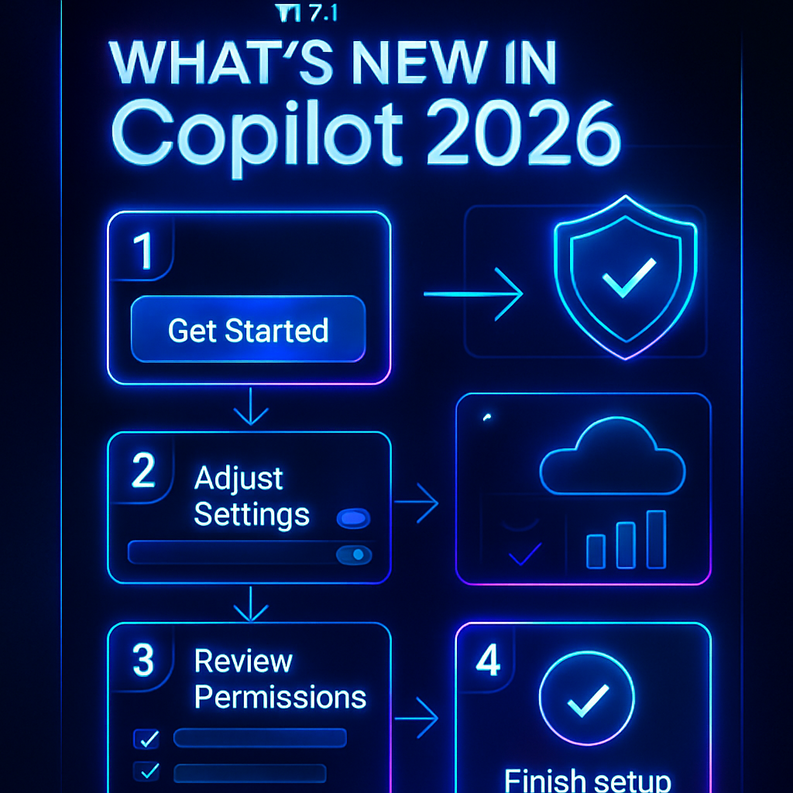
بعد أن جربت هذه الخطوات بنفسي، أستطيع أن أقول بثقة إنها الطريقة الأسرع للبدء الصحيح:
الخطوة الأولى: تحديث تطبيقاتك وتفعيل Copilot
انتقل إلى إعدادات Windows Update وتأكد من تثبيت كافة التحديثات. بعدها افتح أي تطبيق من Microsoft 365 مثل Word أو Excel وستلاحظ أيقونة Copilot في شريط الأدوات العلوي. اضغط عليها وسجل الدخول بحسابك.
تنبيه مهم: إذا لم تظهر الأيقونة، فقد يكون مشرف النظام قد عطّل الميزة، أو أن اشتراكك لا يشمل Copilot بعد. تحقق من صفحة إدارة الحساب.
الخطوة الثانية: استكشف Copilot داخل Word
افتح مستنداً فارغاً أو ملفاً موجوداً، ثم اكتب في مربع Copilot ما تريد. مثلاً: “اكتب لي مسودة أولية لتقرير أداء ربع سنوي يتضمن: المبيعات، التحديات، والتوصيات”. ستحصل على مسودة احترافية في ثوانٍ، ثم تعديلها يكون سهلاً جداً.
نصيحة: كلما كانت تعليماتك (Prompts) أكثر تفصيلاً ووضوحاً، كانت النتائج أفضل. لا تكتف بكلمات عامة.
الخطوة الثالثة: استخدم Copilot في Outlook لإدارة بريدك
افتح Outlook وحدد أي بريد إلكتروني طويل، ثم اضغط على “Summarize by Copilot”. ستحصل على ملخص في سطرين. كذلك يمكنك كتابة “ساعدني في الرد على هذا البريد بأسلوب مهني ومختصر” وسيقترح عليك نصاً جاهزاً.
الخطوة الرابعة: جرب Copilot في Teams
خلال الاجتماعات المباشرة، يمكن لـ Copilot تسجيل النقاط الرئيسية وتلخيص المحادثات وتحديد المهام المطلوبة من كل مشارك. فعّل هذه الميزة من إعدادات الاجتماع قبل البدء.
الخطوة الخامسة: استكشف ميزة Copilot Pages الجديدة
هذه من أبرز تحديثات Copilot لعام 2026، إذ تتيح لك إنشاء صفحات تعاونية مشتركة مع فريقك مباشرةً من محادثة Copilot. الفكرة هي أن تحول المحادثة إلى وثيقة عمل حية يمكن لكل أعضاء الفريق تعديلها.
خطوات تفعيلها:
1. ابدأ محادثة مع Copilot في copilot.microsoft.com
2. بعد الحصول على نتيجة مرضية، اضغط على “Edit in Pages”
3. ستُفتح الصفحة في Microsoft Loop تلقائياً
4. شارك الرابط مع فريقك وابدأوا التحرير المشترك
الخطوة السادسة: استخدم Copilot في Excel بدون صيغ معقدة
اكتب ببساطة: “أظهر لي أعلى 5 منتجات مبيعاً هذا الشهر” أو “أنشئ رسماً بيانياً يقارن المبيعات بين الربعين الأول والثاني”، وسيفهم Copilot جدولك ويُنفذ المطلوب دون أن تكتب صيغة واحدة.
—
فوائد Microsoft Copilot في بيئة العمل الحديثة
الفوائد هنا ليست مجرد كلام تسويقي، بل نتائج ملموسة:
توفير الوقت: الدراسات الداخلية لمايكروسوفت أظهرت أن المستخدمين يوفرون ما بين 30 إلى 40 دقيقة يومياً في مهام متكررة.
تقليل الجهد الذهني: مهام مثل صياغة الرسائل والتقارير والعروض التي كانت تستنزف طاقة تركيزك أصبحت تُنجز في دقيقة.
تحسين جودة القرارات: تحليلات Excel والبيانات الموجزة تساعدك على رؤية الصورة الكاملة بسرعة أكبر.
التكامل السلس: لا تحتاج أدوات خارجية أو تعلم برامج جديدة، كل شيء داخل البيئة التي تعمل فيها أصلاً.
الأمان المؤسسي: خلافاً لكثير من أدوات الذكاء الاصطناعي العامة، Copilot للمؤسسات لا يُرسل بياناتك لتدريب النماذج العامة.
—
نصائح متقدمة وأفضل الممارسات
بعد أشهر من التجربة الفعلية، هذه هي النصائح التي أشارك بها:
أتقن فن كتابة Prompts: الجملة القصيرة تعطي نتائج متوسطة، والجملة المفصلة التي تحدد النبرة والطول والغرض تعطي نتائج ممتازة.
لا تقبل النتيجة الأولى دائماً: استخدم “Regenerate” أو أضف تعليقاً مثل “اجعله أقصر” أو “أضف أمثلة عملية” لتحسين المخرجات.
استخدم Copilot Prompt Gallery: مايكروسوفت توفر مكتبة من الـ Prompts الجاهزة لمختلف المهن والمهام، تجدها في موقع adoption.microsoft.com.
جرب Copilot for Security: إذا كنت تعمل في مجال أمن المعلومات، فهذه الأداة المستقلة تستحق تجربة منفصلة لتحليل التهديدات.
اضبط Copilot على لغتك: يمكنك التفاعل معه بالعربية بشكل كامل، والنتائج تكون جيدة بشكل عام مع تحسن مستمر في دعم اللغة العربية.
—
الأخطاء الشائعة التي يجب تجنبها

الخطأ الأول: قبول المحتوى دون مراجعة
Copilot يخطئ. قد يُولّد معلومات غير دقيقة أو أرقاماً خاطئة. راجع دائماً ما يكتبه قبل نشره أو إرساله.
الخطأ الثاني: مشاركة بيانات حساسة جداً
حتى في البيئات المؤسسية المحمية، تجنب إدخال بيانات شديدة الحساسية مثل كلمات المرور أو معلومات العملاء السرية في مربع المحادثة.
الخطأ الثالث: توقع معجزات من Prompts مبهمة
“ساعدني في العمل” جملة لا تعني شيئاً. كن محدداً: ما المهمة؟ ما الهدف؟ ما الأسلوب المطلوب؟
الخطأ الرابع: تجاهل تحديثات الأداة
مايكروسوفت تطرح ميزات جديدة شهرياً تقريباً. المستخدم الذي لا يتابع يفوته الكثير.
الخطأ الخامس: الاعتماد الكلي على Copilot بدل تطوير مهاراتك
استخدمه كمُضاعف لكفاءتك، ليس بديلاً عن تفكيرك وخبرتك.
—
كيف تحسن استخدامك لـ Copilot على المدى الطويل؟
الوصول إلى أقصى استفادة من هذه الأداة يتطلب نهجاً منهجياً وليس مجرد تجربة عشوائية:
أسبوعياً: خصص 15 دقيقة لاستكشاف ميزة جديدة لم تجربها من قبل. التعلم التدريجي أفعل من محاولة إتقان كل شيء دفعة واحدة.
شهرياً: تابع مدونة مايكروسوفت الرسمية وقناتها على YouTube لمعرفة التحديثات الجديدة. الشركة تطرح محتوى تعليمياً ممتازاً.
راقب استخدامك: هل استخدمت Copilot في مهام أنجزتها بشكل أسرع؟ قارن وقتك قبل وبعد لتقيس القيمة الحقيقية.
شارك في مجتمعات المستخدمين: منتدى Microsoft Tech Community يحتوي على آلاف من الـ Prompts والتجارب المشتركة من مستخدمين حول العالم.
خذ شهادة Microsoft Copilot: مايكروسوفت تقدم مسارات تعليمية معتمدة على منصة Microsoft Learn تجعلك أكثر ثقة واحترافية في الاستخدام.
—
خلاصة القول: هل يستحق Copilot الاستثمار فيه؟
بعد كل ما ناقشناه، إجابتي الشخصية هي نعم، لكن بشرط. ما الجديد في Microsoft Copilot في 2026 ليس مجرد ترقية شكلية، بل هو تحول حقيقي في طريقة تفاعل الإنسان مع أدوات الإنتاجية. الشرط هو أن تتعامل معه كأداة تُضاعف كفاءتك لا تحل محل تفكيرك. آخر تحديثات Copilot تُظهر وضوحاً بأن مايكروسوفت تسير بخطى سريعة وجادة نحو مستقبل يكون فيه الذكاء الاصطناعي جزءاً لا يتجزأ من كل مهمة رقمية. ابدأ اليوم، جرب ميزة واحدة، ولا تنتظر حتى تكون “جاهزاً تماماً”، لأن الأداة تتعلم منك كما تتعلم منها.
—
الأسئلة الشائعة
س1: هل يمكن استخدام Microsoft Copilot مجاناً؟
نعم، هناك نسخة مجانية متاحة على copilot.microsoft.com وعبر التطبيق على الهاتف، لكنها محدودة الإمكانيات. للحصول على التكامل الكامل مع تطبيقات Microsoft 365 تحتاج إلى اشتراك مدفوع.
س2: هل Copilot يدعم اللغة العربية بشكل كافٍ؟
الدعم تحسّن كثيراً خلال الفترة الأخيرة ويمكنك التفاعل معه بالعربية وتلقي ردود جيدة. لكن في المهام التقنية الدقيقة لا يزال الإنجليزي يعطي نتائج أكثر دقة في بعض الأحيان.
س3: هل بياناتي آمنة عند استخدام Copilot في المؤسسات؟
مايكروسوفت تعلن صراحةً أن بيانات المؤسسات في إصدار Microsoft 365 Copilot لا تُستخدم لتدريب النماذج العامة وتبقى محمية وفق سياسة خصوصية صارمة. لكن يُنصح دائماً بمراجعة سياسات شركتك قبل استخدامه مع بيانات شديدة الحساسية.
س4: ما الفرق بين Copilot المجاني وCopilot Pro؟
النسخة المجانية توفر وصولاً أساسياً إلى نماذج الذكاء الاصطناعي. Copilot Pro (للأفراد) يضيف تكاملاً مع تطبيقات Microsoft 365 وأولوية في الوصول وGPT-4o في وقت الذروة. أما إصدار المؤسسات فيضيف الأمان المؤسسي والتكامل مع بيانات العمل عبر Microsoft Graph.
س5: كيف أبدأ في تعلم كتابة Prompts فعّالة لـ Copilot؟
ابدأ بمبدأ بسيط: حدد الدور (أنت خبير في…)، والمهمة (أريد منك…)، والتفاصيل (المحتوى يجب أن يكون…)، والصيغة (النتيجة في شكل…). ستجد أن هذا الهيكل البسيط يُحسّن نتائجك بشكل فوري. كذلك يمكنك الاستفادة من Copilot Prompt Gallery على موقع مايكروسوفت الرسمي.