ما الجديد في Circle to Search ولماذا أصبح أفضل
مميزات Circle to Search الجديدة: دليلك الكامل لاستخدام البحث الدائري في 2026
—
مقدمة: لماذا أصبح Circle to Search ضرورة وليس مجرد ميزة؟
هل سبق أن رأيت صورة أو نصًّا على شاشتك وأردت البحث عنه فورًا دون أن تغادر التطبيق الذي تستخدمه؟ هذا بالضبط ما جاء Circle to Search الجديد ليحله. منذ أن أطلقت Google هذه الميزة لأول مرة، وأنا شخصيًّا أستخدمها يوميًّا، وكل تحديث جديد يجعلني أكثر اعتمادًا عليها. في عام 2026، وصلت الميزة إلى مستوى مختلف تمامًا مع قدرات البحث البصري المتطورة التي لم تكن موجودة من قبل. في هذا المقال، سأأخذك معي خطوة بخطوة عبر كل ما تحتاج معرفته عن هذه الميزة، من الإعداد حتى الاستخدام الاحترافي.
—
ما الذي تغيّر فعلًا في Circle to Search؟
لنكن صريحين: عندما ظهرت الميزة أول مرة في مطلع 2024، كانت رائعة لكنها محدودة. كنت تستطيع تحديد كائن أو نص والبحث عنه، وهذا كان كافيًا في ذلك الوقت. لكن ما أضافته Google في 2025 و2026 جعل الأمر مختلفًا جذريًّا.
الآن، الميزة لا تبحث فقط، بل تفهم السياق. إذا كنت تشاهد فيديو وحددت ملابس شخص ما، ستجد نتائج البحث تعرض عليك أماكن الشراء، والمواصفات التقنية، وحتى مقاطع فيديو مشابهة. الذكاء الاصطناعي المدمج أصبح جزءًا أساسيًّا من آلية عمل الميزة، وهذا ما يجعلها اليوم أداة بحث حقيقية وليست مجرد اختصار.
التحديثات الأبرز في 2026 تشمل:
– البحث متعدد العناصر: تحديد أكثر من كائن في وقت واحد
– التعرف على النصوص المعقدة: بما فيها الخطوط اليدوية والنصوص المنحوتة
– الترجمة الفورية أثناء البحث: بدون الحاجة لأداة منفصلة
– دعم الواقع المعزز: في بعض أجهزة Pixel
– البحث الصوتي المتكامل: يمكنك الآن تحديد عنصر ثم وصفه صوتيًّا للحصول على نتائج أدق
—
الأدوات والمتطلبات: ما تحتاجه قبل البدء
قبل أن تبدأ، تأكد من توافر ما يلي:
الأجهزة المدعومة:
– هواتف Google Pixel من الجيل الثامن فما فوق (الدعم الكامل)
– هواتف Samsung Galaxy من سلسلة S24 وما بعدها
– معظم هواتف Android الرائدة التي تعمل بنظام Android 14 أو أحدث
المتطلبات البرمجية:
– تطبيق Google (الإصدار 15.x أو أحدث)
– نظام Android 14 كحد أدنى، ويُفضَّل Android 15
– حساب Google نشط ومسجَّل على الجهاز
الإعدادات المطلوبة:
– تفعيل ميزة “Google Assistant” أو “Gemini” حسب الجهاز
– السماح بالوصول إلى الشاشة في إعدادات الأذونات
– تحديث تطبيق Google Lens إن طُلب منك ذلك
بدائل إن لم يدعم جهازك الميزة:
– تطبيق Google Lens منفردًا يوفر تجربة مشابهة
– ميزة “Visual Search” في متصفح Chrome على الأجهزة المحمولة
—
متى تستخدم هذه الميزة؟ السياقات العملية الحقيقية
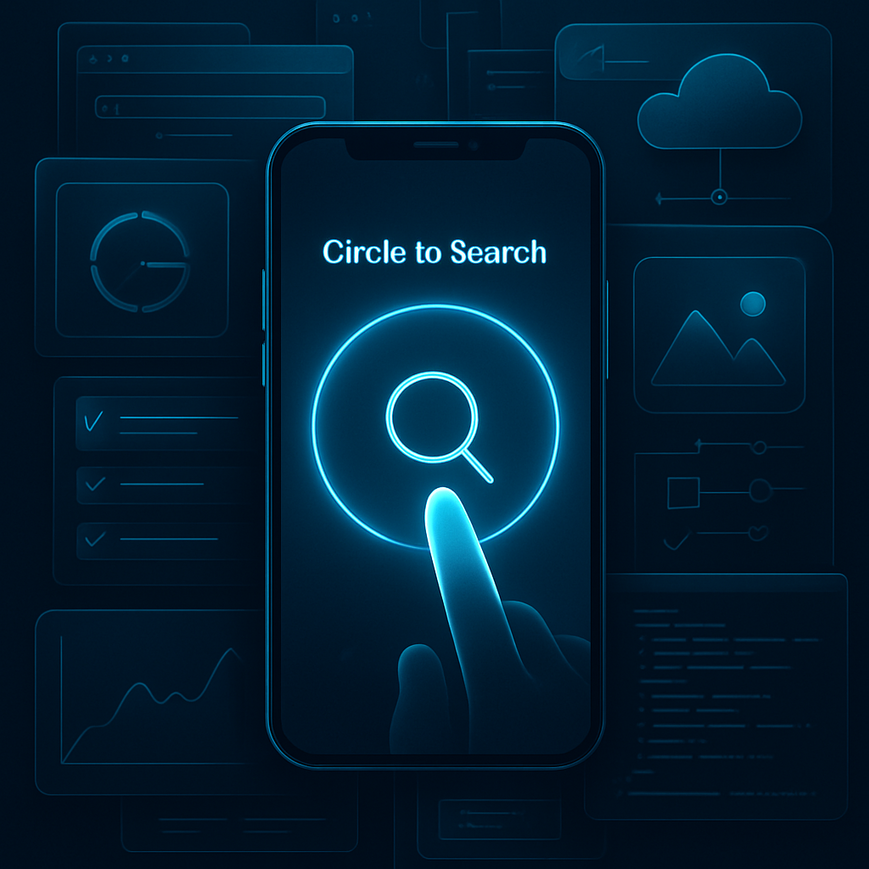
من خبرتي اليومية، وجدت أن هذه الميزة تبرز أكثر في هذه المواقف:
أثناء التسوق الإلكتروني: ترى منتجًا في فيديو على TikTok أو Instagram وتريد معرفة سعره ومكان شرائه. بدلًا من الخروج من التطبيق والبحث يدويًّا، تحدده مباشرة.
في أثناء الدراسة والبحث: طالب يقرأ كتابًا إلكترونيًّا ويصادف مصطلحًا علميًّا أو اسم عالِم، يمكنه الحصول على معلومات فورية دون مقاطعة قراءته.
للمصممين والمبدعين: رؤية لون أو خط في تصميم ما والبحث عن مصدره أو بدائله.
للمسافرين: التعرف على معالم سياحية، قراءة لافتات بلغة أجنبية، والبحث عن معلومات أماكن كل ذلك في ثوانٍ.
لمحترفي التقنية: البحث السريع عن أكواد برمجية أو رسائل خطأ تظهر على الشاشة.
—
دليل الاستخدام خطوة بخطوة: من الصفر للاحتراف
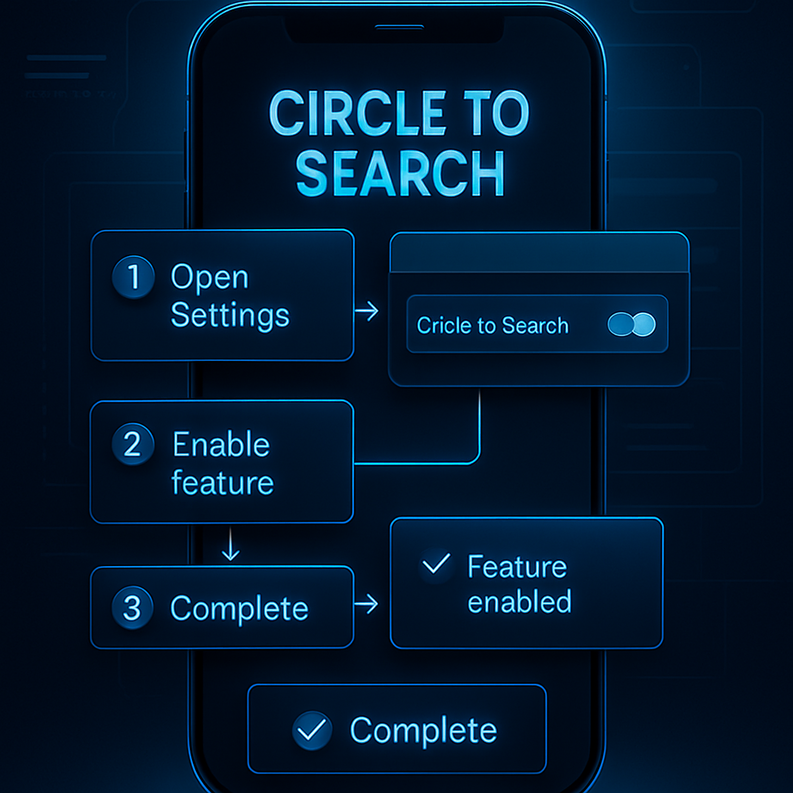
سأشرح لك الآن كيفية الاستفادة القصوى من Circle to Search الجديد بطريقة عملية:
الخطوة الأولى: تفعيل الميزة
اذهب إلى إعدادات الجهاز ← Google ← البحث، ثم تأكد من تفعيل خيار “Circle to Search”. في بعض الأجهزة تجد الخيار ضمن إعدادات شريط التنقل.
الخطوة الثانية: الوصول للميزة
اضغط مطوّلًا على زر الصفحة الرئيسية (Home) أو شريط التنقل أسفل الشاشة. ستلاحظ أن الشاشة تتلون قليلًا وتصبح جاهزة للتحديد.
> تنبيه مهم: في أجهزة Samsung الجديدة، قد تحتاج إلى الضغط مطوّلًا على زر S Pen بدلًا من زر الصفحة الرئيسية.
الخطوة الثالثة: تحديد العنصر المراد البحث عنه
– للتحديد الدائري: ارسم دائرة حول الكائن
– للتحديد بالخط: ارسم خطًّا تحت النص
– للتحديد الكامل: اضغط مطوّلًا على أي منطقة فارغة لتحديد كل المحتوى
الخطوة الرابعة: تصفية نتائج البحث
بعد ظهور النتائج، ستجد تبويبات تتيح لك الفلترة: مواقع الويب، الصور، الفيديو، التسوق. اختر ما يناسب حاجتك.
الخطوة الخامسة: الاستفادة من قدرات البحث البصري المتقدمة
في هذه المرحلة يمكنك إضافة نص توضيحي إلى بحثك. مثلًا: حددت حذاءً وأضفت “نفس الحذاء بلون أسود” والذكاء الاصطناعي سيفهم مطلبك.
الخطوة السادسة: حفظ ومشاركة النتائج
يمكنك نسخ الرابط، حفظ الصورة، أو مشاركة النتيجة مباشرة من نافذة البحث دون الحاجة للخروج.
> نصيحة ذهبية: استخدم تحديد النص بالسحب الأفقي عندما تريد ترجمة نص بدلًا من البحث عنه، الميزة تكتشف النية تلقائيًّا وتعرض خيار الترجمة أولًا.
—
فوائد الميزة: لماذا يجب أن تعتمد عليها يوميًّا؟
توفير الوقت بشكل ملحوظ: بدلًا من الخروج من التطبيق والبحث يدويًّا وإعادة الدخول، كل شيء يتم في مكانه. أقدّر أن هذا يوفر لي ما لا يقل عن 15 دقيقة يوميًّا من الانتقالات غير الضرورية.
تجربة بحث سياقية ذكية: الميزة تفهم أين أنت وماذا تفعل، فتعطيك نتائج ذات صلة حقيقية بسياقك.
تقليل التشتت: عدم مغادرة التطبيق يعني الحفاظ على تركيزك وتدفق عملك.
دعم متعدد اللغات: حتى لو كان المحتوى بالإنجليزية أو اليابانية أو العربية، الميزة تعمل بكفاءة.
إمكانية الوصول المحسّنة: مفيدة جدًّا لمن يعانون صعوبة في الكتابة أو التهجئة.
—
نصائح احترافية وبدائل ذكية
تحسين دقة التحديد: كلما كان تحديدك أدق، كانت النتائج أفضل. تجنب تحديد مساحات كبيرة جدًّا تشمل عناصر غير مرتبطة.
استخدم “اسأل عن الشاشة”: ميزة مكملة تتيح لك طرح سؤال مكتوب عما تراه على الشاشة بأكملها دون تحديد عنصر بعينه.
اجمع بين الميزة وتطبيق Notes: حين تجد معلومة قيّمة، احفظها مباشرة من نافذة البحث إلى Keep Notes.
بديل ممتاز على iPhone: تطبيق Google Lens يوفر تجربة قريبة جدًّا على نظام iOS، رغم أنه يتطلب فتح التطبيق بشكل منفصل.
دمجها مع Gemini: في الأجهزة المدعومة، يمكنك فتح محادثة مع Gemini مباشرة من نتائج البحث للحصول على شرح أعمق.
—
الأخطاء الشائعة التي يجب تجنبها
الخطأ الأول: تحديد منطقة كبيرة جدًّا
كثير من المستخدمين يرسمون دائرة تشمل خلفية الصورة والكائن معًا. الحل: كن دقيقًا وحدد الكائن المطلوب فقط.
الخطأ الثاني: تجاهل تحديث التطبيقات
الميزة تعتمد على أحدث إصدارات Google App ومنظومة Play Services. تجاهل التحديثات يعني الحرمان من مزايا جديدة وأحيانًا تعطل الميزة كليًّا.
الخطأ الثالث: الاستخدام في بيئات ذات إضاءة سيئة
إن كان المحتوى البصري ذا جودة منخفضة، لن تعطيك الميزة نتائج دقيقة. القاعدة: جودة المدخلات تحدد جودة المخرجات.
الخطأ الرابع: نسيان تفعيل الاتصال بالإنترنت
الميزة تعتمد على الاتصال بخوادم Google للتحليل المعقد. بدون إنترنت، ستعمل بقدرات محدودة جدًّا.
الخطأ الخامس: إغفال تبويبات التصفية
معظم المستخدمين يكتفون بأول نتيجة. الحقيقة أن تبويب “التسوق” أو “الفيديو” قد يعطيك ما تبحث عنه بدقة أكبر.
—
كيف تطور استخدامك على المدى البعيد؟
راقب التحديثات الدورية: Google تضيف مزايا جديدة بشكل منتظم. اشترك في مدوّنات التقنية المتخصصة وتابع صفحات Google الرسمية لتكون أول من يعرف.
خصص سيناريوهات استخدام ثابتة: حدد متى وكيف ستستخدم الميزة يوميًّا حتى تصبح جزءًا من روتينك الرقمي.
استكشف التكامل مع التطبيقات الأخرى: الميزة تعمل مع تطبيقات كـ Pinterest وAmazon بشكل مميز للبحث البصري.
شارك ما تتعلمه: تعليم الآخرين كيفية استخدام هذه الأدوات يثبّت معرفتك ويفتح نقاشات مثمرة.
—
الخلاصة: الوقت المناسب للاعتماد على بحث أذكى
في كل مرة أستخدم فيها Circle to Search الجديد، أتذكر كيف كان البحث قبل ذلك يبدو مرهقًا ومعقدًا. التقنية التي جمعت بين سرعة الوصول وذكاء البحث البصري أحدثت فرقًا حقيقيًّا في طريقة تعاملي مع المحتوى الرقمي يوميًّا. إن كنت تمتلك جهازًا مدعومًا ولم تجرب هذه الميزة بعد، فأنت تفوّت أداة ستغير فعلًا طريقة بحثك. ابدأ اليوم، واستكشف المقالات الأخرى على المدوّنة لمزيد من النصائح التقنية العملية.
—
الأسئلة الشائعة
س: هل تعمل ميزة Circle to Search على جميع هواتف Android؟
ج: لا، الميزة متاحة حاليًّا على أجهزة Android الرائدة التي تعمل بنظام Android 14 فأعلى، وتحديدًا أجهزة Pixel من الجيل الثامن وسلسلة Samsung Galaxy S24 وما بعدها. بعض الأجهزة المتوسطة قد تحصل على دعم جزئي مستقبلًا.
س: هل تحتاج الميزة لاتصال إنترنت دائم؟
ج: للحصول على أفضل النتائج نعم، لأن معالجة الصور وتحليل السياق يعتمدان على خوادم Google. لكن بعض الوظائف الأساسية كالتعرف على النصوص قد تعمل بشكل محدود أوفلاين.
س: هل يمكنني استخدامها في تطبيقات الفيديو مثل YouTube وNetflix؟
ج: نعم، هذا من أقوى استخداماتها. يمكنك تفعيلها أثناء مشاهدة أي فيديو وتحديد أي عنصر يظهر على الشاشة للبحث عنه فورًا.
س: هل الميزة مجانية أم تتطلب اشتراكًا؟
ج: الميزة مجانية تمامًا وتأتي مدمجة مع نظام Android، لا تحتاج سوى حساب Google مجاني وجهاز مدعوم.
س: كيف أحل مشكلة عدم ظهور الميزة رغم دعم جهازي لها؟
ج: أولًا تأكد من تحديث تطبيق Google لآخر إصدار، ثم اذهب لإعدادات Google وتحقق من تفعيل الميزة يدويًّا. إذا استمرت المشكلة، حاول مسح ذاكرة التخزين المؤقت لتطبيق Google وإعادة تشغيل الجهاز.