كيف تدفع Microsoft نحو AI Agents داخل العمل اليومي
AI Agents في Microsoft 365: كيف تغير طريقة عملك للأبد
—
مقدمة: هل أنت مستعد لتفويض مهامك لوكلاء ذكاء اصطناعي؟
صراحةً، عندما جربت لأول مرة AI Agents في Microsoft 365، لم أتوقع أن يكون التأثير بهذا الحجم على طريقة عملي اليومية. نحن لا نتحدث هنا عن مجرد أداة مساعدة تكتب لك نصاً أو تترجم جملة، بل عن وكلاء ذكاء اصطناعي قادرين فعلاً على التصرف، اتخاذ القرارات، وإنجاز المهام بشكل مستقل داخل بيئة العمل التي تستخدمها يومياً. أتمتة العمل لم تعد رفاهية تقنية، بل أصبحت ضرورة حقيقية لكل من يريد البقاء منافساً في سوق العمل الرقمي المتسارع.
—
ما الذي يجب أن تعرفه عن هذه التقنية؟
دعني أشرح لك الفكرة بطريقة عملية وبعيدة عن التعقيد التقني الممل.
وكلاء الذكاء الاصطناعي في Microsoft 365 هم في جوهرهم برامج ذكية مدمجة داخل تطبيقاتك المعتادة مثل Teams وOutlook وWord وExcel وSharePoint. هذه الوكلاء لا تنتظر منك أن تعطيها أوامر يدوية في كل خطوة، بل يمكنك برمجتها لتنفيذ مهام محددة بشكل تلقائي ومستمر.
الفرق الجوهري بين Copilot العادي وبين هؤلاء الوكلاء هو التحول من الاستجابة إلى المبادرة. Copilot يجيب على سؤالك، أما الوكيل فيراقب البيانات، يكتشف المشكلة، ويتصرف دون أن تطلب منه ذلك.
على سبيل المثال، يمكنك إنشاء وكيل داخل Microsoft Teams يقوم تلقائياً بـ:
– تصنيف الرسائل الواردة وتوجيهها للأشخاص المعنيين
– تلخيص الاجتماعات وإرسال ملاحظاتها بعد كل جلسة
– متابعة مواعيد المشاريع وإرسال تذكيرات استباقية
هذا المستوى من الذكاء ليس مستقبلاً، بل هو متاح الآن.
—
الأدوات والمتطلبات التي تحتاجها للبدء
قبل أن تبدأ، تأكد من توفر ما يلي:
1. اشتراك Microsoft 365 مناسب:
تحتاج على الأقل إلى خطة Microsoft 365 Business Standard أو أعلى. للاستفادة الكاملة من الوكلاء المتقدمين، يُفضل الحصول على ترخيص Microsoft 365 Copilot المنفصل.
2. وصول إلى Copilot Studio:
هذه هي منصة بناء الوكلاء الرئيسية من Microsoft. يمكن الوصول إليها مباشرة عبر [copilotstudio.microsoft.com](https://copilotstudio.microsoft.com).
3. صلاحيات المسؤول أو الإذن المناسب:
في بيئات الشركات، قد تحتاج إلى موافقة مسؤول IT لتفعيل بعض الوكلاء أو منحهم صلاحية الوصول للبيانات.
4. معرفة أساسية بـ Microsoft Teams وSharePoint:
ليس شرطاً أن تكون خبيراً، لكن الإلمام الأساسي بهذه التطبيقات يسرّع كثيراً من عملية الإعداد.
بدائل مفيدة للمستخدمين المستقلين:
إذا لم يكن لديك اشتراك مؤسسي، يمكنك تجربة Microsoft Copilot في نسخته المجانية عبر bing.com/copilot للتعرف على قدراته الأساسية قبل الاستثمار في الخطط المدفوعة.
—
متى يجب عليك استخدام هذه التقنية تحديداً؟
من تجربتي الشخصية، هناك سياقات معينة يكون فيها استخدام الوكلاء الذكيين أكثر جدوى وتأثيراً:
إذا كنت تدير فريقاً عن بُعد: الوكلاء يحلون مشكلة تشتت المعلومات وضياع المهام بين الرسائل المتراكمة.
إذا كان عملك يعتمد على تقارير دورية: بدلاً من إعداد التقارير يدوياً كل أسبوع، الوكيل يجمع البيانات من Excel وSharePoint ويولّد التقرير تلقائياً.
خلال فترات الذروة والمشاريع الكبيرة: حين تتراكم المهام وتضيق الأوقات، الوكيل يتولى المهام المتكررة ويتركك تركز على القرارات الاستراتيجية.
لأصحاب المشاريع الصغيرة والمتوسطة: إذا كنت تعمل بفريق محدود، الوكيل الذكي يعوض عن موظف إضافي في مهام كثيرة.
للطلاب والباحثين: تنظيم المصادر، تلخيص الأبحاث، وجدولة المهام الدراسية كلها مجالات يتألق فيها هذا النوع من الأتمتة.
—
دليل خطوة بخطوة: كيف تبني وكيلك الأول في Microsoft 365
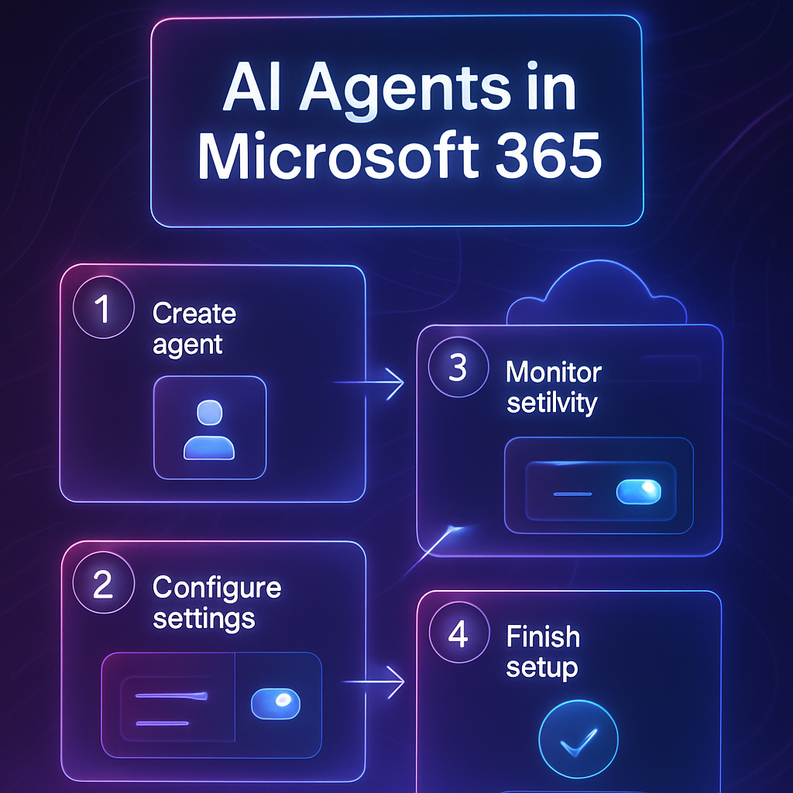
سأأخذك عبر عملية إنشاء وكيل بسيط يقوم بتلخيص رسائل البريد الإلكتروني الواردة وتصنيفها تلقائياً. هذا المثال العملي سيجعل AI Agents في Microsoft 365 مفهوماً تماماً حتى للمبتدئين.
الخطوة الأولى: الدخول إلى Copilot Studio
افتح المتصفح وتوجه إلى copilotstudio.microsoft.com وسجّل الدخول بحساب Microsoft 365 الخاص بك. ستجد واجهة بسيطة تعرض لك خياري “إنشاء وكيل جديد” أو “استخدام قالب جاهز”.
> نصيحة: للمبتدئين، ابدأ دائماً بالقوالب الجاهزة، فهي توفر عليك وقتاً كبيراً وتمنحك فهماً سريعاً للبنية العامة.
الخطوة الثانية: اختيار نوع الوكيل
من القائمة، اختر “Email Management Agent” أو أنشئ وكيلاً مخصصاً من الصفر. إذا اخترت الإنشاء من الصفر، ستُطلب منك وصف مهمة الوكيل بلغة طبيعية، مثلاً: “أريد وكيلاً يصنف رسائلي الواردة ويلخص كل رسالة في سطر واحد”.
الخطوة الثالثة: ربط المصادر والتطبيقات
الآن تربط الوكيل بمصادر البيانات. اختر Microsoft Outlook من قائمة الموصلات. امنحه الصلاحيات اللازمة للقراءة والكتابة، ثم حدد المجلدات التي تريده أن يراقبها.
> تحذير مهم: لا تمنح الوكيل صلاحية الحذف في البداية. ابدأ بصلاحية القراءة والتصنيف فقط حتى تتأكد من دقة تصرفاته.
الخطوة الرابعة: تعريف قواعد العمل والمنطق
هنا يأتي الجزء الممتع. تحدد للوكيل القواعد التي يتبعها:
– إذا كانت الرسالة من عميل → صنّفها “عاجل” وأرسل إشعاراً
– إذا كانت رسالة نشرة إخبارية → انقلها لمجلد “للقراءة لاحقاً”
– إذا تضمنت كلمات مفتاحية معينة → قم بإنشاء مهمة في Microsoft To Do
يمكنك كتابة هذه القواعد بلغة طبيعية، والذكاء الاصطناعي سيترجمها إلى منطق تنفيذي.
الخطوة الخامسة: الاختبار قبل التشغيل الفعلي
هذه الخطوة إلزامية. استخدم وضع “Test Mode” الذي يوفره Copilot Studio. أرسل رسائل تجريبية وراقب كيف يستجيب الوكيل لكل حالة.
> نصيحة ذهبية: احتفظ بسجل التجارب الأولى. إذا أخطأ الوكيل، ستحتاج هذه البيانات لتصحيح قواعده بدقة.
الخطوة السادسة: النشر والمراقبة
بعد التأكد من الأداء الجيد، انشر الوكيل وفعّله. لا تتركه يعمل وحده في البداية، بل راجع أداءه يومياً خلال الأسبوع الأول. توفر المنصة لوحة تحكم تعرض إحصاءات مفصلة عن كل إجراء نفّذه.
هنا تتجلى قوة أتمتة العمل الحقيقية: توفير الوقت، تقليل الأخطاء البشرية، وتحرير طاقتك الذهنية للمهام التي تحتاج فعلاً لتفكيرك.
—
الفوائد الفعلية التي ستلاحظها من الأسبوع الأول
دعني أكون صريحاً معك: النتائج ليست سحرية في اليوم الأول، لكنها تتراكم بشكل مذهل خلال أسابيع قليلة. إليك ما لاحظته شخصياً وما يؤكده المستخدمون حول العالم:
توفير الوقت: تشير دراسات Microsoft إلى أن المستخدمين يوفرون ما بين 3 إلى 5 ساعات أسبوعياً بعد تفعيل الوكلاء في بيئة عملهم.
تقليل الضغط الذهني: عندما تعلم أن وكيلاً ذكياً يتابع بريدك ومهامك، يختفي ذلك القلق المستمر من “هل فاتني شيء مهم؟”
اتخاذ قرارات أفضل: الوكلاء يجمعون البيانات ويقدمونها بشكل منظم، مما يمنحك رؤية أوضح لأولوياتك الفعلية.
تحسين التواصل داخل الفريق: التلخيص التلقائي للاجتماعات وتوزيع المهام يقلل من التكرار ويضمن أن الجميع على نفس الصفحة.
الاستمرارية حتى خلال غيابك: الوكيل يعمل 24 ساعة، مما يعني أن العمليات المتكررة لا تتوقف حتى حين لا تكون أنت متاحاً.
—
نصائح إضافية وممارسات ذكية لا تفوّتها
استخدم الوكلاء المتخصصة بدلاً من وكيل واحد شامل:
من تجربتي، وكيل مخصص لمهمة واحدة يؤدي عمله بدقة أعلى بكثير من وكيل تحمّله مسؤوليات كثيرة ومتشعبة.
ادمج Copilot Studio مع Power Automate:
هذا التكامل يفتح إمكانيات هائلة، خاصة إذا كنت تعمل مع بيانات خارجية أو تطبيقات من جهات ثالثة.
ابنِ مكتبة قوالب خاصة بك:
كلما أنشأت وكيلاً ناجحاً، احفظ إعداداته كقالب. ستوفر عليك هذا الجهد عند إنشاء وكلاء مشابهة مستقبلاً.
راجع أذونات الوكلاء بانتظام:
لا تترك الوكلاء يعملون بصلاحيات أوسع مما يحتاجون. مراجعة الأذونات كل ثلاثة أشهر ممارسة أمنية أساسية.
تدريب الفريق قبل النشر:
إذا كنت تعمل ضمن فريق، تأكد أن الجميع يفهم كيف يعمل الوكيل وما الذي يفعله وما لا يفعله، لتجنب الارتباك والأخطاء.
—
الأخطاء الشائعة التي يقع فيها معظم المبتدئين

خطأ رقم 1: منح صلاحيات واسعة جداً من البداية
كثيرون يمنحون الوكيل صلاحيات الحذف والتعديل قبل اختباره جيداً. النتيجة: فقدان بيانات مهمة. الحل: ابدأ دائماً بصلاحيات القراءة فقط.
خطأ رقم 2: تعريف قواعد مبهمة أو متضاربة
إذا قلت للوكيل “تعامل مع الرسائل العاجلة بجدية” دون تعريف ما هو “العاجل” بدقة، سيخطئ في التصنيف باستمرار. كن محدداً جداً في قواعد المنطق.
خطأ رقم 3: إهمال مرحلة الاختبار
بعضهم يبني الوكيل وينشره مباشرة ظناً أن كل شيء سيعمل. الواقع أن مرحلة الاختبار تكشف 80% من المشكلات قبل أن تؤثر على عملك الفعلي.
خطأ رقم 4: بناء وكيل واحد لكل شيء
هذا يُعقّد الأمور كثيراً ويجعل تشخيص الأخطاء أمراً مضنياً. توزيع المهام على وكلاء متخصصة أسلوب أكثر احترافية وكفاءة.
خطأ رقم 5: عدم مراجعة أداء الوكيل دورياً
الوكلاء يحتاجون تحديثات دورية كلما تغيرت احتياجاتك أو تغير نمط عملك. الوكيل الذي صممته قبل ستة أشهر قد لا يزال ملائماً لوضعك الحالي.
—
كيف تحسن نتائجك على المدى البعيد؟
الاستثمار في الوكلاء الذكيين ليس قراراً لمرة واحدة، بل هو رحلة تحسين مستمر. إليك كيف تضمن نتائج أفضل مع الوقت:
خصص يوماً شهرياً لمراجعة الوكلاء: راجع أداء كل وكيل، ماذا أنجز، كم مرة أخطأ، وهل قواعده لا تزال ملائمة.
تابع تحديثات Microsoft 365 باستمرار: المنصة تتطور بسرعة كبيرة، وكثير من القيود الحالية تُحل في التحديثات الجديدة.
استثمر في تعلم Power Automate وPower Apps: هذه الأدوات تتكامل بشكل رائع مع وكلاء الذكاء الاصطناعي وتوسع إمكانياتك التقنية بشكل كبير.
شارك تجاربك مع مجتمع Microsoft Tech Community: ستجد حلولاً لمشكلات لم تواجهها بعد، وأفكاراً إبداعية لاستخدامات لم تخطر على بالك.
ابنِ موثقاً داخلياً لكل وكيل أنشأته: سجّل وصف كل وكيل، قواعده، وسجل التغييرات التي أجريتها. هذا يوفر عليك الكثير حين تحتاج للتعديل أو التوسع.
—
الخلاصة: الآن هو الوقت المثالي للبدء
إذا كنت لا تزال في مرحلة التفكير، دعني أقول لك بصراحة: كل يوم تأجيل هو وقت تهبه لمنافسيك الذين بدأوا بالفعل. AI Agents في Microsoft 365 ليست مجرد ميزة تقنية جديدة، بل هي تحول جذري في طريقة إنجاز العمل. وما يجعلها استثناءً حقيقياً هو أنها مدمجة في الأدوات التي تستخدمها يومياً أصلاً، ولا تتطلب منك تعلم بيئة جديدة من الصفر.
أتمتة العمل الذكية لم تعد حكراً على الشركات الكبرى أو فرق تقنية متخصصة، بل أصبحت في متناول أي شخص لديه اشتراك Microsoft 365 ورغبة حقيقية في العمل بذكاء أكثر وجهد أقل. ابدأ بوكيل واحد بسيط، اختبره بصبر، وطوّره تدريجياً. ستندهش كيف تتغير علاقتك بالعمل خلال أسابيع قليلة.
—
الأسئلة الشائعة
س1: هل أحتاج إلى مهارات برمجية لإنشاء وكيل في Microsoft 365؟
لا، بالمطلق. Copilot Studio مصمم ليكون أداة بدون كود (No-Code). يمكنك إنشاء وكلاء احترافية باستخدام اللغة الطبيعية والواجهة المرئية فقط. المعرفة البرمجية تفيدك للحالات المتقدمة جداً، لكنها ليست شرطاً للبدء.
س2: هل الوكلاء الذكيون آمنون للاستخدام مع بيانات العمل الحساسة؟
نعم، تبنى هذه الوكلاء على بنية Microsoft Azure الأمنية التي تلتزم بمعايير دولية صارمة مثل ISO 27001 وGDPR. بياناتك تبقى داخل بيئة Microsoft 365 الخاصة بمؤسستك ولا تُستخدم لتدريب النماذج العامة.
س3: ما الفرق بين Microsoft Copilot والوكلاء الذكيين؟
Copilot هو مساعد يستجيب لأوامرك ويحتاج إلى إدخال يدوي في كل مرة. الوكيل الذكي هو كيان مستقل يعمل بشكل استباقي وفق قواعد محددة مسبقاً، دون أن تحتاج لإعطائه أمراً في كل مرة.
س4: كم يكلف الحصول على وصول كامل لوكلاء Microsoft 365؟
ترخيص Microsoft 365 Copilot يكلف حالياً حوالي 30 دولاراً شهرياً للمستخدم الواحد مضافاً إلى اشتراكك الأساسي. للمؤسسات الكبيرة، توجد خطط مجمعة بأسعار مختلفة يمكن الاستفسار عنها عبر موقع Microsoft مباشرة.
س5: هل يمكنني ربط الوكيل بتطبيقات خارج نظام Microsoft مثل Google Workspace أو Slack؟
نعم، يدعم Copilot Studio موصلات خارجية تتيح لك ربط الوكيل بتطبيقات متعددة خارج نظام Microsoft، بما فيها بعض تطبيقات Google وSlack وSalesforce وغيرها، وإن كان التكامل الأعمق يبقى دائماً مع منتجات Microsoft نفسها.