أفضل ميزات Gemini على هواتف Pixel
ميزات Gemini على Pixel: دليلك الشامل لاستخدام الذكاء الاصطناعي على هاتفك
—
مقدمة: هل تعرف حقاً ما يمكن لهاتف Pixel أن يفعله بالذكاء الاصطناعي؟
صراحةً، عندما بدأت استخدام هاتف Pixel لأول مرة، ظننت أن الأمر لا يتجاوز كونه هاتفاً أندرويد عادياً بكاميرا ممتازة. لكن بعد أسابيع من التجربة الفعلية، أدركت أن ميزات Gemini على Pixel تختلف جذرياً عما توفره أي شركة أخرى. هذه ليست مجرد مساعد صوتي تقليدي، بل نظام ذكاء اصطناعي متكامل مدمج في عمق نظام التشغيل. وإذا كنت مهتماً بـالذكاء الاصطناعي على الهاتف وكيف يمكن أن يغير طريقة تعاملك مع جهازك يومياً، فأنت في المكان الصحيح تماماً.
—
ما الذي تحتاج معرفته أولاً؟
Gemini هو نموذج الذكاء الاصطناعي الذي طورته Google، وهو يأتي مدمجاً بشكل حصري وعميق داخل هواتف Pixel أكثر من أي هاتف آخر. الفرق الجوهري هنا أن Gemini على Pixel ليس مجرد تطبيق منفصل تفتحه عند الحاجة، بل إنه يتغلغل داخل كل تجربة الاستخدام: من الكاميرا، إلى الرسائل، إلى استدعاء المعلومات، وحتى تحليل الشاشة في الوقت الفعلي.
التقنية الأساسية التي تعمل عليها هذه الميزات تُسمى “Gemini Nano”، وهي نسخة خفيفة من النموذج تعمل مباشرة على معالج الهاتف دون الحاجة الدائمة للاتصال بالإنترنت. هذا يعني خصوصية أكبر وسرعة استجابة فائقة.
من أبرز ما يميز هذا النظام:
– Gemini Live: محادثة صوتية طبيعية ومتواصلة مع الذكاء الاصطناعي
– Circle to Search: ابحث عن أي شيء تراه على شاشتك بمجرد رسم دائرة حوله
– تلخيص المحادثات: تلخيص تلقائي لرسائل واتساب أو الرسائل النصية الطويلة
– Magic Eraser وPhoto Unblur: تحرير الصور بالذكاء الاصطناعي مباشرة
—
الأدوات والمتطلبات اللازمة
قبل أن تبدأ في الاستفادة الكاملة من هذه الميزات، إليك ما تحتاجه:
المتطلبات الأساسية:
– هاتف Pixel 6 أو أحدث (بعض الميزات تتطلب Pixel 8 أو Pixel 9)
– نظام تشغيل Android 15 أو أعلى
– حساب Google نشط
– تفعيل تطبيق Gemini كمساعد افتراضي افتراضي للهاتف
المتطلبات الاختيارية للحصول على تجربة أفضل:
– اشتراك Google One AI Premium للوصول إلى Gemini Advanced
– اتصال بإنترنت مستقر لميزات تعتمد على السحابة مثل Gemini Live
– تحديث تطبيق Google Camera للاستفادة من ميزات تحرير الصور
ملاحظة مهمة: بعض الميزات مثل Gemini Nano تعمل دون إنترنت، لكن Gemini Live والميزات التوليدية المتقدمة تحتاج اتصالاً نشطاً.
—
متى تستخدم هذه الميزات بالضبط؟
من تجربتي الشخصية، هناك سيناريوهات بعينها تجعل هذه الميزات لا تُقدَّر بثمن:
أثناء العمل والإنتاجية:
عندما تتلقى رسالة بريد إلكتروني طويلة وتريد الرد بسرعة، يمكن لـ Gemini صياغة الرد بأسلوبك مباشرة من شاشة الهاتف.
في التعلم والبحث:
إذا كنت تقرأ مقالاً أو تشاهد فيديو وصادفت مصطلحاً غير مفهوم، ميزة Circle to Search تتيح لك البحث الفوري دون مغادرة التطبيق الذي تستخدمه.
في التسوق والحياة اليومية:
التقط صورة لأي منتج في المتجر وسيحلله Gemini ويعطيك معلومات كاملة عنه.
للمسافرين:
ميزة الترجمة الفورية المدعومة بـ Gemini تجعل التواصل مع الناطقين بلغات أخرى سلساً جداً حتى في مناطق ضعيفة الإنترنت.
—
دليل خطوة بخطوة لتفعيل واستخدام ميزات Gemini
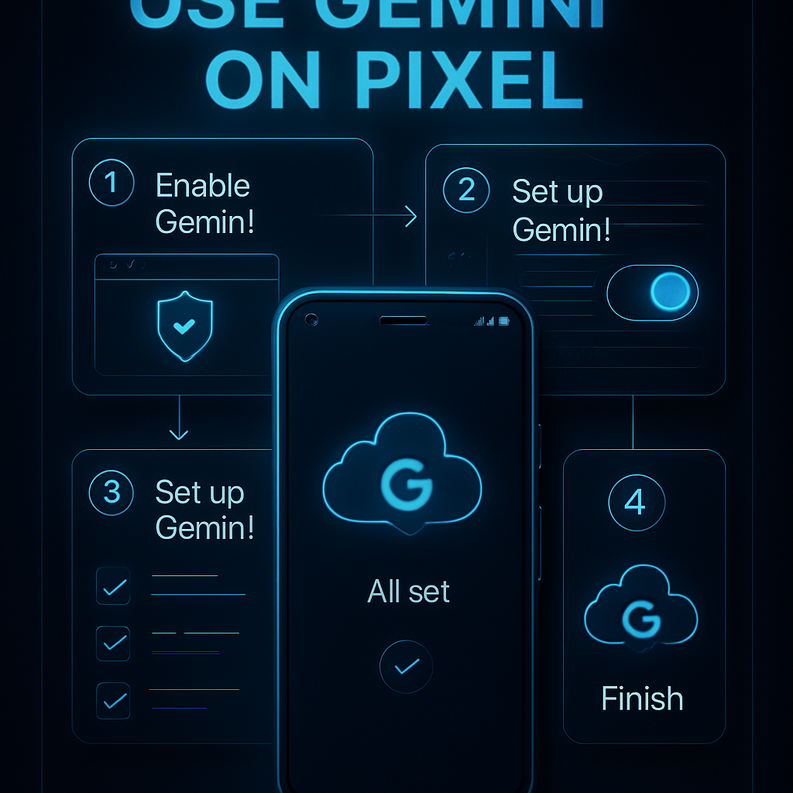
دعني آخذك خطوة بخطوة عبر الإعداد الكامل والاستخدام الفعلي:
الخطوة الأولى: تفعيل Gemini كمساعد رئيسي
اذهب إلى الإعدادات ← التطبيقات ← التطبيقات الافتراضية ← تطبيق المساعد الرقمي، ثم اختر Gemini. هذه الخطوة ضرورية لأنها تفتح الباب أمام كل الميزات الأخرى.
⚠️ تحذير: إذا لم تفعل Gemini كمساعد افتراضي، ستبقى محروماً من الوصول السريع إليه بالضغط المطوّل على زر الإيقاف.
الخطوة الثانية: تفعيل Circle to Search
اذهب إلى الإعدادات ← الشاشة ← Circle to Search وفعّل الخيار. من الآن، في أي تطبيق، اضغط مطولاً على زر الشاشة الرئيسية وارسم دائرة حول أي شيء تريد البحث عنه.
💡 نصيحة: هذه الميزة تعمل حتى على الفيديوهات أثناء تشغيلها. جرب رسم دائرة حول ملابس شخص في الفيديو لتجد أماكن شرائها.
الخطوة الثالثة: استخدام Gemini Live للمحادثة الصوتية
افتح تطبيق Gemini ← اضغط على أيقونة الموجة الصوتية في الزاوية. ستبدأ محادثة صوتية حقيقية يمكنك خلالها مقاطعة الذكاء الاصطناعي وتغيير الموضوع بشكل طبيعي تماماً مثل التحدث مع شخص حقيقي.
الخطوة الرابعة: تفعيل ملخصات الإشعارات
الإعدادات ← الإشعارات ← ملخصات Gemini. من هنا يمكنك اختيار أي تطبيقات تريد أن يلخص Gemini إشعاراتها تلقائياً.
الخطوة الخامسة: استخدام Gemini داخل تطبيقات Google
في Gmail وGoogleDocs وMessages، ستلاحظ وجود أيقونة Gemini داخل التطبيق. اضغط عليها للحصول على مساعدة سياقية ذكية متعلقة بمحتوى ما أمامك مباشرة.
هنا تظهر القوة الحقيقية لـ ميزات Gemini على Pixel: التكامل العميق مع التطبيقات بدلاً من أن يكون الذكاء الاصطناعي معزولاً في تطبيق منفصل. كذلك يتميز الذكاء الاصطناعي على الهاتف بإمكانية معالجة كثير من المهام محلياً على الجهاز نفسه، مما يعزز الخصوصية ويقلل الاعتماد على الإنترنت.
—
الفوائد الحقيقية التي ستلاحظها
بصراحة، الفائدة التي أجدها شخصياً كل يوم هي توفير الوقت. بدلاً من التنقل بين تطبيقات متعددة، صرت أنجز المهام بنصف الوقت تقريباً.
أبرز الفوائد الموثقة:
– تسريع الاستجابة: الردود على الرسائل صارت أسرع بفضل الاقتراحات الذكية
– تحسين جودة الصور: تحرير الصور بالذكاء الاصطناعي يلغي الحاجة لتطبيقات طرف ثالث
– زيادة الأمان: معالجة البيانات محلياً على الجهاز يقلل من تسريب معلوماتك الشخصية
– تحسين إنتاجية العمل: تلخيص الاجتماعات والمستندات يوفر ساعات من القراءة
– تجربة بحث أفضل: Circle to Search أسرع وأدق من فتح متصفح والبحث يدوياً
—
نصائح إضافية وممارسات أكثر احترافية
اجعل Gemini يعرف تفضيلاتك: في تطبيق Gemini، اذهب إلى إعدادات الملف الشخصي وأخبر Gemini عن مجال عملك واهتماماتك. ستلاحظ فرقاً كبيراً في دقة إجاباته.
استخدم الأوامر الصوتية بذكاء: بدلاً من قول “ابحث عن الطقس”، قل “ما حالة الطقس في الرباط غداً وهل أحتاج معطفاً؟” الأوامر المفصلة تعطي نتائج أدق.
بديل لمن لا يملك Pixel: إذا كنت تستخدم هاتفاً آخر، يمكنك تثبيت تطبيق Gemini من متجر Play، لكن ستفقد الميزات العميقة مثل Gemini Nano وCircle to Search.
للمحترفين: جرب ربط Gemini بتطبيق Google Keep لتنظيم ملاحظاتك تلقائياً بالذكاء الاصطناعي.
—
الأخطاء الشائعة التي يجب تجنبها

الخطأ الأول: عدم تحديث تطبيق Gemini بانتظام
Google تضيف ميزات جديدة كل أسبوعين تقريباً. إذا لم تحدث التطبيق، ستفوتك ميزات مهمة. الحل: فعّل التحديث التلقائي لتطبيق Gemini في متجر Play.
الخطأ الثاني: الاعتماد الكلي على Gemini دون التحقق
الذكاء الاصطناعي يخطئ أحياناً، خاصةً في المعلومات الدقيقة أو الأرقام. تحقق دائماً من المعلومات الحساسة قبل استخدامها.
الخطأ الثالث: تجاهل إعدادات الخصوصية
كثيرون يفعّلون Gemini دون مراجعة ما يُشارك مع خوادم Google. اذهب إلى myaccount.google.com وراجع إعدادات نشاط Gemini وقرر ما تريد الاحتفاظ به.
الخطأ الرابع: استخدام أوامر عامة جداً
“ساعدني في العمل” أمر غير مفيد. كن محدداً: “اكتب لي رد بريد إلكتروني احترافي أرفض فيه هذا الاجتماع بلطف.”
الخطأ الخامس: نسيان Gemini داخل التطبيقات
معظم المستخدمين يفتحون تطبيق Gemini منفرداً بينما يكون الأقوى استخدامه داخل Gmail وMessages والتطبيقات الأخرى مباشرة.
—
كيف تطور استخدامك على المدى البعيد؟
من تجربتي، التحسن الحقيقي يأتي بالتدريج. في الأسبوع الأول ركز على ميزة أو ميزتين فقط حتى تتقنهما. بعد شهر، ستجد أن استخدام Gemini صار تلقائياً مثل أي عادة يومية.
خطة تطوير مقترحة:
– الأسبوع 1-2: إتقان Circle to Search والملخصات التلقائية
– الأسبوع 3-4: استكشاف Gemini Live وتجربة الأوامر الصوتية المعقدة
– الشهر 2: دمج Gemini في سير عمل البريد الإلكتروني والمستندات
– الشهر 3+: تخصيص Gemini لمجال عملك بأوامر محفوظة ومخصصة
تابع أيضاً مدونة Google Pixel الرسمية لأنها تعلن عن ميزات جديدة باستمرار، والتحديثات الكبرى تأتي عادةً مع ما يُعرف بـ “Pixel Drop” كل ربع سنة.
—
خلاصة القول
إذا كنت تمتلك هاتف Pixel ولم تستغل ميزات Gemini على Pixel بالكامل بعد، فأنت فعلياً تستخدم نصف هاتفك فقط. ما قدمته في هذا الدليل ليس نظرياً، بل هو ما أطبقه شخصياً كل يوم ووجدت فيه قيمة حقيقية وملموسة. المفتاح ليس في التعقيد، بل في البدء بخطوة واحدة صغيرة اليوم. والذكاء الاصطناعي على الهاتف لم يعد ترفاً أو مجرد ميزة تسويقية، بل أصبح أداة عمل حقيقية توفر وقتاً وجهداً ملموسين.
جرب خطوة واحدة من هذا الدليل الآن، وشاركني في التعليقات ما الذي فاجأك أكثر.
—
أسئلة شائعة
س1: هل تعمل ميزات Gemini بدون اتصال بالإنترنت؟
بعضها نعم. ميزات Gemini Nano المعتمدة على المعالج المحلي مثل الاقتراحات الذكية في لوحة المفاتيح وبعض التحليلات تعمل دون إنترنت. لكن Gemini Live والميزات التوليدية المتقدمة تحتاج اتصالاً نشطاً.
س2: هل Gemini على Pixel مجاني تماماً؟
الميزات الأساسية مجانية مع أي حساب Google. لكن إذا أردت Gemini Advanced بإمكانياته الكاملة مثل النماذج الأحدث والأقوى، فستحتاج اشتراك Google One AI Premium بحوالي 20 دولاراً شهرياً.
س3: ما الفرق بين Gemini على Pixel وعلى هواتف أندرويد الأخرى؟
الفرق جوهري. على Pixel، يكون Gemini مدمجاً في نظام التشغيل نفسه ولديه وصول لمعالج Tensor المخصص للذكاء الاصطناعي. على الهواتف الأخرى، Gemini تطبيق عادي يعمل فوق النظام دون التكامل العميق.
س4: هل بياناتي الشخصية آمنة مع Gemini؟
Google توفر خيارات للتحكم في البيانات من خلال لوحة تحكم myaccount.google.com. يمكنك حذف سجل محادثاتك أو إيقاف حفظها. الميزات التي تعمل محلياً على الجهاز لا ترسل بياناتك للخوادم أصلاً.
س5: هل يدعم Gemini اللغة العربية بشكل كامل؟
نعم، دعم اللغة العربية في Gemini تحسّن كثيراً خلال الفترة الأخيرة. يمكنك التحدث بالعربية والكتابة بها والحصول على ردود دقيقة. بعض الميزات الصوتية قد تكون أدق في اللغة الإنجليزية حالياً، لكن التحسينات مستمرة مع كل تحديث.