كل ما نعرفه عن Microsoft 365 Copilot Wave 3
Microsoft 365 Copilot Wave 3: كل ما تحتاج معرفته عن الجيل الجديد من الذكاء الاصطناعي في مايكروسوفت
—
مقدمة: هل أصبح الذكاء الاصطناعي جزءاً لا غنى عنه في عملك اليومي؟
صراحةً، عندما سمعت لأول مرة عن Microsoft 365 Copilot Wave 3، لم أكن أتوقع أن يكون هذا التحديث بهذا الحجم من التأثير على طريقة العمل الرقمي اليومي. لكن بعد أن استكشفت ميزاته بنفسي، أدركت أن مايكروسوفت لم تضف مجرد ميزات جديدة، بل أعادت تعريف ما يعنيه استخدام الذكاء الاصطناعي في بيئة العمل. إنتاجية مايكروسوفت وصلت إلى مستوى جديد تماماً مع هذا الإصدار، وفي هذا المقال سأأخذك معي خطوة بخطوة لفهم كل شيء عنه.
—
ما الذي تحتاج معرفته عن هذا التحديث؟
Microsoft 365 Copilot Wave 3 ليس مجرد تحديث تجميلي لواجهة المستخدم. إنه تحول جوهري في الطريقة التي يتفاعل بها الذكاء الاصطناعي مع تطبيقات مايكروسوفت الأساسية مثل Word وExcel وPowerPoint وTeams وOutlook.
الفكرة الجوهرية هنا هي أن Copilot لم يعد مجرد مساعد يقترح عليك جمل أو يلخص نصوصاً، بل أصبح “وكيلاً ذكياً” قادراً على تنفيذ مهام متعددة بشكل مستقل، بدءاً من إدارة البريد الإلكتروني، مروراً بإنشاء تقارير Excel معقدة، وصولاً إلى إدارة الاجتماعات وتحليل البيانات في الوقت الفعلي.
من الناحية التقنية، يعتمد هذا الإصدار على نماذج لغوية أكثر تطوراً مدمجة مباشرة في Microsoft Graph، مما يعني أن الذكاء الاصطناعي يستطيع الوصول إلى بيانات مؤسستك بشكل آمن ومنظم لتقديم مقترحات دقيقة وسياقية.
ما يميز هذا الإصدار أيضاً هو ما يُعرف بـ “Copilot Agents”، وهي وكلاء ذكاء اصطناعي يمكن تخصيصها لأداء مهام محددة داخل فريقك أو مؤسستك تلقائياً، دون الحاجة لتدخل بشري مستمر.
—
الأدوات والمتطلبات اللازمة للبدء
قبل أن تنطلق في استخدام هذا الإصدار الجديد، إليك ما تحتاجه فعلياً:
المتطلبات الأساسية:
– اشتراك Microsoft 365 Business Standard أو أعلى — الخطط الشخصية لا تتضمن Copilot بشكل كامل
– ترخيص Microsoft 365 Copilot — يُضاف كإضافة مدفوعة منفصلة بسعر يبدأ من 30 دولاراً شهرياً لكل مستخدم
– حساب Azure Active Directory — ضروري للمؤسسات التي تريد تفعيل Copilot Agents
– متصفح Microsoft Edge أو تطبيقات Microsoft 365 المحدّثة لآخر إصدار
– اتصال إنترنت مستقر مع تفعيل إعدادات الخصوصية والأمان المناسبة
أدوات اختيارية تُعزز التجربة:
– Microsoft Viva لتحليلات الإنتاجية الشخصية
– Power Automate لدمج Copilot مع تدفقات العمل الآلية
– SharePoint Premium لتعزيز قدرات إدارة المحتوى الذكي
للمطورين ومديري الأنظمة:
– صلاحيات المشرف في Microsoft 365 Admin Center
– تفعيل خيارات Copilot من لوحة إدارة المؤسسة
– مراجعة سياسات البيانات والامتثال قبل النشر الكامل
—
متى تحتاج فعلاً إلى استخدام هذا الإصدار؟
من تجربتي الشخصية، هناك سيناريوهات محددة تشعر فيها فعلاً بالفارق الحقيقي الذي يصنعه هذا التحديث:
عند إدارة فرق كبيرة عن بُعد: إذا كنت تقود فريقاً موزعاً جغرافياً ويصعب عليك متابعة كل شيء، فإن وكلاء Copilot يمكنهم تلخيص محادثات Teams اليومية وتحديد الأولويات تلقائياً.
أثناء موسم التقارير والإغلاق المحاسبي: يستطيع Copilot في Excel الآن قراءة بياناتك وتحليلها وإنشاء تقارير مرئية كاملة خلال دقائق بدلاً من ساعات.
لمحترفي التسويق وإنشاء المحتوى: إذا كنت تكتب عروض تقديمية أو تقارير أعمال بشكل متكرر، فإن Wave 3 يوفر عليك وقتاً هائلاً في صياغة المحتوى وتنسيقه.
عند التعامل مع حجم كبير من البريد الإلكتروني: Copilot في Outlook أصبح أكثر ذكاءً في تصنيف الرسائل والرد عليها تلقائياً بناءً على أسلوبك وأولوياتك.
للطلاب والباحثين: استخدامه في Word لتحليل المستندات الطويلة وتلخيصها واستخراج النقاط الرئيسية يجعل البحث العلمي أسرع بكثير.
—
دليل خطوة بخطوة: كيف تبدأ مع الإصدار الجديد؟
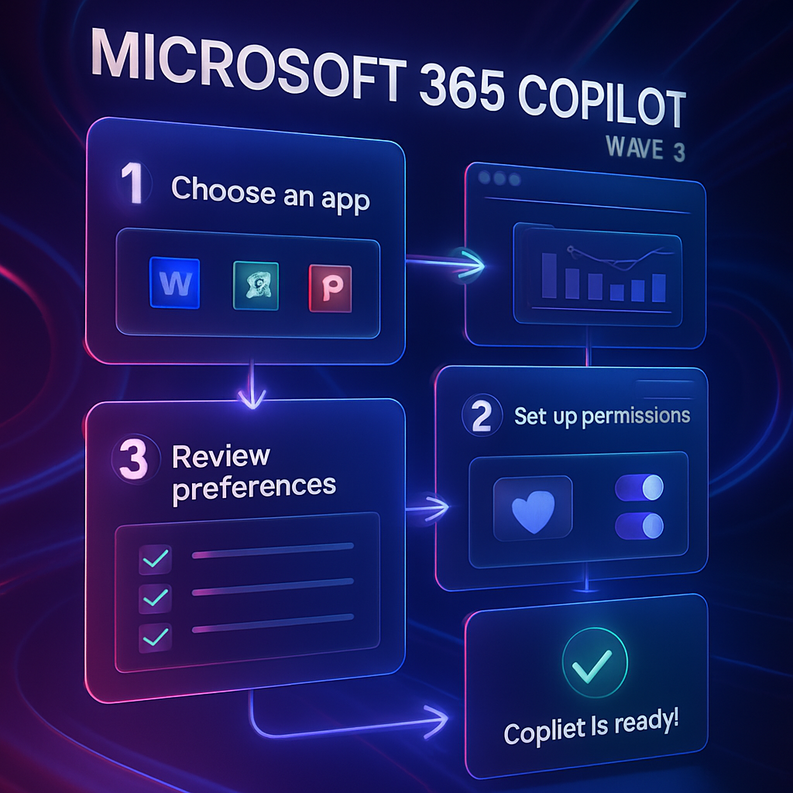
سأشاركك الخطوات التي اتبعتها بنفسي لتفعيل واستخدام Microsoft 365 Copilot Wave 3 بأفضل شكل ممكن:
الخطوة الأولى: التحقق من الاشتراك والترخيص
ادخل إلى [admin.microsoft.com](https://admin.microsoft.com) وتأكد من أن لديك ترخيص Copilot مفعّلاً. ستجده تحت قسم “Licenses” في لوحة الإدارة. إذا لم يكن موجوداً، يمكنك إضافته مباشرة من خلال نفس الصفحة.
> ⚠️ تحذير: تأكد أن حساب المستخدم لديه صلاحيات كافية قبل محاولة تفعيل الميزات المتقدمة، وإلا ستواجه رسائل خطأ متكررة.
الخطوة الثانية: تحديث تطبيقات Microsoft 365
افتح أي تطبيق Office مثل Word أو Excel، اذهب إلى File > Account > Update Options، ثم اختر “Update Now”. تأكد أنك على الإصدار 2406 أو أحدث للحصول على ميزات Wave 3 كاملة.
الخطوة الثالثة: تفعيل Copilot في Teams
افتح تطبيق Teams، اذهب إلى الإعدادات Settings > Copilot، وتأكد من تفعيل خيار “Meeting summaries” و”Intelligent recap”. هذه الميزة وحدها ستغير طريقة متابعتك للاجتماعات تماماً.
الخطوة الرابعة: استكشاف Copilot في Excel
افتح ملف Excel يحتوي على بيانات، انقر على أيقونة Copilot في شريط الأدوات، ثم اطلب منه تحليل البيانات بجملة بسيطة مثل “حلل مبيعات الربع الأول وقارنها بالربع الثاني”. ستندهش من دقة النتائج وسرعتها.
> 💡 نصيحة: كلما كانت طلباتك أكثر تحديداً، كانت نتائج Copilot أكثر دقة وملاءمة.
الخطوة الخامسة: إنشاء Copilot Agent مخصص
من خلال Copilot Studio (المتاح ضمن خطة Microsoft 365)، يمكنك إنشاء وكيل ذكاء اصطناعي مخصص لمهمة محددة. اختر قالباً جاهزاً، خصّص سلوكه، وانشره على Teams أو SharePoint. هذه الميزة هي قلب Wave 3 الحقيقي.
الخطوة السادسة: تهيئة Copilot في Outlook
في Outlook، فعّل ميزة “Copilot Coaching” للحصول على اقتراحات تحسين أسلوب كتابة رسائلك، و”Email Summaries” لتلخيص المحادثات الطويلة. مع إنتاجية مايكروسوفت على هذا المستوى، ستلاحظ الفارق منذ اليوم الأول.
—
فوائد هذا التحديث وأهميته الحقيقية
دعني أكون صريحاً: ليس كل تحديث يستحق الاهتمام، لكن هذا الإصدار مختلف لأسباب موضوعية:
توفير الوقت بشكل ملموس: دراسات داخلية أجرتها مايكروسوفت تشير إلى أن المستخدمين الذين يعتمدون على Copilot يوفرون ما بين 3 إلى 5 ساعات أسبوعياً في مهام متكررة مثل كتابة الرسائل وتحليل البيانات وإعداد التقارير.
تقليل أخطاء البيانات: تحليل Excel الآلي يقلل من الأخطاء البشرية التي تنتج عن العمل اليدوي مع جداول بيانات ضخمة.
تحسين التواصل الداخلي: ملخصات الاجتماعات التلقائية تضمن أن كل عضو في الفريق على دراية بما حدث حتى لو لم يحضر.
دعم الإبداع: في PowerPoint، يساعدك Copilot على تحويل فكرة خام إلى عرض تقديمي كامل ومنسق بصرياً خلال دقائق.
الأمان والخصوصية: كل بيانات Copilot معالجة داخل بيئة Microsoft المؤسسية المشفرة، مما يضمن حماية بيانات شركتك.
—
نصائح إضافية وأفضل الممارسات
بناءً على تجربتي الشخصية وما قرأته من مستخدمين محترفين، إليك بعض النصائح التي لن تجدها في الدليل الرسمي:
– تعلم فن الـ Prompting: جودة ما تحصل عليه من Copilot تعتمد بشكل مباشر على جودة ما تطلبه. جرب دائماً إضافة سياق للطلب.
– استخدم Copilot Lab: مايكروسوفت توفر مكتبة من الـ Prompts الجاهزة في copilot.cloud.microsoft — ابدأ منها إذا كنت مبتدئاً.
– لا تعتمد عليه بشكل أعمى: راجع دائماً النتائج، خاصةً في التقارير المالية والمستندات القانونية.
– دمجه مع Power Automate: هذا الدمج يفتح إمكانيات هائلة لأتمتة سير العمل بالكامل.
– تدريب فريقك أولاً: الأداة قوية لكنها تحتاج إلى تبني ثقافي داخل المؤسسة لتحقيق أقصى استفادة.
—
الأخطاء الشائعة التي يجب تجنبها

الخطأ الأول: تجاهل إعدادات الخصوصية
كثير من المؤسسات تفعّل Copilot دون مراجعة سياسات البيانات أولاً. هذا خطأ قد يعرض بيانات حساسة للخطر. راجع دائماً إعدادات Data Privacy في Admin Center قبل النشر.
الخطأ الثاني: توقع نتائج مثالية بدون تدريب
Copilot يتحسن كلما استخدمته وكلما كانت بيانات مؤسستك منظمة في Microsoft Graph. لا تحكم عليه من أول استخدام.
الخطأ الثالث: إهمال تحديث التطبيقات
إذا كانت تطبيقات Office لديك قديمة، لن تظهر ميزات Wave 3 أصلاً. هذا أكثر خطأ شائع يصادفني عند استفسارات القراء.
الخطأ الرابع: استخدام Prompts عامة جداً
“اكتب لي تقريراً” نتيجتها دائماً أقل جودة من “اكتب تقريراً عن مبيعات الربع الثالث مقارنةً بالهدف السنوي مع توصيات قابلة للتنفيذ”.
الخطأ الخامس: تجاهل Copilot Agents
معظم المستخدمين يستخدمون الميزات السطحية ويتجاهلون Agents التي هي قلب هذا الإصدار. لا تفوّت هذه الميزة الضخمة.
—
نصائح للتحسين على المدى البعيد
للحصول على أفضل النتائج مع مرور الوقت:
راجع بيانات Viva Insights شهرياً لمعرفة كيف يؤثر استخدام Copilot على إنتاجيتك الفعلية وأين لا تزال هناك فجوات.
شارك في مجتمعات Microsoft Tech Community حيث يتبادل المستخدمون Prompts مجربة وحلولاً للمشكلات الشائعة.
تابع تحديثات Microsoft 365 Roadmap في [microsoft.com/en-us/microsoft-365/roadmap](https://www.microsoft.com/en-us/microsoft-365/roadmap) لتكون أول من يعلم بالميزات القادمة.
ابنِ مكتبة Prompts خاصة بمؤسستك: ادوّن الطلبات التي أعطتك نتائج ممتازة وشاركها مع فريقك لتسريع تبني الأداة.
خصص 15 دقيقة أسبوعياً لتجربة ميزة جديدة بدلاً من الاكتفاء بما تعرفه. الأداة تتطور باستمرار وستجد دائماً شيئاً جديداً يستحق الاستكشاف.
—
خلاصة: هل يستحق التحديث فعلاً؟
بعد كل ما شاركته معك في هذا المقال، إجابتي الصريحة: نعم، يستحق. Microsoft 365 Copilot Wave 3 ليس مجرد تحسين تدريجي، بل هو إعادة تصور حقيقي لكيفية استخدام الذكاء الاصطناعي في العمل اليومي. الفارق الأكبر الذي لاحظته شخصياً هو الانتقال من “الاقتراح” إلى “التنفيذ الفعلي” عبر وكلاء الذكاء الاصطناعي.
إذا كنت تسعى لرفع مستوى إنتاجية مايكروسوفت لديك أو لمؤسستك، فإن البدء اليوم بتفعيل هذه الميزات والتعمق فيها هو الخطوة الأذكى التي يمكنك اتخاذها. لا تنتظر حتى يتقدم منافسوك عليك.
ابدأ بالخطوة الأولى: تحقق من ترخيصك، حدّث تطبيقاتك، وجرب Copilot في مهمة واحدة اليوم. ستدرك الفارق بنفسك.
—
الأسئلة الشائعة
س1: هل يمكنني استخدام Copilot Wave 3 باللغة العربية؟
نعم، يدعم Copilot اللغة العربية بشكل جيد في معظم التطبيقات، وإن كانت الدقة في اللغة الإنجليزية لا تزال أعلى قليلاً. مايكروسوفت تعمل باستمرار على تحسين الدعم العربي.
س2: ما الفرق بين Copilot Wave 2 وWave 3؟
الفارق الجوهري هو إضافة “Copilot Agents” بشكل كامل في Wave 3، وتحسين التكامل مع Microsoft Graph، وإمكانية تنفيذ مهام معقدة متعددة الخطوات بشكل مستقل بدلاً من الاكتفاء بالاقتراحات.
س3: هل يشكل Copilot خطراً على خصوصية بيانات شركتي؟
مايكروسوفت تؤكد أن بيانات Copilot لا تُستخدم في تدريب النماذج العامة وتبقى داخل بيئتك المؤسسية المشفرة. مع ذلك، ينصح دائماً بمراجعة إعدادات الامتثال مع فريق IT قبل النشر الكامل.
س4: هل هناك نسخة مجانية من Copilot في Microsoft 365؟
يوجد Copilot مجاني محدود متاح لمستخدمي حسابات مايكروسوفت الشخصية، لكن الميزات الكاملة لـ Wave 3 تتطلب ترخيصاً مدفوعاً. يمكنك تجربة بعض الميزات عبر Copilot.microsoft.com مجاناً.
س5: كم من الوقت يستغرق تعلم استخدام Copilot بكفاءة؟
من تجربتي، أسبوعان من الاستخدام اليومي المنتظم كافيان لتطوير مهارة جيدة. المفتاح هو الممارسة المستمرة وتجربة طلبات مختلفة حتى تجد الأسلوب الذي يناسب طريقة عملك.