كيف تعد Cloudflare لموقعك خطوة بخطوة
كيف تربط موقعك بـ Cloudflare وتحميه من أول يوم
—
لماذا يحتاج كل موقع ويب إلى Cloudflare؟
صراحةً، أول مرة سمعت فيها عن Cloudflare ظننت أنها خدمة مخصصة للشركات الكبيرة فقط. لكن بعد ما جربتها على مواقعي الشخصية، اكتشفت أنها من أذكى القرارات التي يمكن لأي شخص يمتلك موقعاً على الإنترنت أن يتخذها، بغض النظر عن حجم الموقع أو ميزانيته. إعداد Cloudflare للمبتدئين ليس موضوعاً تقنياً معقداً كما يبدو، بل هو خطوات عملية يمكن لأي شخص تطبيقها في أقل من ساعة. وإذا كنت تبحث عن طريقة فعّالة لـ حماية وتسريع الموقع دون الحاجة إلى خبرة تقنية عميقة، فأنت في المكان الصحيح تماماً.
—
ما الذي تحتاج معرفته عن Cloudflare قبل البدء
Cloudflare هي شبكة توصيل محتوى عالمية تُعرف بـ CDN، وفي نفس الوقت هي جدار حماية ذكي يقف بين موقعك والعالم الخارجي. ببساطة، عندما يزور شخص ما موقعك، فإن طلبه لا يصل مباشرة إلى خادمك، بل يمر أولاً عبر شبكة Cloudflare الموزعة في أكثر من 300 مدينة حول العالم.
هذا يعني ثلاثة أشياء مهمة:
– السرعة: المحتوى يُقدَّم من أقرب نقطة جغرافية للزائر
– الأمان: الهجمات تُصفَّى قبل أن تصل إلى خادمك الفعلي
– الاستقرار: حتى لو كان خادمك بطيئاً، يظل الموقع يعمل بشكل معقول
الخطة المجانية من Cloudflare تكفي لأغلب المواقع الشخصية والمدونات والمتاجر الصغيرة، وهي ما سنتحدث عنه في هذا المقال.
—
الأدوات والمتطلبات اللازمة قبل البدء
قبل ما تبدأ، تأكد أن عندك كل ما يلي:
المتطلبات الأساسية:
1. نطاق (Domain) مسجل: سواء كان مسجلاً في Namecheap أو GoDaddy أو أي مزود آخر
2. حساب Cloudflare مجاني: تسجيل من [cloudflare.com](https://cloudflare.com) لا يستغرق دقيقتين
3. الوصول إلى لوحة تحكم النطاق: ستحتاج لتغيير سجلات DNS الخاصة بك
4. موقع ويب فعّال: سواء كان WordPress أو أي منصة أخرى
أدوات اختيارية تفيدك:
– Pingdom أو GTmetrix: لقياس سرعة موقعك قبل وبعد Cloudflare
– DNS Checker: للتحقق من انتشار سجلات DNS بعد التغيير
– Cloudflare Workers (للمستخدمين المتقدمين): لتخصيص الأداء
ملاحظة مهمة: تغيير DNS يحتاج من 24 إلى 48 ساعة حتى ينتشر بشكل كامل، لكن في الغالب يكون أسرع من ذلك بكثير، خاصةً خلال أول ساعتين.
—
متى تحتاج فعلاً إلى ربط موقعك بـ Cloudflare؟

من واقع تجربتي، هناك سيناريوهات محددة تجعل هذه الخطوة ضرورية وليس اختيارية:
عندما يكون موقعك بطيئاً: إذا كانت نتائج GTmetrix تُظهر أن وقت تحميل صفحتك يتجاوز 3 ثوانٍ، فـ Cloudflare تحل جزءاً كبيراً من هذه المشكلة عبر التخزين المؤقت وضغط الملفات.
عندما تتعرض لهجمات: سواء كانت هجمات DDoS أو محاولات اختراق متكررة، Cloudflare تحجب كثيراً منها تلقائياً دون أي تدخل منك.
عند إطلاق موقع جديد: هذا هو أفضل وقت لتفعيل الخدمة، لأنك تبني الحماية من الأساس بدلاً من إضافتها لاحقاً بعد مشاكل.
عندما تستعد لحملة تسويقية: إذا كنت تتوقع ارتفاعاً مفاجئاً في الزيارات، فـ Cloudflare تحمي خادمك من الانهيار تحت الضغط.
للمدونين والمتاجر الإلكترونية: حتى لو كان موقعك صغيراً، الحماية المجانية من Cloudflare تستحق كل دقيقة تستثمرها في الإعداد.
—
دليل خطوة بخطوة: كيف تربط موقعك بـ Cloudflare
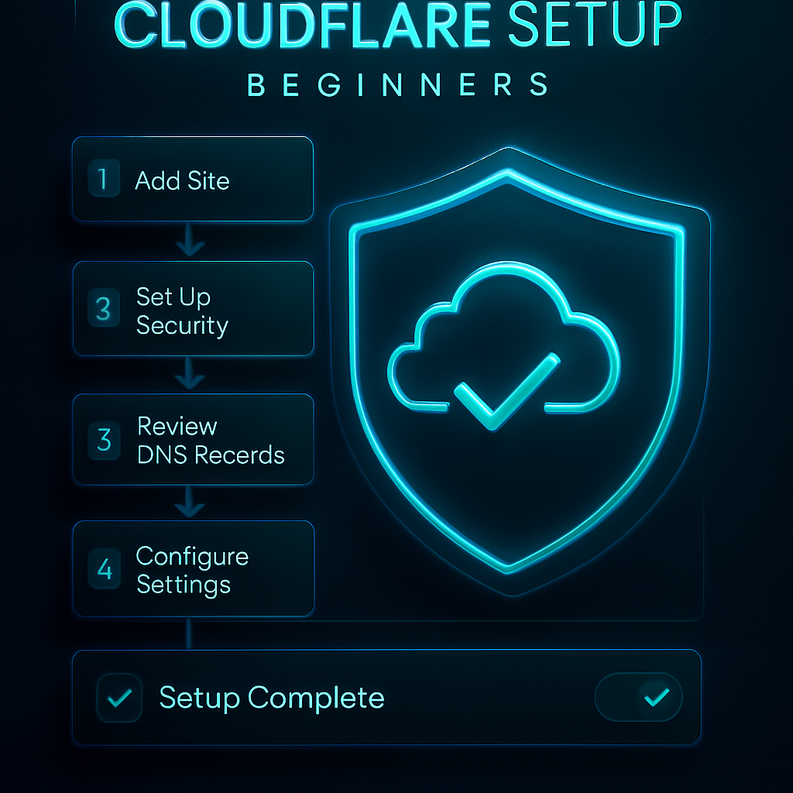
هذا هو الجزء العملي الذي ينتظره الجميع. سأشرح لك كل خطوة بالتفصيل مع نصائح صغيرة تجنبك الأخطاء الشائعة.
الخطوة الأولى: إنشاء حساب Cloudflare
اذهب إلى cloudflare.com واضغط على “Sign Up”، أدخل بريدك الإلكتروني وكلمة مرور قوية. لا تحتاج لبطاقة ائتمان مع الخطة المجانية.
> نصيحة: استخدم بريداً إلكترونياً تتحكم فيه دائماً، لأن Cloudflare ستُرسل لك تنبيهات أمنية مهمة.
الخطوة الثانية: إضافة موقعك
بعد تسجيل الدخول، اضغط على “Add a Site”، أدخل اسم نطاقك مثل example.com بدون www، ثم اختر الخطة المجانية “Free”.
الخطوة الثالثة: مراجعة سجلات DNS
Cloudflare ستقوم تلقائياً بقراءة سجلات DNS الحالية لموقعك وعرضها أمامك. تحقق أن السجلات الأساسية موجودة:
– سجل A يشير إلى عنوان IP الخادم
– سجل CNAME للـ www إذا كنت تستخدمه
– سجلات البريد الإلكتروني MX إن وجدت
تحذير مهم: لا تحذف أي سجل لست متأكداً منه، خاصةً سجلات MX لأنها مرتبطة بالبريد الإلكتروني.
الخطوة الرابعة: تغيير Nameservers
هذه هي الخطوة المحورية. Cloudflare ستعطيك nameservers خاصة بها، شيء مثل:
“`
aria.ns.cloudflare.com
bob.ns.cloudflare.com
“`
اذهب إلى لوحة تحكم مزود النطاق الخاص بك (Namecheap أو GoDaddy أو غيره)، ابحث عن إعداد “Nameservers” واستبدل القيم الحالية بالقيم التي أعطتك إياها Cloudflare.
الخطوة الخامسة: انتظار انتشار DNS
احفظ التغييرات وارجع إلى Cloudflare. الموقع سيُظهر لك “Pending Nameserver Update”. في أغلب الحالات تنتهي العملية خلال ساعة إلى ساعتين.
الخطوة السادسة: تفعيل HTTPS وإعدادات الأمان
بعد تأكيد ربط النطاق، اذهب إلى قسم SSL/TLS واختر وضع “Full” أو “Full (Strict)” إذا كان لديك شهادة SSL على خادمك. هذا يضمن تشفير الاتصال بالكامل.
ثم اذهب إلى Speed > Optimization وفعّل:
– Auto Minify للـ JavaScript والـ CSS والـ HTML
– Brotli Compression
– Rocket Loader (اختياري، اختبره على موقعك)
الخطوة السابعة: ضبط إعدادات الكاش
في قسم Caching > Configuration، اضبط مستوى الكاش على “Standard”، وفعّل “Always Online” لحفظ نسخة من موقعك حتى لو كان خادمك يواجه مشكلة.
هذا بالضبط هو جوهر إعداد Cloudflare للمبتدئين: خطوات بسيطة لكنها تُحدث فارقاً حقيقياً في أداء موقعك وأمانه. وما ذكرناه هنا هو الأساس الذي يقوم عليه كل مفهوم حماية وتسريع الموقع باحترافية.
—
فوائد Cloudflare التي ستلاحظها بنفسك
بعد تطبيق هذه الخطوات، ستلاحظ تغييرات ملموسة:
على صعيد السرعة:
– انخفاض في وقت تحميل الصفحات بنسبة تصل أحياناً إلى 50%
– تقليل الضغط على خادمك بفضل الكاش
– تحسين نتائج Core Web Vitals في Google
على صعيد الأمان:
– حجب الروبوتات الضارة تلقائياً
– حماية من هجمات DDoS حتى في الخطة المجانية
– تشفير HTTPS مجاني حتى لو لم يكن لديك شهادة SSL
على صعيد التحليلات:
– لوحة تحليلات Cloudflare تُظهر لك إجمالي الطلبات والزيارات المحجوبة
– معرفة من أين يأتي المستخدمون جغرافياً
—
نصائح إضافية وأفضل الممارسات
للمدونين والمواقع الصغيرة:
– فعّل Page Rules لإضافة قواعد تخصيصية لصفحات معينة، مثل استثناء صفحة تسجيل الدخول من الكاش
– استخدم خاصية “I’m Under Attack Mode” مؤقتاً عند مواجهة هجوم مفاجئ
للمتاجر الإلكترونية:
– لا تُفعّل الكاش على صفحات السلة والدفع، أضف Page Rules لاستثنائها
– فعّل Bot Fight Mode لمنع الروبوتات التجارية من كشط أسعارك
بدائل مفيدة:
– Cloudflare Zaraz: لإدارة سكريبتات الطرف الثالث بشكل أسرع وأكثر أماناً
– Cloudflare Tunnel: لمن يريد إخفاء عنوان IP الخادم بالكامل
—
أخطاء شائعة تجنبها من البداية

الخطأ الأول: تفعيل Full Strict SSL بدون شهادة على الخادم
هذا يُسبب خطأ 526 ويجعل الموقع غير قابل للوصول. تحقق أولاً من وضعية SSL على خادمك قبل اختيار هذا الوضع.
الخطأ الثاني: نسيان تحديث الكاش بعد تحديث المحتوى
إذا غيّرت شيئاً في موقعك ولم تظهر التغييرات، اذهب إلى Caching > Configuration واضغط “Purge Everything”.
الخطأ الثالث: حذف سجلات DNS غير المعروفة
بعض السجلات مرتبطة بخدمات تعمل في الخلفية كالبريد وأدوات التحقق. احتفظ بها حتى تكون متأكداً من وظيفتها.
الخطأ الرابع: تفعيل Rocket Loader على جميع المواقع
هذه الميزة تؤخر تحميل JavaScript وتُسبب أحياناً مشاكل في إضافات WordPress. اختبر موقعك بعد تفعيلها وأوقفها إذا لاحظت مشاكل.
الخطأ الخامس: إهمال مراجعة Firewall Events
Cloudflare توفر سجلاً لكل الطلبات المحجوبة. راجعها دورياً لأن أحياناً تُحجب زوار حقيقيون بالخطأ.
—
كيف تحسّن أداءك مع Cloudflare على المدى البعيد
Cloudflare ليست “اضبطها وانسَها”، بل هي أداة تتطور معك:
كل شهر:
– راجع تقارير الأمان وتحقق من الطلبات المحجوبة
– راجع نسبة الـ Cache Hit Rate، إذا كانت أقل من 70% فاضبط Cache Rules لتحسينها
كل ثلاثة أشهر:
– تحقق من وجود تحديثات في خدمات Cloudflare الجديدة
– قيّم ما إذا كانت ميزات Cloudflare Pro تستحق الترقية لموقعك
على المدى البعيد:
– ادرس استخدام Cloudflare Workers لتخصيص منطق الطلبات
– فكّر في Cloudflare Images إذا كان موقعك يعتمد على الصور بشكل كبير
– استخدم Cloudflare Analytics كبديل مجاني وخاص لـ Google Analytics
—
الخلاصة: الخطوة الأولى نحو موقع أسرع وأكثر أماناً
إذا وصلت إلى هنا، فأنت الآن تمتلك كل ما تحتاجه لتطبيق إعداد Cloudflare للمبتدئين بثقة وبدون تعقيد. من فتح الحساب وربط النطاق إلى ضبط إعدادات الأمان والسرعة، كل خطوة ناقشناها بوضوح وعملية. المميز في هذه الخدمة أنها تعطيك قدرة حقيقية على حماية وتسريع الموقع دون أن تدفع فلساً واحداً في البداية. لا تؤجل هذه الخطوة، كل يوم يمضي موقعك بدون Cloudflare هو يوم تخسر فيه زوار بسبب البطء وتخاطر بأمانك بدون حماية. ابدأ الآن وأخبرني في التعليقات كيف كانت تجربتك.
—
الأسئلة الشائعة
س1: هل Cloudflare مجانية حقاً وكافية للمواقع الصغيرة؟
نعم، الخطة المجانية تشمل CDN وحماية DDoS أساسية وSSL مجاني وكاش فعّال، وهي أكثر من كافية للمدونات والمواقع الشخصية والمتاجر الصغيرة.
س2: هل ربط موقعي بـ Cloudflare سيُسبب أي توقف؟
في الغالب لا يوجد توقف محسوس. فترة انتشار DNS قد تُسبب بطئاً طفيفاً لبعض الزوار لمدة ساعة أو اثنتين على أقصى تقدير، لكن الموقع يظل يعمل.
س3: ماذا أفعل إذا توقف موقعي بعد ربطه بـ Cloudflare؟
أول شيء تتحقق منه هو إعداد SSL، تأكد أن الوضع المختار يتوافق مع شهادة الخادم. إذا لم تكن لديك شهادة SSL على الخادم، استخدم وضع “Flexible” مؤقتاً.
س4: هل Cloudflare تؤثر على SEO موقعي؟
بشكل إيجابي. تسريع الموقع وتحسين Core Web Vitals من خلال Cloudflare يُحسّن تصنيفك في نتائج البحث، لأن جوجل تأخذ سرعة الموقع عاملاً مهماً في الترتيب.
س5: هل يمكنني استخدام Cloudflare مع أي شركة استضافة؟
نعم تماماً، Cloudflare تعمل مع أي استضافة وأي منصة سواء كانت WordPress أو Shopify أو مواقع مخصصة. كل ما تحتاجه هو التحكم في إعدادات DNS لنطاقك.