أفضل أدوات الذكاء الاصطناعي لكتابة البريد الإلكتروني
Introduction
هل كتبت يومًا بريدًا إلكترونيًا مهمًا… ثم علّقت عند أول سطر لأنك لا تعرف كيف تبدأ بدون أن يبدو الكلام باردًا أو مبالغًا فيه؟ هذا بالضبط السبب الذي جعلني أجرّب بنفسي أفضل أدوات AI لكتابة البريد بدل الاعتماد على القوالب الجاهزة التي تُشبه بعضها. الفكرة ليست “الكتابة بدلًا عنك”، بل مساعدتك على صياغة رسالة واضحة ومهنية بسرعة، خصوصًا عندما يكون وقتك ضيقًا أو عندما ترسل رسائل حسّاسة (عميل، مدير، طلب دعم، متابعة فاتورة…). ومع انتشار ميزات مثل البريد الذكي صار تحسين رسائلك أسهل—لكن بشرط أن تفهم متى تستخدم الذكاء الاصطناعي، ومتى تتدخل أنت لتضبط النبرة والمعنى.
في هذا المقال سأشرح لك الصورة كاملة: ما الذي يحدث “تقنيًا” عند توليد بريد، ما الأدوات والإعدادات التي تحتاجها، وكيف تبني سير عمل عملي يختصر وقتك ويحافظ على خصوصيتك.
What You Need to Know
كتابة البريد بالذكاء الاصطناعي تعتمد غالبًا على نماذج لغوية (LLMs) تتوقع أفضل صياغة ممكنة بناءً على “سياق” تقدّمه أنت: هدف الرسالة، نوع المستلم، اللغة، النبرة، ونقاط محددة تريد تضمينها. بدل أن تبدأ من الصفر، أنت تعطي النظام نقاطًا (Prompt) وهو يقترح:
- مسودات كاملة (Drafts) لرسالة جديدة
- إعادة صياغة (Rewrite) لتعديل النبرة: رسمي/ودّي/مختصر
- تدقيق لغوي وإملائي مع تحسين الأسلوب
- تلخيص رسائل طويلة والرد عليها بشكل منظم
- اقتراح عناوين موضوع (Subject) أكثر وضوحًا
النقطة المهمة التي تعلمتها بالتجربة: الذكاء الاصطناعي ممتاز في “الهيكلة واللغة”، لكنه قد يخطئ في الحقائق أو التفاصيل الحسّاسة إذا لم تزوده بمعلومات واضحة، أو إذا تركته “يفترض”. لذلك، تعامل معه كـ “مساعد تحرير” وليس كمصدر حقيقة.
ومن الجانب العملي، يوجد نوعان من الحلول:
- ميزات مدمجة داخل خدمات البريد (اقتراحات تلقائية داخل واجهة البريد).
- أدوات خارجية (تطبيقات/إضافات/مواقع) تكتب لك المسودة ثم تلصقها داخل Gmail أو Outlook.
Tools, Requirements, or Setup Needed
لكي تطبق ما سأشرحه بدون تعقيد، هذه أهم المتطلبات والأدوات (مع بدائل واضحة):
1) حساب بريد قوي وإعدادات أساسية
- Gmail أو Outlook أو أي مزود موثوق: لأنك تحتاج مزايا البحث، الأرشفة، والفلاتر.
- تفعيل المصادقة الثنائية (2FA): خصوصًا إذا ستستخدم إضافات أو أدوات متصلة بحسابك.
- تنظيم بسيط داخل البريد: تسميات/مجلدات (Labels/Folders) وقواعد فلترة للرسائل المتكررة.
2) أدوات ذكاء اصطناعي للكتابة (خيارات عملية)
- ChatGPT / Claude / Gemini (متصفح): ممتازة لصياغة مسودات بسرعة، وتغيير النبرة، وتوليد أكثر من نسخة.
- Microsoft Copilot داخل Outlook (إن كان متاحًا لديك): مناسب لبيئات الشركات وتكامل Microsoft 365.
- إضافات كتابة داخل المتصفح (بحذر): مثل إضافات التدقيق وإعادة الصياغة. استخدمها فقط إذا كنت مرتاحًا لسياسة الخصوصية.
3) إضافات وإعدادات اختيارية تُحدث فرقًا
- مدير كلمات مرور (Bitwarden / 1Password): يقلل خطر الاختراق عند كثرة الحسابات.
- قوالب جاهزة داخل البريد: في Gmail يمكنك استخدام Templates (إن كنت تعتمد ردودًا متكررة).
- أداة ملاحظات (Notion/Keep/OneNote): لتجميع “نقاط ثابتة” عن خدماتك/أسعارك/روابطك، حتى تنسخها بسرعة داخل الـ Prompt.
4) نقطة خصوصية لا أتجاهلها أبدًا
قبل ربط أي أداة بحساب بريدك، اسأل نفسك:
- هل ستقرأ الأداة محتوى رسائلي؟
- هل تخزن البيانات؟ ولأي مدة؟
- هل يمكنني الاكتفاء بالنسخ/اللصق بدل الربط المباشر؟
أنا شخصيًا أفضّل في الرسائل الحسّاسة: نسخ النقاط بدون بيانات شخصية ثم توليد مسودة، ثم ألصقها يدويًا وأراجعها.
Best Time, Use Case, or Situation to Apply This

هذه الحالات هي الأكثر “ربحية” من ناحية الوقت والنتيجة (ومن واقع استخدامي اليومي):
- رسائل العمل المتكررة
مثل: متابعة عميل، تأكيد موعد، إرسال عرض سعر، طلب مستندات. هنا الذكاء الاصطناعي يختصر عليك صياغة نفس الفكرة عشرات المرات مع تغيير بسيط.
- عندما تحتاج نبرة دقيقة
رسالة اعتذار، رفض عرض، طلب تمديد موعد، أو تصعيد مشكلة. بدل أن تكتب بانفعال، أعطِ الذكاء الاصطناعي سياقًا واضحًا واطلب منه “نبرة محترمة وحازمة”.
- الرد على سلاسل طويلة (Threads)
إذا كنت تتعامل مع بريد دعم/مشاريع، تلخيص 10 ردود ثم اقتراح رد واحد منظم يوفر وقتًا كبيرًا—لكن راجع الحقائق قبل الإرسال.
- عندما تكون لغتك الثانية هي لغة البريد
لو تكتب بالإنجليزية مثلًا وأنت غير مرتاح، ستلاحظ تحسنًا كبيرًا في الأسلوب والوضوح، خصوصًا مع طلب “لغة بسيطة وواضحة”.
Step-by-Step Guide or Main Explanation
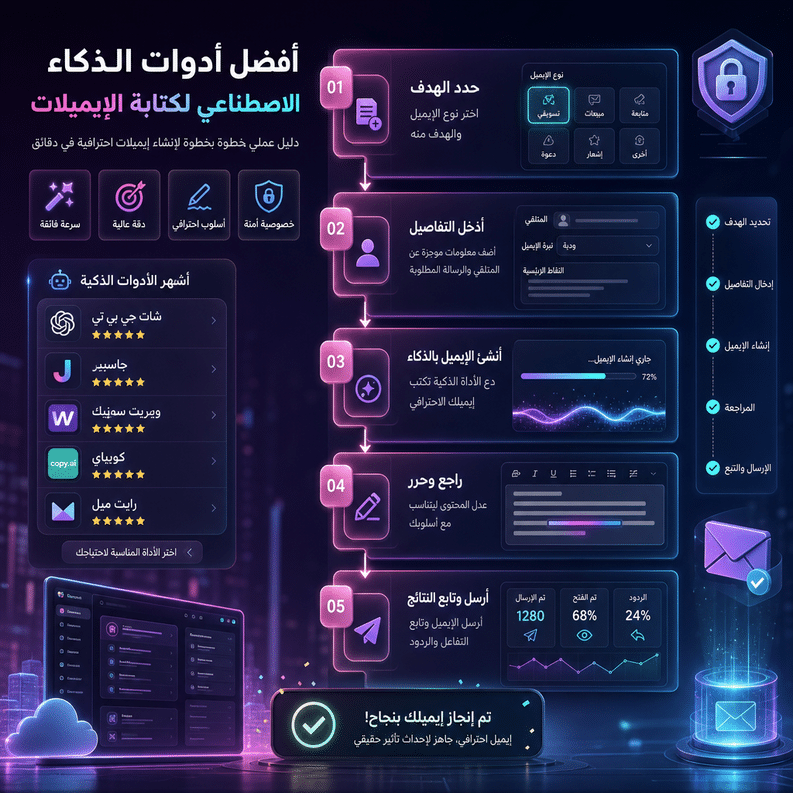
سأعطيك هنا سير عمل واضح أطبقه بنفسي، ويعمل سواء كنت تستخدم أفضل أدوات AI لكتابة البريد عبر المتصفح أو تعتمد على ميزات مثل البريد الذكي داخل Gmail.
الخطوة 1) حدّد هدف البريد في سطر واحد
قبل أي شيء اكتب لنفسك:
- ماذا أريد من المستلم؟ (موافقة/موعد/معلومة/إجراء)
- ما الموعد النهائي؟
- ما الشيء الوحيد الذي لو قرأه سيفهم المطلوب فورًا؟
نصيحة صغيرة: إذا لم تستطع تلخيص الهدف في سطر، غالبًا البريد نفسه طويل وغير واضح.
الخطوة 2) اجمع “نقاط الحقائق” بدون حشو
اكتب نقاطًا قصيرة مثل:
- اسم المشروع/الطلب
- رقم الفاتورة (إن وجد)
- التاريخ/الوقت المقترح
- رابط/مرفق مطلوب
تحذير مهم: لا تُدخل بيانات حساسة غير ضرورية داخل أي أداة (أرقام بطاقات، كلمات مرور، بيانات شخصية حسّاسة). استخدم رموزًا مثل (اسم العميل: X) ثم استبدلها يدويًا لاحقًا.
الخطوة 3) اكتب Prompt بسيطًا لكنه محدد
هذا قالب أعتبره الأفضل:
- “اكتب بريدًا بعنوان (…)، إلى (…)، الهدف (…)، النبرة (…)، بطول (قصير/متوسط)، وتضمّن النقاط التالية: …”
وأضيف أحيانًا:
- “اقترح 3 عناوين Subject”
- “اكتب نسختين: رسمية وودّية”
الخطوة 4) اطلب مراجعة النبرة والوضوح
بعد المسودة الأولى، لا أكتفي بها. أطلب:
- “اجعلها أقصر 20% بدون فقد المعنى”
- “أزل أي جملة قد تُفهم كاتهام”
- “أضف سطر CTA واضح في النهاية”
هذه الخطوة وحدها ترفع جودة الرسائل بشكل ملحوظ لأنها تمنع الإطالة والتلميحات غير المقصودة.
الخطوة 5) أدخل المسودة إلى البريد وراجعها كمحرر
قبل الإرسال، أتأكد من:
- الحقائق: تواريخ، أرقام، أسماء
- المرفقات: موجودة فعلًا؟ (كم مرة نرسل رسالة “مرفق بالأعلى” بدون مرفق!)
- الخصوصية: هل هناك معلومات لا يجب أن تُرسل؟
- سطر الموضوع: هل يصف الفعل المطلوب؟
- الجملة الأخيرة: واضحة وتطلب إجراء محدد (رد/تأكيد/اختيار وقت)
الخطوة 6) حوّل الرسائل المتكررة إلى قوالب
إذا تكرر نفس السيناريو:
- أنشئ “قالب” داخل Gmail/Outlook
- أو احتفظ بنسخة Prompt جاهزة في ملف ملاحظات
- وعدّل التفاصيل فقط
أفضل ممارسة: اجعل لكل نوع رسالة “إصدارين” (مختصر + مفصل) حتى تختار المناسب بسرعة.
Benefits and Importance
الفائدة الحقيقية هنا ليست “الكتابة بسرعة” فقط، بل تحسين جودة التواصل:
- توفير وقت يومي: بدل 10–15 دقيقة لصياغة رسالة حساسة، قد تنزل إلى 3–5 دقائق مع مراجعة جيدة. أنا لاحظت فرقًا واضحًا خصوصًا في المتابعات.
- رفع الاحترافية: جمل أوضح، أخطاء أقل، ونبرة مناسبة للسياق.
- تقليل الضغط الذهني: عندما تتراكم الرسائل، وجود طريقة ثابتة للرد يقلل التشتت.
- تحسين إدارة العمل: رسائل مختصرة مع CTA واضح = ردود أسرع وقرارات أسرع.
Extra Tips, Best Practices, and Alternatives
هذه نصائح أحب أن أطبقها لأنها تعطي نتائج فورية:
- اطلب “نسخة قصيرة جدًا” دائمًا
حتى لو كتبت نسخة متوسطة، النسخة القصيرة تساعدك تلخص الهدف وتزيل الزوائد.
- استخدم أسلوب النقاط داخل البريد عند الحاجة
خصوصًا في الطلبات الفنية أو الخطوات. المستلم يفهم أسرع ويرد أسرع.
- بديل عملي للخصوصية
بدل ربط الأداة بالبريد: انسخ السياق يدويًا بدون بيانات حساسة، ولصق النتيجة بعد المراجعة.
- للطلاب والباحثين
اطلب من الأداة: “اكتب رسالة إلى الدكتور/المشرف بنبرة محترمة، واطلب موعدًا، وأضف ملخصًا من 3 أسطر عن تقدم العمل.”
- للدعم الفني
اطلب “رسالة تتضمن: وصف المشكلة + خطوات تمت تجربتها + معلومات الجهاز” لتبدو رسالتك منظمة وتسرّع حل المشكلة.
Common Mistakes to Avoid
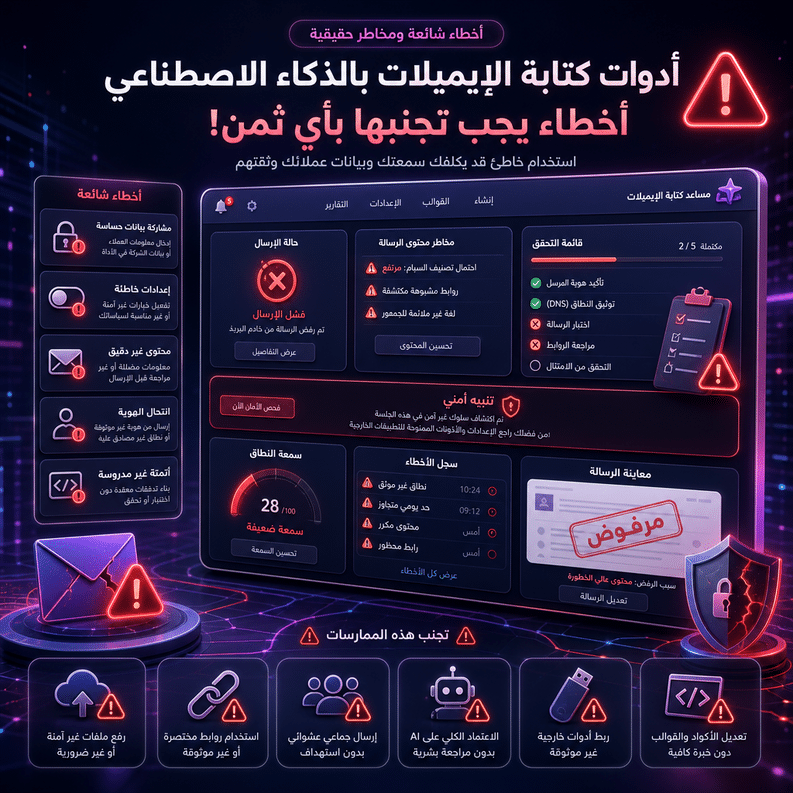
هذه أكثر الأخطاء التي أراها (ووقعت في بعضها سابقًا)، مع حل سريع لكل واحد:
- إرسال المسودة كما هي بدون مراجعة
- الحل: راجع الأسماء والتواريخ والوعود. الذكاء الاصطناعي قد “يتخيل” تفصيلة غير موجودة.
- نبرة غير مناسبة للسياق
- الحل: حدّد النبرة صراحة في الـ Prompt: “حازمة ومحترمة”، “ودّية ومختصرة”، “رسمية جدًا”.
- بريد طويل بلا طلب واضح
- الحل: اختم دائمًا بجملة CTA واحدة: “هل يمكنك تأكيد الموعد؟” أو “فضلاً أرسل الملف قبل…”.
- إدخال معلومات حساسة في أدوات غير موثوقة
- الحل: لا تشارك بيانات مالية أو شخصية. وإن اضطررت، استخدم بدائل: رموز/تعمية/استبدال يدوي.
- الاعتماد على أداة واحدة لكل شيء
- الحل: استخدم ميزة مدمجة للكتابة السريعة داخل البريد، وأداة أقوى للمسودات المعقدة، وقوالب للردود المتكررة.
Long-Term Improvement Tips
لو تريد نتائج أفضل مع الوقت (وليس مجرد تجربة يومين)، هذه خطة بسيطة:
- ابنِ مكتبة Prompts خاصة بك: 10 قوالب تغطي 80% من رسائلك (متابعة، اعتذار، طلب، تذكير، عرض…).
- سجّل ملاحظات على ردود الناس: إذا لاحظت أن الناس يردون أسرع على أسلوب معين، اعتمده كنمط.
- راجع رسائلك الناجحة كل شهر: انسخ أفضل رسالة وأعد استخدامها كمرجع للـ Prompt.
- حافظ على أمن حسابك: حدّث كلمة المرور، فعّل 2FA، وراجع صلاحيات التطبيقات المتصلة بحساب بريدك دوريًا.
- لا تجعل الأداة تغيّر شخصيتك: اجعلها تصقل أسلوبك، لا تستبدله. أحيانًا إضافة سطر إنساني صغير منك أفضل من أي صياغة “مثالية”.
Conclusion
في النهاية، أنا لا أرى الذكاء الاصطناعي كحل سحري، بل كاختصار ذكي يرفع جودة رسائلك إذا استخدمته بوعي: حدّد الهدف، أعطِ سياقًا واضحًا، وراجع قبل الإرسال. سواء بدأت اليوم بتجربة أفضل أدوات AI لكتابة البريد أو اكتفيت بتفعيل ميزات مثل البريد الذكي داخل Gmail، ستلاحظ بسرعة أن البريد الإلكتروني يمكن أن يتحول من عبء يومي إلى أداة إنتاجية قوية—خصوصًا عندما تبني قوالبك وتثبت سير عمل يناسبك.
إذا جرّبت الخطوات هنا، ارجع وعدّل القوالب على أسلوبك أنت، وستصل لنتيجة “مهنية وسريعة” بدون أن تفقد لمستك الشخصية.
FAQs
1) هل أدوات الذكاء الاصطناعي مناسبة للبريد الرسمي جدًا؟
نعم، بشرط أن تحدد “نبرة رسمية” وتطلب تقليل العبارات العاطفية. وبعدها راجع المصطلحات والحقائق قبل الإرسال، خصوصًا في المراسلات القانونية أو المالية.
2) هل يمكنني استخدامها بالعربية الفصحى وبلهجة بسيطة؟
أكيد. أنا غالبًا أطلب: “عربية فصحى سهلة وواضحة” أو “فصحى مع أسلوب ودّي”. المهم أن تذكر مستوى اللغة المطلوب في الطلب.
3) ما أفضل طريقة لكتابة عنوان Subject قوي؟
اجعله يصف الفعل أو الطلب مباشرة، مثل: “تأكيد موعد الاجتماع – الثلاثاء 3:00م” أو “متابعة بخصوص الفاتورة رقم…”. العناوين العامة تقلل معدل الفتح والرد.
4) هل ربط الإضافات بحساب Gmail آمن؟
يعتمد على الإضافة وسياسة الخصوصية. كقاعدة عامة: إذا كانت رسائلك حساسة، استخدم النسخ/اللصق بدل الربط المباشر، وراجع صلاحيات الوصول (Permissions) قبل الموافقة.
5) كيف أتأكد أن الرسالة لا تبدو “مولدة” أو روبوتية؟
أضف سطرًا شخصيًا قصيرًا، وقلّل الزخرفة اللفظية، واستخدم جُملاً أقصر. والأهم: اجعل الطلب واضحًا، ووقّع باسمك الحقيقي ومسمّاك أو سياقك المهني.