مقارنة بين Copilot وChatGPT للمستخدمين المحترفين
Introduction:
هل جرّبت مساعدًا ذكيًا وخرجت بنتيجة ممتازة في كتابة رسالة بريد… ثم فاجأك في مهمة أخرى بإجابات عامة أو غير دقيقة؟ أنا مررت بهذا السيناريو أكثر من مرة، ولهذا أصبحت أتعامل مع اختيار المساعد المناسب كقرار “إنتاجية” وليس مجرد تجربة ممتعة. في هذا الدليل سأشاركك خلاصة خبرتي العملية في مقارنة Copilot وChatGPT وكيف أستفيد من مساعدات الذكاء الاصطناعي يوميًا في العمل، الدراسة، وإدارة المحتوى—بدون مبالغة وبدون وعود تسويقية. الفكرة بسيطة: كل أداة تتفوّق عندما تضعها في المكان الصحيح ضمن سير عملك.
What You Need to Know:
خلّيني أشرحها ببساطة: الفرق الحقيقي بين Copilot وChatGPT غالبًا ليس “من الأذكى؟” بل “من الأقرب لمكان شغلك وبياناتك؟”.
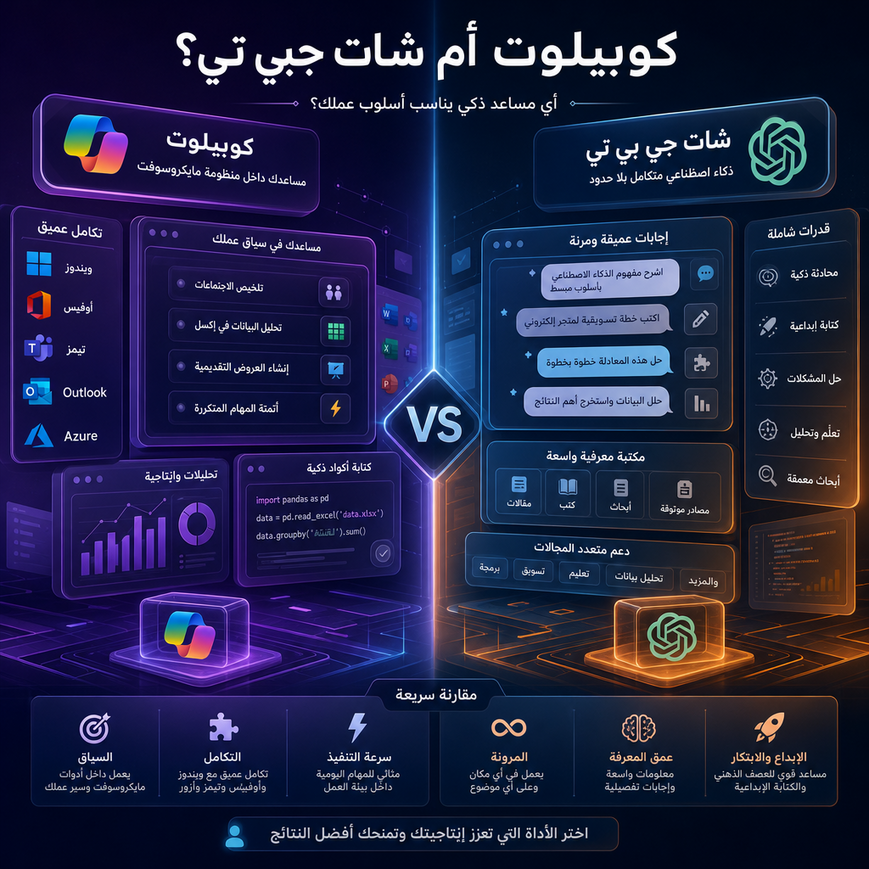
- Copilot عادةً يكون قويًا عندما تكون داخل منظومة مايكروسوفت: Windows، Edge، وMicrosoft 365 (Word/Excel/PowerPoint/Outlook/Teams). قيمته الكبيرة تظهر في التكامل: تلخيص بريد في Outlook، استخراج نقاط من اجتماع في Teams، بناء مسودة عرض تقديمي من ملف… إلى آخره.
- ChatGPT قوي جدًا كأداة عامة متعددة الاستخدامات: صياغة، أفكار، تحليل، تبسيط مفاهيم، إعداد خطط، كتابة كود ومراجعته، وبناء قوالب جاهزة للعمل. ويصير أقوى عندما تستخدمه كـ“محطة عمل” للنصوص والأفكار، ثم تنقل الناتج للأداة التي تنفّذ (مثل Word أو Notion أو محرر الأكواد).
نقطة مهمة من تجربتي:
- إذا كان عملك يعتمد على ملفات Office واجتماعات Teams ورسائل Outlook، فالتكامل يقلل وقت “النسخ واللصق” بشكل ملحوظ.
- إذا كان عملك متنوعًا بين كتابة، بحث، برمجة، وتخطيط، فوجود مساعد عام مرن يسهل عليك توحيد أسلوبك وقوالبك.
وبالمناسبة، الدقة ليست مضمونة في أي منهما: كلاهما قد يخطئ، يبالغ بالثقة، أو يقدّم معلومات قديمة. الحل دائمًا: تحقق، واطلب مصادر، واختبر النتائج عمليًا.
Tools, Requirements, or Setup Needed:
قبل ما تبدأ، جهّز الأساسيات التالية (حسب سيناريو استخدامك):
- حسابات وتسجيل دخول
- حساب Microsoft (لـ Copilot داخل خدمات مايكروسوفت).
- حساب OpenAI أو حساب يتيح الوصول لـ ChatGPT (حسب بلدك وخيارات الدفع).
- اشتراكات (اختيارية حسب احتياجك)
- Microsoft 365 (إذا كنت تريد Copilot داخل Word/Excel/Outlook/Teams—هذا يعتمد على خطتك ومزاياها).
- خطة مدفوعة في ChatGPT (إن احتجت مزايا إضافية مثل حدود أعلى/أداء أفضل/أدوات متقدمة—هذه التفاصيل تتغير مع الوقت).
- المتصفح والبيئة
- Microsoft Edge قد يعطي تجربة أكثر سلاسة مع خدمات مايكروسوفت.
- Chrome أو Firefox مناسبين جدًا للاستخدام العام.
- أدوات مساعدة أنصح بها
- مدير كلمات مرور (1Password/Bitwarden) لأنك ستتعامل مع أكثر من خدمة.
- إضافة تدقيق لغوي عربي/إنجليزي (حسب كتابتك).
- مساحة ملاحظات (Notion/Obsidian/OneNote) لتجميع القوالب والأوامر (Prompts).
- إعدادات الخصوصية
- افهم سياسة البيانات لكل خدمة تستخدمها.
- لا تضع بيانات حساسة (عقود، أرقام بطاقات، كلمات مرور، بيانات عملاء) في أي دردشة—إلا إذا كان لديك موافقة وسياسة واضحة داخل شركتك.
Best Time, Use Case, or Situation to Apply This:
أفضل وقت لتفكر بجدية في اختيار الأداة المناسبة هو عندما تشعر أن “الوقت يضيع بين الأدوات” أو عندما يبدأ فريقك بتكرار نفس المهام يوميًا.
هذه أمثلة واقعية متى يكون قرار الاختيار مهمًا:
- للطلاب: تلخيص محاضرات، تحويل ملاحظات إلى أسئلة مراجعة، تنظيم خطة مذاكرة أسبوعية، تبسيط مفاهيم تقنية.
- للموظفين وأصحاب الأعمال: كتابة رسائل بريد احترافية، تلخيص اجتماعات، إعداد تقارير سريعة، بناء عروض تقديمية من نقاط.
- للمبرمجين: شرح أخطاء، اقتراح تحسينات، كتابة اختبارات، مراجعة كود، توليد توثيق.
- لصنّاع المحتوى وأصحاب المواقع: مخططات مقالات، تحسين عناوين، تلخيص مصادر، إعداد FAQ، وتنظيم تقويم محتوى.
من تجربتي الشخصية: إذا كان يومك مليئًا بمستندات Office واجتماعات Teams، فالتكامل يربح. وإذا كان يومك مليئًا بالتفكير، التخطيط، الكتابة والتحليل عبر سياقات مختلفة، فالمرونة تربح.
Step-by-Step Guide or Main Explanation:
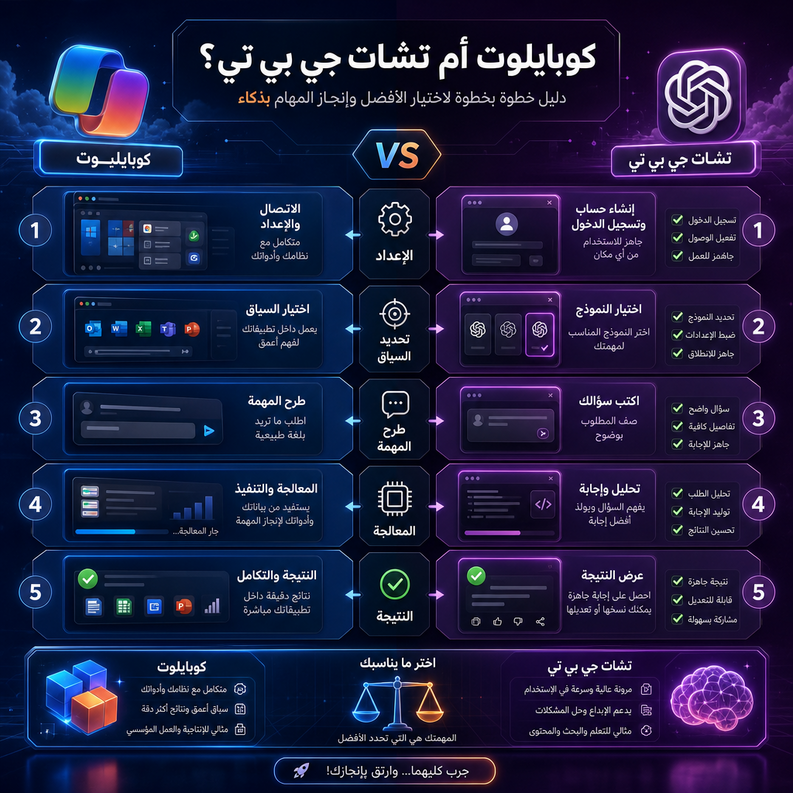
هنا طريقتي العملية التي أتبعها في الاختيار والاستخدام—بدون تعقيد، وبنتائج سريعة خلال أسبوع واحد:
1) حدّد “3 مهام تكرارية” بدل ما تختار بشكل عام
اكتب ثلاث مهام تكررها أسبوعيًا، مثل:
- تلخيص بريد طويل وتحويله إلى نقاط تنفيذ.
- استخراج ملخص اجتماع وتحويله لمهام.
- صياغة مسودة مقال أو تقرير من أفكار مبعثرة.
نصيحتي: لا تختبر الأداة بسؤال عام؛ اختبرها في مهمة تهمك وتؤثر على وقتك.
2) قيّم أين تعيش بياناتك فعلًا
اسأل نفسك: ملفاتك في Word/Excel/Teams؟ أم عملك موزع بين مصادر متعددة (مواقع، PDF، ملاحظات، كود)؟
- إذا البيانات داخل منظومة مايكروسوفت، جرّب Copilot هناك.
- إذا البيانات متنوعة وتحتاج “عقلًا مساعدًا” عامًا، جرّب ChatGPT كمساحة تفكير.
3) اختبر الجودة بأسلوب “نفس المدخلات”
خذ نفس النص (مثل بريد أو فقرة تقرير) واطلب من كل أداة:
- تلخيص من 5 نقاط
- 3 قرارات مقترحة
- 5 أسئلة متابعة لاكتشاف الثغرات
ثم قارن: هل الفهم صحيح؟ هل الاقتراحات عملية؟ هل اللغة مناسبة لطبيعة عملك؟
هذه الخطوة وحدها تعطيك نتيجة أوضح من أي مراجعة على الإنترنت.
4) ضع قواعد خصوصية قبل ما تتحمس
هذه نقطة أعتبرها غير قابلة للتفاوض:
- لا تدخل بيانات عملاء أو أسرار شركة.
- إذا اضطررت، عمّم الأسماء والأرقام (Client A بدل الاسم الحقيقي).
- احتفظ بالنسخ النهائية في نظامك أنت (Drive/OneDrive/مستودع كود) وليس داخل المحادثة فقط.
5) اصنع “قالب أوامر” ثابت بدل ما تعيد الشرح كل مرة
أنا أستخدم قالبًا بسيطًا مثل:
- الهدف: (اكتب الهدف)
- الجمهور: (عميل/مدير/طلاب)
- النبرة: (رسمية/مختصرة)
- القيود: (لا تزيد عن 150 كلمة/استخدم نقاط/اذكر مخاطر)
هذا القالب يحسن الجودة ويقلل العشوائية بشكل واضح.
6) اجعل الاختيار عمليًا عبر أسبوع تجريبي
أقترح 7 أيام:
- الأيام 1–3: استخدم الأداة الأولى في المهام الثلاث فقط.
- الأيام 4–6: استخدم الأداة الثانية في نفس المهام.
- اليوم 7: قرر: أيهما قلّل وقتك؟ أيهما احتجت معه مراجعة أقل؟
وخلال هذا الأسبوع ستكتشف بنفسك أين تتفوق كل أداة، بدل ما تعتمد على انطباعات الآخرين.
وبالمناسبة، إذا هدفك هو فهم الفروقات بسرعة وبشكل واضح، ارجع لهذا المرجع الذي جهزته عن مقارنة Copilot وChatGPT ضمن سياق الاستخدام الحقيقي، خصوصًا إذا كنت تبني سير عمل متكرر مع مساعدات الذكاء الاصطناعي وتريد نتائج مستقرة لا مجرد ردود “مبهرة”.
Benefits and Importance:
عندما تختار الأداة المناسبة وتبني لها طريقة استخدام ثابتة، ستلاحظ فوائد ملموسة:
- توفير وقت حقيقي: أقل نسخ/لصق، أقل إعادة صياغة، وأقل دوران بين النوافذ.
- رفع الإنتاجية: تحويل الأفكار إلى مخرجات بسرعة (مسودة تقرير، خطة، قائمة مهام).
- جودة أكثر ثباتًا: عندما تستخدم قالب أوامر واضح، ستقل العشوائية وتزيد قابلية التكرار.
- تقليل الأخطاء البشرية: مثل نسيان نقاط مهمة في رسالة بريد أو تقرير.
- تحسين التعاون: تلخيص اجتماعات، كتابة تحديثات أسبوعية، وتوضيح المتطلبات بين الفريق.
أنا أعتبر المساعد الذكي “مضاعف قوة” (Force Multiplier): لا يستبدل خبرتك، لكنه يسرّع الطريق عندما تعرف ماذا تطلب منه.
Extra Tips, Best Practices, and Alternatives:
هذه نصائح إضافية فرّقت معي جدًا:
- اطلب دائمًا “افتراضات” و“مخاطر”
- مثال: “اذكر 3 افتراضات بنيت عليها إجابتك + 5 مخاطر محتملة”.
هذا يقلل الثقة الزائدة ويكشف الثغرات.
- حوّل الإجابة إلى مخرجات قابلة للتنفيذ
- بدل “اشرح”، قل: “حوّل الشرح إلى Checklist من 10 نقاط”.
- استخدم أسلوب المراجعة على مرحلتين
- مرحلة 1: مسودة سريعة.
- مرحلة 2: “راجع المسودة كمدقق لغوي” أو “كمدير مشروع يبحث عن النواقص”.
- بدائل مفيدة حسب المهمة
- للبحث السريع مع مصادر: أدوات بحث مدعومة بالذكاء الاصطناعي.
- للكتابة داخل المستندات: إضافات تحرير وتدقيق.
- للبرمجة: مساعدين مدمجين في محررات الأكواد (مثل أدوات الاقتراح التلقائي).
- لا تربط كل شغلك بأداة واحدة
الأفضل: اجعل المساعد جزءًا من “سير عمل” فيه مكان للحفظ، التوثيق، والمراجعة.
Common Mistakes to Avoid:
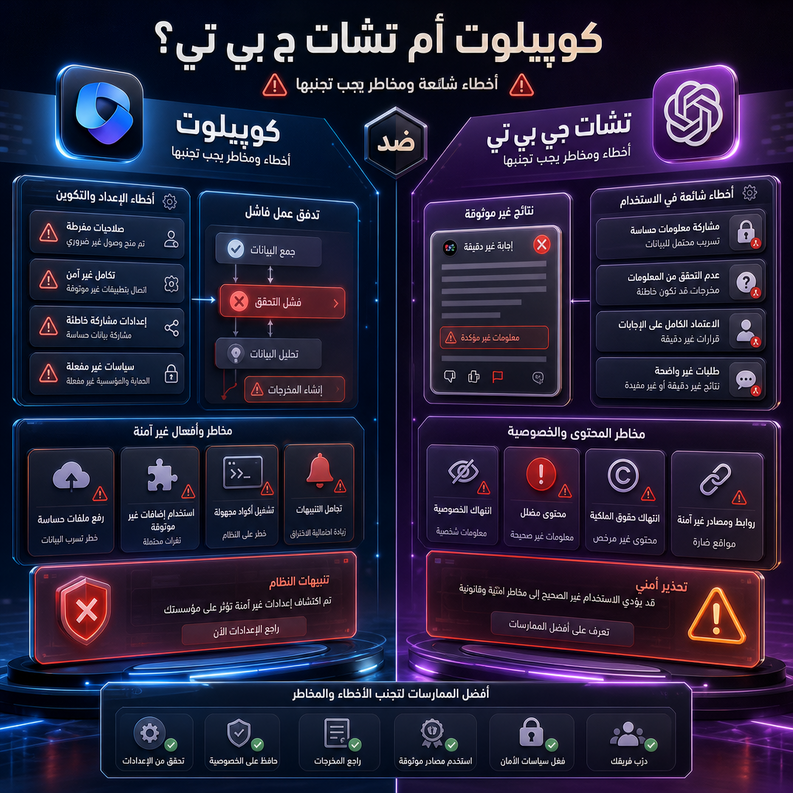
هذه أكثر الأخطاء التي أراها (ووقعتُ في بعضها بصراحة) مع حلول عملية لتجنبها:
- إدخال معلومات حساسة كما هي
- الحل: عمّم البيانات، أو استخدم بيئة مؤسسية مع سياسات واضحة، أو تجنّب الإدخال تمامًا.
- اعتبار الإجابة “حقيقة نهائية”
- الحل: اطلب مصادر، وجرّب عمليًا، وراجع الأرقام والتواريخ.
- استخدام أوامر طويلة ومشوشة
- الحل: قسّم الطلب إلى خطوات: “لخّص” ثم “استخرج قرارات” ثم “قدّم أسئلة متابعة”.
- توقع نتيجة ممتازة من أول محاولة
- الحل: عاملها كجلسة تعاون: اسأل، صحّح، أعد التوجيه.
- عدم ضبط النبرة والجمهور
- الحل: حدّد: “اكتب لمدير غير تقني” أو “اكتب لطالب مبتدئ” لتتغير جودة المخرجات جذريًا.
- نسيان سياق اللغة العربية
- الحل: اطلب بوضوح: “استخدم العربية الفصحى، جمل قصيرة، مصطلحات تقنية دقيقة”.
Long-Term Improvement Tips:
لو تريد نتائج أفضل على المدى الطويل، لا تكتفِ بالاستخدام العشوائي. هذه خطتي التي أنصح بها:
- ابنِ مكتبة قوالب Prompts خاصة بك
- قوالب للبريد، التقارير، تلخيص الاجتماعات، وخطط المحتوى.
- خزّنها في Notion/OneNote وحدثها كل شهر.
- قِس وقتك قبل وبعد
- حتى قياس بسيط: كم دقيقة كنت تحتاج لكتابة تقرير؟ وكم أصبحت تحتاج الآن؟
القياس يجعل التحسين “قرارًا” لا “شعورًا”.
- اعمل جلسة أسبوعية لمراجعة الجودة
- اختر 3 مخرجات من الأسبوع واسأل: أين أخطأ المساعد؟ ما التعليمات التي لو أضفتها تتحسن النتيجة؟
- ضع سياسة داخل الفريق
- ما الذي يُسمح إدخاله؟ ما الذي يُمنع؟
- من يراجع المخرجات قبل إرسالها للعميل؟
- تابع التحديثات لكن لا تغيّر سير عملك كل يوم
- التحديثات كثيرة، لكن الاستقرار في القوالب والإجراءات أهم من مطاردة كل ميزة جديدة.
Conclusion:
في النهاية، أنا لا أتعامل مع الموضوع كصراع “الفائز والخاسر”، بل كاختيار أداة مناسبة لمكان بياناتك وطبيعة مهامك. عندما طبّقت منهجية اختبار بسيطة، أصبحت قراراتي أوضح بكثير، خصوصًا في مقارنة Copilot وChatGPT على أرض الواقع، وكيف أبني سير عمل ثابت يعتمد على مساعدات الذكاء الاصطناعي بدون ما أضحّي بالخصوصية أو الجودة. إذا طبّقت خطوات الأسبوع التجريبي التي شرحتها، ستعرف خلال أيام أي خيار يخدمك فعلًا—أو كيف تستخدم الاثنين معًا بذكاء.
FAQs:
1) هل Copilot أفضل للطلاب أم ChatGPT؟
يعتمد على أدواتك اليومية: إذا كنت تعيش داخل Word/PowerPoint وTeams فالتكامل يساعدك كثيرًا. إذا كنت تحتاج شرحًا عامًا، تبسيط مفاهيم، وصياغة متنوعة عبر سياقات متعددة، فالأداة العامة المرنة تكون مناسبة أكثر.
2) هل يمكن الاعتماد على هذه الأدوات في معلومات تقنية أو أمن سيبراني؟
استخدمها كبداية لا كنهاية. اطلب خطوات تحقق، وروابط رسمية، ثم راجع التوثيق الأصلي (Documentation). في الأمن السيبراني خصوصًا، لا تنفّذ أوامر حساسة على بيئة إنتاج قبل اختبارها في بيئة معزولة.
3) ما أفضل طريقة للحصول على إجابات دقيقة بالعربية؟
اطلب بوضوح: “اكتب بالعربية الفصحى، مع عناوين فرعية، ونقاط مختصرة، وعرّف المصطلحات”. وإذا كانت المهمة حساسة، اطلب أيضًا: “اذكر ما لا تعرفه وما الذي يحتاج تحقق”.
4) هل استخدام مساعد ذكي يعني أنني لن أحتاج لمهارات الكتابة أو التحليل؟
بالعكس. الأدوات ترفع سرعتك، لكن الجودة النهائية تعتمد على تفكيرك، صياغة طلبك، ومراجعتك. أفضل النتائج تظهر عندما تعتبره “مساعد تحرير وتحليل” لا “بديل عقل”.
5) كيف أختبر الأداة بسرعة بدون تضييع وقت؟
اختر 3 مهام تكرارية من أسبوعك، وطبّق اختبار “نفس المدخلات” لمدة 7 أيام. سجّل الوقت وجودة المخرجات. القرار سيصبح واضحًا جدًا بدون متابعة عشرات المراجعات.