ما هو RAID وهل يغني عن النسخ الاحتياطي؟
ما هو RAID وكيف يحمي بياناتك من الضياع نهائياً
—
ما أهمية RAID لكل من يعتمد على التخزين الرقمي؟
إذا كنت تعمل في بيئة تعتمد على كميات كبيرة من البيانات، سواء كنت مصوراً محترفاً، أو مطور ويب، أو صاحب شركة ناشئة، فأنت بحاجة ماسة لفهم ما هو RAID وكيف يمكنه إنقاذ بياناتك في أحلك اللحظات. الفقدان المفاجئ للبيانات ليس مجرد إزعاج، بل قد يكون كارثة حقيقية تكلّفك ساعات من العمل، أو حتى عملاء وعقوداً. وهنا يأتي دور RAID كحل تقني ذكي يضمن لك أمان الأقراص الصلبة واستمرارية الوصول إلى ملفاتك حتى لو تعطّل أحد الأقراص فجأة. في هذا المقال سأشرح لك كل شيء بأسلوب مبسط ومباشر، من الأساسيات حتى التفاصيل التقنية.
—
ما الذي تحتاج معرفته قبل البدء؟
RAID اختصار لـ Redundant Array of Independent Disks، وهو تقنية تعتمد على دمج أكثر من قرص صلب معاً في منظومة واحدة، سواء بهدف تحسين الأداء، أو توفير نسخ احتياطية تلقائية، أو الاثنين معاً. لكن قبل أن تظن أنها تقنية مخصصة فقط للشركات الكبرى، دعني أوضح لك أن كثيراً من المستخدمين الأفراد والمدونين والمطورين المستقلين باتوا يعتمدونها في إعداداتهم المنزلية.
هناك عدة مستويات لـ RAID يُشار إليها بالأرقام مثل RAID 0 و RAID 1 و RAID 5 و RAID 6 و RAID 10، وكل مستوى يقدم توازناً مختلفاً بين السرعة والأمان وسعة التخزين. المستوى الذي تختاره يعتمد بالكامل على ما تحتاجه:
– RAID 0: يوزع البيانات على قرصين أو أكثر لتحسين السرعة، لكنه لا يوفر أي حماية من فقدان البيانات.
– RAID 1: ينسخ البيانات بشكل متطابق على قرصين، مما يعني أنك لن تفقد شيئاً حتى لو تعطّل أحدهما.
– RAID 5: يحتاج ثلاثة أقراص على الأقل ويوزع البيانات وبيانات الحماية بالتساوي، مما يوفر توازناً ممتازاً.
– RAID 10: يجمع بين مزايا RAID 0 وRAID 1، وهو الأكثر موثوقية لكنه الأغلى أيضاً.
الفهم الحقيقي لهذه المستويات هو ما يميّز من يستخدم RAID بكفاءة عمّن يضيّع ماله في إعداد خاطئ.
—
ما الذي تحتاجه لإعداد RAID؟
قبل الشروع في الإعداد، تأكد من توفر العناصر التالية:
الأجهزة الضرورية:
– قرصان صلبان على الأقل (HDD أو SSD) بنفس السعة أو أحجام متوافقة
– لوحة أم (Motherboard) تدعم RAID من خلال وحدة التحكم المدمجة، أو بطاقة RAID منفصلة (RAID Controller Card)
– كابلات SATA أو NVMe حسب نوع الأقراص
البرامج والأنظمة:
– نظام التشغيل Windows 10/11 مع إعدادات Storage Spaces أو Disk Management
– أو توزيعة Linux مع mdadm لإعداد RAID البرمجي
– NAS (Network Attached Storage) مثل Synology أو QNAP إذا كنت تريد حلاً جاهزاً وسهلاً
– برامج المراقبة مثل CrystalDiskInfo لمتابعة صحة الأقراص
الخيارات البديلة:
– إذا كنت تبحث عن حل سحابي، يمكنك الاستعانة بخدمات مثل Backblaze أو Google Drive مع خطط التخزين المدفوعة، لكنها لا تُعادل RAID الحقيقي من ناحية الأداء المحلي.
—
متى يجب عليك فعلاً استخدام RAID؟
الإجابة الصريحة: ليس كل شخص يحتاج RAID، لكن هناك حالات يصبح فيها ضرورة لا رفاهية:
إذا كنت مصوراً أو مصمماً: مشاريع الفيديو والصور تحتاج أقراصاً سريعة وموثوقة، وRAID 0 يمنحك السرعة، بينما RAID 1 يمنحك الأمان.
إذا كنت تدير سيرفراً صغيراً: سواء كان لموقع ويب أو خادم ملفات داخلي، فإن الاستمرارية في العمل حتى عند تعطّل قرص هي ميزة لا يمكن التنازل عنها.
إذا كانت بياناتك لا يمكن استعادتها: العقود، الكود البرمجي، أرشيف العمل، هذه الملفات لا تستحق المخاطرة بها.
إذا كنت تعمل في فريق: خوادم NAS مع RAID تسمح للفريق بالوصول المشترك للملفات مع ضمان استمرارية العمل.
في المقابل، إذا كنت مستخدماً عادياً لا تتجاوز بياناتك بعض الملفات الشخصية، فقد يكون نسخ احتياطي بسيط على السحابة كافياً.
—
الشرح التفصيلي: كيف تُعدّ RAID خطوة بخطوة؟
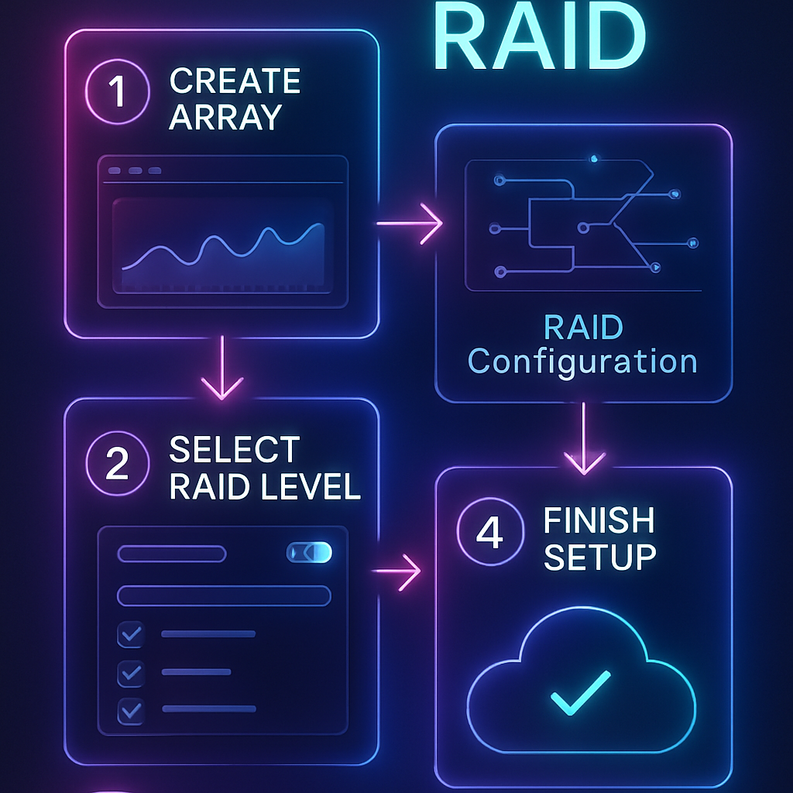
سأشرح لك كيفية إعداد RAID 1 على Windows 11 لأنه الأنسب للمستخدمين الذين يبحثون عن الأمان أولاً، وهو المستوى الذي أنصح به دائماً للمبتدئين الذين يريدون فهم ما هو RAID تطبيقياً.
الخطوة 1: تركيب الأقراص
تأكد من توصيل القرصين بشكل صحيح عبر كابلات SATA أو M.2 حسب النوع. تأكد أن اللوحة الأم تتعرف عليهما من خلال BIOS.
الخطوة 2: تفعيل RAID في BIOS
أعد تشغيل الجهاز وادخل إلى BIOS عبر مفتاح F2 أو DEL. ابحث عن إعداد SATA Mode وغيّره من AHCI إلى RAID. احفظ وأعد التشغيل.
> ⚠️ تحذير: تغيير هذا الإعداد قد يجعل نظام التشغيل الحالي غير قابل للتشغيل إذا كان على أحد هذه الأقراص. تأكد من عمل نسخة احتياطية أولاً.
الخطوة 3: إنشاء RAID Array
عند إعادة التشغيل، ستظهر شاشة Intel RST أو AMD RAID. اختر Create RAID Volume، حدد RAID 1، واختر القرصين المطلوبين.
الخطوة 4: تثبيت نظام التشغيل أو تهيئة القرص
إذا كنت تُعدّ RAID لقرص تخزين إضافي وليس لقرص النظام، افتح Disk Management في Windows وهيّئ القرص الجديد وأعطه حرف قرص.
الخطوة 5: المراقبة الدورية
استخدم Intel Rapid Storage Technology أو برنامج الشركة المصنعة للمراقبة. ستحصل على تنبيهات فورية عند أي خلل.
هذا المستوى من الحماية هو ما يجعل أمان الأقراص الصلبة حلاً حقيقياً لا مجرد ادعاء تسويقي، لأن البيانات تُحفظ دائماً على قرصين متطابقين في نفس الوقت.
—
ما الفوائد الفعلية التي ستحصل عليها؟
استخدام RAID ليس مجرد فخ تقني للمتحمسين، بل له فوائد ملموسة وعملية:
– الاستمرارية في العمل: حتى لو تعطّل قرص، لن تتوقف عن العمل لثانية واحدة مع RAID 1 أو 5
– تحسين الأداء: RAID 0 يضاعف سرعة القراءة والكتابة تقريباً، مفيد جداً لمشاريع الفيديو
– راحة البال: أعلم من تجربتي أن مجرد معرفة أن بياناتي محمية يجعلني أركّز أكثر في العمل
– توفير التكاليف: بدلاً من دفع آلاف الدولارات لاسترداد بيانات من قرص معطوب، تدفع مرة واحدة لإعداد RAID
– المرونة التقنية: يمكنك توسيع نظامك مستقبلاً بإضافة أقراص جديدة
—
نصائح إضافية وبدائل ذكية
– لا تستبدل النسخ الاحتياطية بـ RAID: RAID ليس نسخة احتياطية! إذا حُذف ملف عن طريق الخطأ، سيُحذف من كل الأقراص. استخدم قاعدة 3-2-1: ثلاث نسخ، وسيطان مختلفان، نسخة خارجية.
– جرّب NAS من Synology أو QNAP: هي أسهل بكثير من الإعداد اليدوي وتأتي مع واجهة رسومية رائعة
– استخدم أقراصاً من نفس الفئة والطراز: ليس شرطاً لكنه يقلل من مشاكل التوافق
– للمبتدئين: ابدأ بتجربة RAID 1 فهو الأبسط والأكثر وضوحاً
– للشركات: RAID 6 هو الأنسب لأنه يتحمّل تعطّل قرصين في نفس الوقت
—
الأخطاء الشائعة التي يجب تجنبها
الخطأ الأول: الاعتقاد بأن RAID = نسخة احتياطية
قلتها سابقاً وسأكررها لأهميتها. الفيروسات والحذف العرضي تؤثر على كل الأقراص في نفس الوقت.
الخطأ الثاني: خلط أنواع الأقراص
استخدام قرص SSD مع HDD قد يسبب مشاكل في الأداء وعدم التوافق.
الخطأ الثالث: تجاهل تنبيهات العطل
كثير من المستخدمين يتجاهلون تحذير تعطّل قرص واحد لأن النظام لا يزال يعمل، ثم يفاجؤون بتعطّل الثاني.
الخطأ الرابع: اختيار RAID 0 لتخزين الملفات المهمة
RAID 0 لا يوفر أي حماية، وإذا تعطّل أي قرص ستفقد كل شيء فوراً. استخدمه فقط للبيانات المؤقتة.
الخطأ الخامس: إهمال اختبار الاستعادة
إعداد RAID دون اختبار هل يمكنك فعلاً استعادة البيانات عند الأزمة هو خطأ فادح.
—
كيف تحافظ على نظام RAID فعّالاً على المدى البعيد؟
– راقب حالة أقراصك شهرياً باستخدام أدوات مثل CrystalDiskInfo أو smartctl
– استبدل الأقراص الضعيفة فوراً قبل أن تتعطّل كلياً، لا تنتظر
– حدّث firmware الأقراص بانتظام لأن التحديثات غالباً تحسّن الاستقرار
– وثّق إعداد RAID الخاص بك في ملف نصي موجود خارج نظام RAID نفسه
– خطط لاستبدال الأقراص كل 4-5 سنوات حتى لو بدت بخير، فالأقراص الصلبة لها عمر افتراضي
—
خلاصة: هل أنت جاهز لتأمين بياناتك اليوم؟
بعد كل ما شرحته، أتمنى أن تكون الصورة واضحة تماماً. ما هو RAID لم يعد سؤالاً تقنياً معقداً مخصصاً لخبراء الأنظمة فقط، بل أصبح خياراً متاحاً لأي شخص يأخذ بياناته بجدية. سواء كنت تعمل من المنزل، أو تدير موقعاً إلكترونياً، أو تحتفظ بأرشيف عمل ثمين، فإن أمان الأقراص الصلبة ليس ترفاً بل ضرورة عملية في عالم يعتمد كلياً على الرقمنة. ابدأ بصغير، جرّب RAID 1 على جهازك أو على NAS منزلي، وستلاحظ الفرق في راحة البال وكفاءة العمل.
—
الأسئلة الشائعة حول RAID
هل RAID يعوّض النسخ الاحتياطي تماماً؟
لا على الإطلاق. RAID يحميك من تعطّل الأجهزة، لكنه لا يحميك من الحذف العرضي أو الفيروسات أو الكوارث الطبيعية. تحتاج دائماً لنسخة احتياطية منفصلة.
ما الفرق بين RAID الجهازي والبرمجي؟
RAID الجهازي يعتمد على بطاقة تحكم مخصصة وهو أسرع وأكثر موثوقية، بينما RAID البرمجي يعتمد على معالج الكمبيوتر ومناسب للاستخدام المنزلي البسيط مع تكلفة أقل.
كم عدد الأقراص الذي أحتاجه للبدء؟
لـ RAID 1 تحتاج قرصين فقط. لـ RAID 5 تحتاج ثلاثة على الأقل. لـ RAID 10 تحتاج أربعة.
هل يمكنني استخدام RAID مع SSD؟
نعم، وهو خيار ممتاز للأداء والموثوقية معاً. الـ SSD أسرع بكثير من HDD وعمرها الافتراضي جيد جداً في حال الاستخدام المنزلي.
ما الوقت الذي يستغرقه إعداد RAID للمبتدئ؟
إذا كان لديك الأجهزة جاهزة، فإعداد RAID 1 على Windows لا يتجاوز 30 إلى 60 دقيقة في الغالب. أما على NAS مثل Synology فيمكن إتمامه في أقل من 15 دقيقة.