أفضل توزيعات لينكس للمبتدئين في 2026
دليلك الشامل لأفضل توزيعات لينكس في 2026: كيف تختار الأنسب لك؟
—
لماذا اختيار توزيعة لينكس المناسبة يُغيّر كل شيء؟
صراحةً، أول مرة جلست أمام شاشة لينكس، ما عرفتش من أين أبدأ. كانت الخيارات كثيرة والمعلومات متناثرة في كل مكان. لكن بعد سنوات من التجربة والاستخدام اليومي، أقدر اليوم أقول لك بثقة: اختيار التوزيعة الصح هو نقطة البداية الحقيقية لرحلتك مع لينكس. عالم أفضل توزيعات لينكس واسع جداً، ومن دون دليل واضح، ممكن تضيع وقتاً كثيراً في تجربة أشياء لا تناسب احتياجاتك الفعلية. في هذا المقال، رح أوريك بالتفصيل كيف تختار، وما الفرق بين التوزيعات المتاحة، وخصوصاً إذا كنت تبحث عن توزيعات للمبتدئين تساعدك تنطلق بدون تعقيد.
—
ما الذي تحتاج معرفته قبل أي شيء؟
لينكس مش نظام تشغيل واحد، هو “نواة” يبنى فوقها آلاف التوزيعات المختلفة. كل توزيعة ليها شخصيتها: بعضها مصمم للسرعة، وبعضها للأمان، وبعضها للاستخدام العام اليومي. الفرق الأساسي بين التوزيعات يكمن في:
– بيئة سطح المكتب: مثل GNOME وKDE وXfce وغيرها
– مدير الحزم: APT في التوزيعات المبنية على ديبيان، أو DNF في فيدورا، أو Pacman في آرش
– جمهور المستخدمين المستهدف: مبتدئون، محترفون، مختصون بالأمن، مطورون
– دورة التحديثات: إما ثابتة أو متجددة باستمرار (Rolling Release)
الفهم الصحيح لهذه المفاهيم يوفر عليك وقتاً كثيراً ويجنبك خيبات أمل غير ضرورية.
—
الأدوات والمتطلبات التي تحتاجها
قبل ما تبدأ بتجربة أي توزيعة، جهّز الآتي:
أولاً: الأجهزة المطلوبة
– حاسوب بمواصفات معقولة (حتى القديمة منها تشتغل مع لينكس)
– ذاكرة RAM لا تقل عن 2GB (4GB مثالي)
– مساحة تخزين 20GB على الأقل
ثانياً: الأدوات البرمجية
– Ventoy أو Rufus: لإنشاء USB قابل للإقلاع
– VirtualBox أو VMware: إذا أردت تجربة التوزيعة قبل التثبيت الفعلي
– ملف ISO للتوزيعة: تحميله من الموقع الرسمي دائماً
ثالثاً: خيارات بديلة للتجربة
– بعض التوزيعات تدعم وضع Live Boot، أي تشغيلها مباشرة من USB دون تثبيت
– منصات مثل DistroSea تتيح تجربة التوزيعات مباشرة من المتصفح
—
متى تحتاج فعلاً لتغيير أو اختيار توزيعة لينكس؟
هناك سيناريوهات عملية كثيرة تجعل اختيار التوزيعة المناسبة أمراً حاسماً:
– إذا كنت طالباً أو مبتدئاً: تحتاج بيئة سهلة وودية لا تطغى عليك بالتعقيدات التقنية
– إذا كنت مطوراً: تريد أدوات برمجية جاهزة ونظاماً مستقراً يواكب آخر التحديثات
– إذا كنت مختص بالأمن السيبراني: هناك توزيعات مخصصة لهذا المجال بالكامل
– إذا كان جهازك قديماً: ستحتاج توزيعة خفيفة لا تستهلك موارد كثيرة
– إذا كنت تدير خوادم: تحتاج نظاماً مستقراً وموثوقاً على المدى البعيد
اعرف احتياجك الحقيقي أولاً، ثم ابحث عن التوزيعة التي تخدم هذا الهدف تحديداً.
—
دليل خطوة بخطوة: كيف تختار وتثبّت أفضل توزيعة لينكس؟
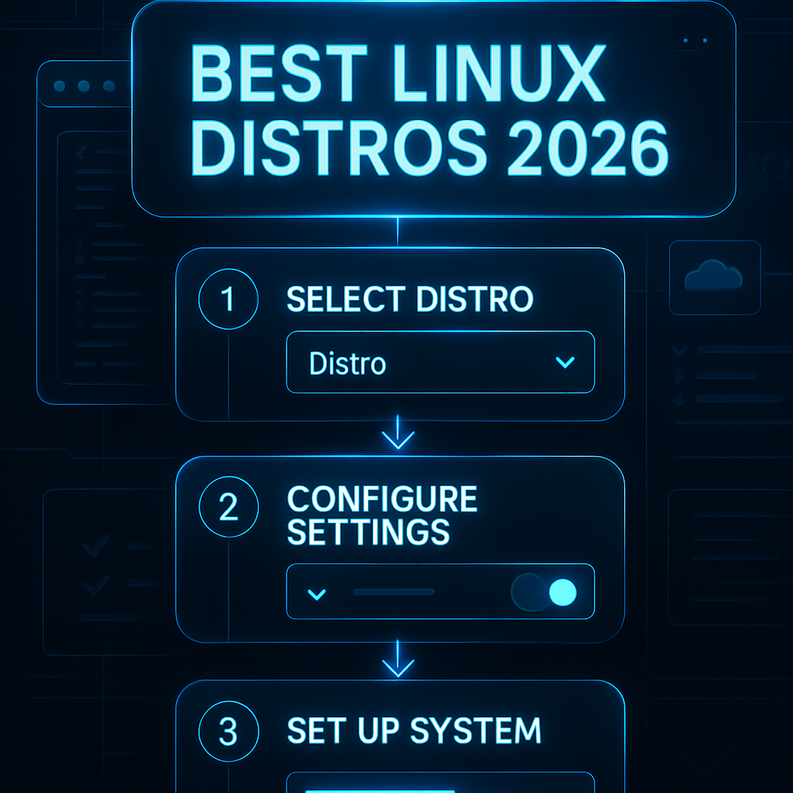
الخطوة الأولى: حدد مستواك واحتياجاتك
قبل أي شيء، اسأل نفسك: هل أنت مبتدئ؟ مطور؟ باحث أمني؟ مستخدم عادي يريد بديلاً عن ويندوز؟ الإجابة على هذا السؤال توجهك مباشرة نحو الخيار الأنسب. عالم أفضل توزيعات لينكس فيه خيار لكل شخص، لكن مفتاح الاختيار الصح هو الوضوح في الهدف.
الخطوة الثانية: اكتشف أبرز التوزيعات المتاحة
إليك أبرز التوزيعات مصنفةً حسب الاستخدام:
للمبتدئين والمستخدمين العاديين:
– Ubuntu: الأكثر شهرة، مجتمع ضخم، وثائق وافرة
– Linux Mint: أقرب شيء لتجربة ويندوز، مثالية للانتقال السلس
– Zorin OS: واجهة أنيقة وسهلة الاستخدام، مناسبة جداً للقادمين من ويندوز أو ماك
للمطورين والمحترفين:
– Fedora: حديثة دائماً، تدعم أحدث التقنيات
– Debian: الاستقرار قبل كل شيء، قاعدة لكثير من التوزيعات الأخرى
– Arch Linux: للمتمرسين الذين يريدون تحكماً كاملاً في كل تفصيلة
لأمن المعلومات:
– Kali Linux: الأشهر في مجال اختبار الاختراق
– Parrot OS: بديل خفيف وأكثر خصوصية من كالي
للأجهزة القديمة:
– Lubuntu: خفيفة وسريعة
– antiX: تعمل حتى على الأجهزة القديمة جداً
الخطوة الثالثة: حمّل ملف ISO وجرّب قبل التثبيت
اذهب للموقع الرسمي للتوزيعة التي اخترتها وحمّل النسخة المناسبة. بعدها، استخدم Ventoy أو Rufus لنقل الملف على USB. الأفضل دائماً تجرب التوزيعة في وضع Live أو داخل VirtualBox قبل ما تثبتها فعلياً.
الخطوة الرابعة: ابدأ التثبيت بخطوات آمنة
معظم التوزيعات اليوم، وخصوصاً توزيعات للمبتدئين، تأتي بمثبّت رسومي سهل لا يحتاج أي خبرة برمجية. فقط اتبع الخطوات، اختر لغتك، حدد قسم التثبيت، وانتظر اكتمال العملية.
تنبيه مهم: إذا كنت تثبّت لينكس جانب ويندوز (Dual Boot)، احتفظ بنسخة احتياطية من بياناتك أولاً.
الخطوة الخامسة: اضبط النظام بعد التثبيت
– حدّث النظام فوراً عبر مدير الحزم
– ثبّت برامج الترفيه والإنتاجية التي تحتاجها
– اضبط إعدادات اللغة العربية إذا أردت
– استكشف مدير التطبيقات وابدأ تكتشف النظام بشكل تدريجي
—
فوائد استخدام لينكس وأهميته في 2026
لينكس مجاني وسريع وآمن، هذه حقيقة معروفة، لكن الفوائد أعمق من هذا بكثير:
– الأمان والخصوصية: لينكس أقل عرضة للفيروسات ولا يجمع بياناتك مثل ويندوز
– الأداء العالي: يعطي أداءً ممتازاً حتى على الأجهزة المتواضعة
– التخصيص الكامل: تقدر تغير كل شيء في النظام حسب ذوقك وحاجتك
– المجتمع والدعم: مجتمع عالمي ضخم جاهز يساعدك في أي وقت
– المهنية والسوق: معظم الخوادم في العالم تعمل على لينكس، إتقانه يفتح لك أبواباً مهنية كثيرة
—
نصائح إضافية وبدائل ذكية
– استخدم Timeshift: أداة رائعة لعمل نسخ احتياطية من إعدادات نظامك، إذا حصل خطأ ترجع للنقطة السابقة بسهولة
– تعلم الطرفية (Terminal) تدريجياً: لا تخاف منها، بعض الأوامر البسيطة تختصر عليك وقتاً كثيراً
– جرب Flatpak وSnap: منصات تتيح تثبيت تطبيقات حديثة بغض النظر عن التوزيعة
– انضم لمنتديات ومجتمعات لينكس: مثل Reddit r/linux و Ask Ubuntu، ستجد مساعدة فورية
– لا تتسرع في اختيار آرش لينكس: إذا كنت مبتدئاً، ابدأ بالسهل وتدرج نحو الأصعب
—
أخطاء شائعة يجب تجنبها
الخطأ الأول: اختيار التوزيعة بناءً على الشهرة فقط
كالي لينكس مثلاً مشهورة جداً، لكنها ليست للاستخدام اليومي العادي. اختر بناءً على احتياجك لا على ما يقوله الناس.
الخطأ الثاني: التثبيت دون تجربة مسبقة
دائماً جرّب في وضع Live أو على VirtualBox قبل ما تمسح ويندوز وتثبّت لينكس.
الخطأ الثالث: إهمال التحديثات
كثير من المشكلات الأمنية والأداء سببها نظام لم يُحدَّث. اجعل التحديث المنتظم عادة أسبوعية.
الخطأ الرابع: النسخ الاحتياطية المنسية
قبل أي تغيير كبير في النظام، خذ نسخة احتياطية. Timeshift يجعل هذا سهلاً جداً.
الخطأ الخامس: تثبيت حزم من مصادر مجهولة
حتى في لينكس، تجنب تثبيت برامج من خارج المستودعات الرسمية ما لم تكن متأكداً تماماً من مصدرها.
—
كيف تتحسن مع لينكس على المدى البعيد؟
لينكس رحلة وليس وجهة، وهذا ما أحبه فيه. إليك خارطة طريق للتحسن المستمر:
– الأشهر الأولى: ركّز على الاستخدام اليومي وتعلّم الأوامر الأساسية في الطرفية
– بعد 3 أشهر: ابدأ تستكشف إعدادات النظام وجرّب تخصيص بيئة سطح المكتب
– بعد 6 أشهر: تعلم كتابة سكريبتات Bash بسيطة لأتمتة المهام المتكررة
– بعد سنة: جرّب توزيعة أكثر تقدماً أو جرّب إدارة خادم صغير في المنزل
– استمر في التعلم: المجتمع التقني يتجدد باستمرار، تابع المدونات والقنوات التقنية باستمرار
—
خلاصة القول: ابدأ اليوم ولا تؤجل
في نهاية المطاف، اختيار التوزيعة المناسبة ليس قراراً تقنياً بحتاً، بل هو قرار يعكس احتياجاتك وأهدافك الفعلية. إذا اتبعت ما شرحته في هذا الدليل، ستكون قادراً على الاختيار بثقة من بين أفضل توزيعات لينكس المتاحة دون تردد. ولمن هو في بداية الطريق، فأنصحك بالتركيز على توزيعات للمبتدئين مثل Ubuntu أو Linux Mint لأنها ستمنحك تجربة سلسة وممتعة تبني عليها لاحقاً. الأهم: لا تنتظر اللحظة المثالية، نزّل التوزيعة، جربها، واستمتع بالرحلة.
—
أسئلة شائعة
س1: هل لينكس صعب التعلم للمبتدئين؟
ليس بالضرورة. التوزيعات الحديثة مثل Ubuntu وLinux Mint سهلة الاستخدام وقريبة جداً من تجربة ويندوز. الصعوبة الحقيقية تكون فقط إذا اخترت توزيعة غير مناسبة لمستواك.
س2: هل يمكنني تشغيل برامج ويندوز على لينكس؟
نعم، باستخدام Wine أو Bottles يمكنك تشغيل كثير من برامج ويندوز على لينكس، لكن ليست جميعها مدعومة بشكل كامل. البديل الأفضل هو إيجاد تطبيق لينكس يؤدي نفس الوظيفة.
س3: ما الفرق بين Ubuntu وLinux Mint؟
كلاهما مبنيان على Debian وسهلا الاستخدام، لكن Linux Mint تعطيك واجهة أقرب لويندوز وأخف على الموارد، بينما Ubuntu لديها مجتمع أكبر ودعم رسمي أوسع.
س4: هل لينكس مناسب للألعاب؟
تحسّن الوضع كثيراً في السنوات الأخيرة. Steam وProton جعلا آلاف الألعاب تعمل على لينكس. لكن إذا كنت من مشجعي ألعاب AAA الحديثة فأنت بحاجة للتحقق من دعم كل لعبة على حدة.
س5: كيف أحصل على مساعدة إذا واجهت مشكلة في لينكس؟
المجتمع التقني دائماً موجود. يمكنك البحث في Ask Ubuntu، Reddit r/linux، أو في منتديات التوزيعة التي تستخدمها. غالباً ستجد حلاً لأي مشكلة في دقائق.