كيف يؤثر Copilot على طريقة العمل داخل الشركات
كيف يؤثر Microsoft Copilot على مستقبل الوظائف والإنتاجية في عصر الذكاء الاصطناعي
—
مقدمة: هل Copilot سيسرق وظيفتك أم سيجعلك أكثر قدرة؟
صراحةً، هذا هو السؤال الذي يدور في ذهن كل موظف وصاحب عمل اليوم. منذ أن أطلقت مايكروسوفت أداة Copilot ودمجتها في تطبيقات Office وWindows، أصبح تأثير Copilot على الوظائف موضوعاً لا يمكن تجاهله. الحقيقة أن هذه الأداة ليست مجرد ميزة جديدة، بل هي تحول جذري في طريقة العمل. وإذا كنت تعمل في مجال التقنية أو الأعمال أو حتى التعليم، فإن فهم هذا التأثير على الإنتاجية في الشركات أصبح ضرورة وليس ترفاً.
—
ما الذي يجب أن تعرفه عن Microsoft Copilot؟
Microsoft Copilot هو مساعد ذكاء اصطناعي مدمج في منظومة مايكروسوفت 365 بالكامل، من Word وExcel وPowerPoint وحتى Teams وOutlook. يعتمد على نماذج لغوية ضخمة من OpenAI، ويستطيع قراءة السياق الخاص بعملك، وتحليل بياناتك، وكتابة التقارير، وتلخيص الاجتماعات، وتوليد الأفكار في ثوانٍ معدودة.
لكن ما يميزه حقاً عن بقية أدوات الذكاء الاصطناعي هو أنه لا يعمل بمعزل عن بياناتك. بل يتعمق في ملفاتك المحلية وبريدك الإلكتروني وتقاويمك ورسائلك على Teams ليقدم لك مساعدة مخصصة لسياق عملك تحديداً. هذا يجعله مختلفاً تماماً عن الحلول العامة مثل ChatGPT أو Gemini.
من المهم أيضاً أن تعرف أن Copilot ليس نظاماً موحداً؛ فهناك Copilot المدمج في Windows 11، وCopilot لمجموعة Microsoft 365، وCopilot Studio للمطورين الراغبين في بناء حلول مخصصة للمؤسسات. كل إصدار له غرض وجمهور مختلف.
—
الأدوات والمتطلبات اللازمة للبدء
قبل أن تبدأ باستخدام Copilot في بيئة العمل، تحتاج إلى التالي:
المتطلبات الأساسية:
- اشتراكMicrosoft365:يجبأنتمتلكترخيصاًنشطاًلمجموعةتطبيقاتMicrosoft365،سواءكانشخصياًأومؤسسياً.
- ترخيصCopilotالمنفصل:فيبيئةالشركات،يتطلبCopilotforMicrosoft365ترخيصاًإضافياًبسعر30دولاراًشهرياًلكلمستخدم.
- حسابMicrosoftEntraID:وهوضروريللمستخدمينفيالمؤسساتلضمانالوصولالآمن.
- اتصالإنترنتمستقر:لأنمعظممعالجةCopilotتتمعلىالسحابة.
الأدوات الاختيارية التي تعزز التجربة:
- MicrosoftCopilotStudio:لمنيريدبناءبوتاتذكاءاصطناعيمخصصةلشركته.
- PowerAutomateمعCopilot:لأتمتةالمهامالمتكررةوربطالتطبيقاتالمختلفة.
- SharePointوOneDrive:لأنCopilotيستخرجبياناتهمنهذهالمنصات،لذاكلماكانتملفاتكمنظمةهناك،كلماكانتنتائجCopilotأدق.
—
متى يجب عليك الاعتماد على Copilot في عملك؟

هناك سيناريوهات محددة يصبح فيها Copilot أداة لا غنى عنها، وأخرى قد لا تحتاجه فيها فعلاً:
الأنسب لاستخدام Copilot:
- عندماتنتهيمناجتماعطويلوتحتاجإلىملخصفوريللنقاطوالقرارات.
- حينتواجهورقةExcelضخمةوتريدتحليلاًسريعاًللبياناتدونكتابةمعادلاتمعقدة.
- عندإعدادعروضتقديميةPowerPointمنملفنصيأومستندWordفيدقائق.
- عندماتغرقفيرسائلالبريدالإلكترونيوتحتاجإلىتصنيفهاوالردعليهابشكلأسرع.
- فيمرحلةالعصفالذهنيلكتابةتقاريرأومقترحاتتجارية.
الحالات التي لا يُعوَّل عليه فيها بشكل كامل:
- القراراتالاستراتيجيةالتيتتطلبحكماًبشرياًدقيقاً.
- المحادثاتالحساسةأوالتفاوضيةمعالعملاء.
- أيمهمةتتطلبإبداعاًفنياًأصيلاًيحملبصمتكالشخصية.
—
الدليل التفصيلي: كيف تستخدم Copilot خطوة بخطوة
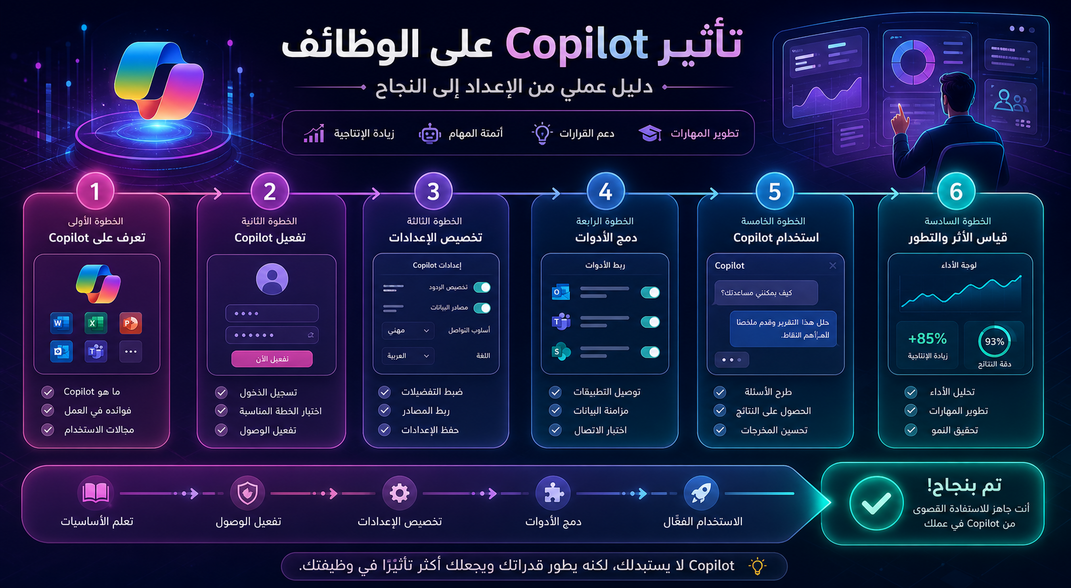
سأشرح لك هنا كيف تبدأ فعلياً مع Copilot في أكثر التطبيقات استخداماً، مع تنبيهات عملية في كل خطوة.
الخطوة الأولى: تفعيل Copilot في حسابك
انتقل إلى إعدادات Microsoft 365 Admin Center إذا كنت مدير نظام، وتأكد من تفعيل تراخيص Copilot للمستخدمين المطلوبين. أما إذا كنت مستخدماً عادياً، فستجد أيقونة Copilot في شريط أدواتك بعد تفعيل الترخيص.
تنبيه مهم: لا تمنح صلاحيات Copilot لجميع الموظفين دفعة واحدة دون تدريب مسبق، فهذا يؤدي إلى فوضى في استخدام البيانات.
الخطوة الثانية: استخدام Copilot في Word
افتح مستنداً جديداً، اضغط على زر Copilot في الشريط العلوي، ثم اكتب طلبك مثل: “اكتب تقريراً تنفيذياً عن أداء المبيعات للربع الأول بأسلوب رسمي”. سيولد Copilot مسودة أولى يمكنك تعديلها.
نصيحة: كلما كان طلبك أكثر تفصيلاً وتحديداً، كانت النتيجة أقرب لما تريد.
الخطوة الثالثة: تحليل البيانات في Excel
في Excel، اختر نطاق البيانات واضغط على Copilot. يمكنك الكتابة: “أظهر لي الأنماط الشاذة في هذه البيانات” أو “أنشئ رسماً بيانياً يقارن مبيعات الأشهر الثلاثة الأخيرة”. الأداة ستفهم قصدك وتنجز المهمة تلقائياً.
الخطوة الرابعة: تلخيص الاجتماعات في Teams
بعد انتهاء أي اجتماع، انقر على زر “Recap” الذي يظهر تلقائياً في Teams. ستحصل على ملخص شامل يتضمن النقاط الرئيسية، والمهام الموكلة لكل شخص، والقرارات المتخذة. هذا الاستخدام بالتحديد يوضح كيف يُحدث تأثير Copilot على الوظائف فارقاً حقيقياً في اليوم العملي، ويرفع بشكل ملحوظ مستوى الإنتاجية في الشركات التي تعتمده.
الخطوة الخامسة: إدارة البريد في Outlook
اضغط على أي رسالة طويلة، ثم اختر “Summarize”. يمكنك أيضاً استخدام Copilot لاقتراح رد مناسب، أو لتحديد أولوية الرسائل غير المقروءة.
تحذير: راجع دائماً الردود المقترحة قبل إرسالها، خاصةً في المراسلات الرسمية أو مع العملاء المهمين.
—
الفوائد والأهمية الحقيقية لهذه الأداة
دعني أكون صريحاً معك: الأرقام تتحدث بوضوح. وفقاً لدراسات مايكروسوفت، أشار 70% من المستخدمين إلى أن Copilot يساعدهم على إنجاز العمل بشكل أسرع، و68% قالوا إنه يحسن جودة عملهم.
لكن الفوائد الأكثر أهمية في رأيي هي:
- توفيرالوقتالذهنيلاالوقتفقط:Copilotيتولىالمهامالروتينية،فيتفرغالإنسانللتفكيرالاستراتيجيوالإبداعي.
- تقليلالأخطاءالبشرية:خاصةًفيتحليلالبياناتوإعدادالتقارير.
- تسريعالاندماجالوظيفي:الموظفالجديدالذييستخدمCopilotيصلإلىمستوىإنتاجيةعالٍفيوقتأقصر.
- تحسينجودةالتواصلالداخلي:بفضلتلخيصالاجتماعاتوالمراسلات.
- دعمالفرقمتعددةاللغات:إذيستطيعCopilotالترجمةوالتلخيصبلغاتمتعددة.
—
نصائح إضافية وأفضل الممارسات
بعد تجربة شخصية مع هذه الأداة، هذه أهم الدروس التي تعلمتها:
استخدم “Prompt Engineering” بذكاء: لا تكتب طلبات مبهمة مثل “اكتب تقريراً”. بدلاً من ذلك، حدد الجمهور المستهدف والطول والأسلوب المطلوب والمعلومات التي تريد تضمينها.
أنشئ مكتبة Prompts خاصة بك: احتفظ بقائمة الطلبات التي أعطتك نتائج ممتازة وكررها مع تعديلات بسيطة.
لا تهمل التحقق من المصادر: Copilot قد يولد معلومات تبدو منطقية لكنها غير دقيقة، خاصةً في المجالات التقنية المتخصصة.
استخدم Copilot Studio للحلول المخصصة: إذا كانت شركتك لها عمليات خاصة، فبناء بوت مخصص عبر Copilot Studio يعطي نتائج أفضل بكثير من الاستخدام العام.
ابدأ بفريق صغير قبل الانتشار الواسع: اختبر الأداة مع مجموعة محدودة من الموظفين أولاً، وجمع ملاحظاتهم قبل التطبيق المؤسسي الشامل.
—
الأخطاء الشائعة التي يجب تجنبها
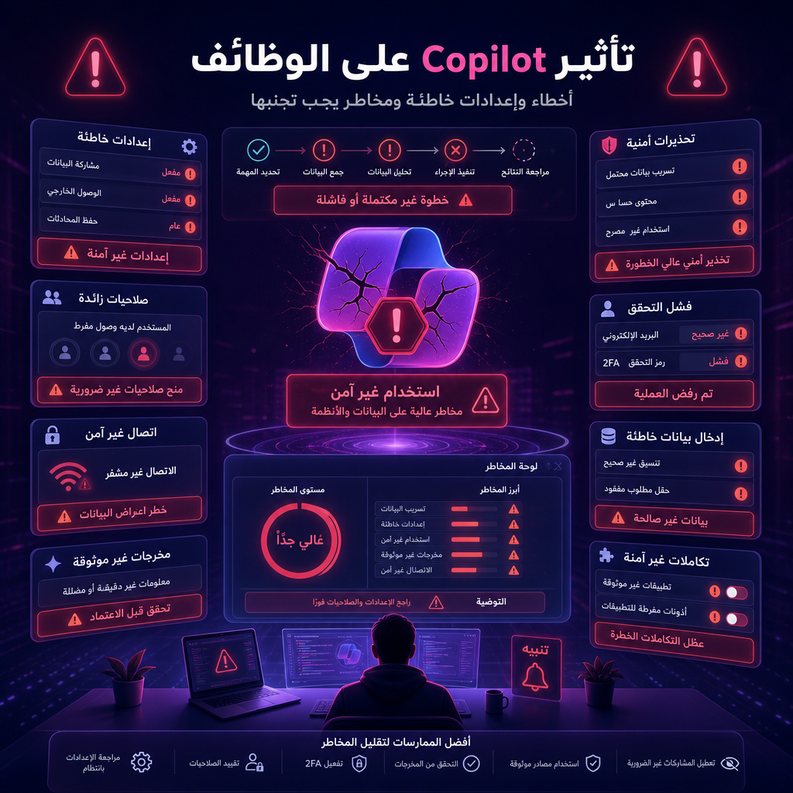
رصدت هذه الأخطاء الشائعة لدى المستخدمين الجدد:
خطأ 1: اعتبار Copilot معصوماً من الخطأ
الكثيرون يأخذون مخرجات Copilot كحقائق مطلقة دون مراجعة. هذا خطير جداً خاصةً في الأرقام المالية أو البيانات القانونية.
خطأ 2: إهمال إعدادات الخصوصية والأمان
Copilot يصل إلى بيانات حساسة، وإذا لم تضبط صلاحيات الوصول بدقة، قد يعرض موظف ما بياناتٍ لا يجب له رؤيتها. تأكد من مراجعة إعدادات Data Governance في Microsoft Purview.
خطأ 3: عدم تدريب الموظفين كافياً
شراء الترخيص وحده لا يكفي. الموظف الذي لا يعرف كيف يصوغ طلباته بشكل صحيح لن يستفيد من الأداة ولن تظهر قيمتها الحقيقية.
خطأ 4: تجاهل إعادة هيكلة ملفات SharePoint وOneDrive
Copilot يعتمد على ما هو موجود في مستودعاتك السحابية. إذا كانت ملفاتك فوضى، ستكون نتائج Copilot فوضى أيضاً. خصص وقتاً لتنظيم بنية الملفات قبل البدء.
خطأ 5: التوقعات غير الواقعية
Copilot ليس جهازاً يحل كل مشكلة. هو أداة تضاعف قدرة الإنسان، لكنها تحتاج إلى إنسان كفء يوجهها.
—
نصائح لتحسين نتائجك على المدى البعيد
الاستمرارية هي الفرق بين من يستفيد من Copilot حقاً ومن يعتبره مجرد لعبة جديدة:
- راجعنتائجكأسبوعياً:قيّمالمهامالتيأنجزتهابمساعدةCopilotوحددأينوفّرعليكالوقتالأكبر.
- تابعتحديثاتمايكروسوفت:الأداةتتطوربسرعة،وكلتحديثيضيفقدراتجديدة.اشتركفينشرةMicrosoft365الإخبارية.
- شاركمعرفتكمعفريقك:لاتحتفظبأسراراستخدامCopilotلنفسك،بلأنشئمستنداًداخلياًيجمعأفضلPromptsوطرقالاستخدام.
- قيّمالأثرالمالي:احسبالوقتالذيوفّرهCopilotلفريقككلشهروترجمهإلىأرقامحقيقيةلإثباتقيمةالاستثمارللإدارةالعليا.
- استكشفالإضافاتوالتكاملات:CopilotيتكاملمعأدواتخارجيةمثلSalesforceوServiceNow،وهذهالتكاملاتتفتحآفاقاًجديدةتماماً.
—
الخلاصة: Copilot ليس نهاية الوظائف، بل نهاية الوظائف الروتينية
بعد كل ما قرأته، خلاصتي البسيطة هي هذه: تأثير Copilot على الوظائف ليس في إلغائها، بل في إعادة تشكيلها. الموظف الذي يتقن هذه الأداة لن يخسر وظيفته، بل سيصبح أكثر قيمة وأصعب استبدالاً. في المقابل، من يتجاهل هذا التحول سيجد نفسه في موقف صعب بعد سنوات قليلة.
الشركات التي تستثمر الآن في فهم وتطبيق هذه التقنية ستجني ثمار الإنتاجية في الشركات بشكل ملموس، سواء في خفض التكاليف أو تحسين جودة المخرجات أو تسريع دورات العمل. الخيار اليوم ليس بين استخدام الذكاء الاصطناعي أو عدمه، بل بين من يستخدمه بذكاء ومن يستخدمه بشكل عشوائي.
ابدأ صغيراً، تعلم بثبات، وطبّق ما قرأته هنا خطوة خطوة.
—
الأسئلة الشائعة
س1: هل يمكن استخدام Microsoft Copilot مجاناً؟
نعم، هناك نسخة مجانية محدودة متاحة على موقع copilot.microsoft.com ومدمجة في Windows 11، لكن للحصول على كامل الميزات المدمجة في تطبيقات Microsoft 365 مثل Word وExcel وTeams، تحتاج إلى الترخيص المدفوع الذي يبلغ 30 دولاراً شهرياً لكل مستخدم في بيئة الأعمال.
س2: هل Copilot آمن للاستخدام مع بيانات الشركة السرية؟
مايكروسوفت تؤكد أن بيانات المستخدمين لا تُستخدم لتدريب نماذج الذكاء الاصطناعي وأن كل البيانات مشفرة ومحمية وفق معايير الامتثال الدولية. مع ذلك، يُنصح بضبط إعدادات الصلاحيات بدقة عبر Microsoft Purview وتحديد ما يمكن لـ Copilot الوصول إليه.
س3: هل يدعم Copilot اللغة العربية بشكل جيد؟
نعم، دعم اللغة العربية في Copilot تحسّن بشكل ملحوظ خلال الإصدارات الأخيرة. يستطيع فهم الطلبات بالعربية والرد عليها، وتلخيص المستندات العربية، وإعداد تقارير بالعربية. لكن دقته لا تزال أفضل باللغة الإنجليزية في بعض المهام التخصصية.
س4: كم يستغرق تعلم استخدام Copilot بكفاءة؟
من تجربتي الشخصية وتجارب كثير ممن تحدثت إليهم، أسبوعان من الاستخدام اليومي كافيان لتصل إلى مستوى جيد. الإتقان الحقيقي يأتي بعد شهر أو شهرين من التجريب المستمر وتطوير مكتبة Prompts خاصة بك تناسب طبيعة عملك.
س5: ما الفرق بين Copilot ومحركات البحث الذكية مثل Perplexity؟
الفرق الجوهري هو أن Copilot مصمم للعمل داخل منظومة تطبيقاتك وملفاتك الخاصة، بينما Perplexity وأدوات مشابهة تعتمد أساساً على البحث في الإنترنت. Copilot يعرف تفاصيل عملك وملفاتك، في حين يعرف Perplexity ما هو موجود على الإنترنت. كلاهما مفيد، لكن لأغراض مختلفة.