كيف تفهم صلاحيات الملفات في لينكس وتتعامل معها
دليلك الشامل لفهم وإدارة صلاحيات الملفات في لينكس
—
مقدمة: لماذا تُربكك صلاحيات لينكس؟
هل سبق أن حاولت تشغيل سكريبت على نظام لينكس فظهرت لك رسالة “Permission denied”؟ أو ربما حاولت تعديل ملف إعدادات الخادم فمنعك النظام من ذلك؟ هذا بالضبط ما يواجهه كثير من المستخدمين الجدد والمحترفين على حد سواء. إدارة صلاحيات الملفات في لينكس ليست موضوعاً نظرياً مملاً، بل هي أداة أمان حقيقية تحمي خوادمك وبياناتك من الوصول غير المصرح به. وإذا كنت تدير موقعاً إلكترونياً، أو تعمل على خادم VPS، أو حتى تستخدم لينكس كنظام تشغيل شخصي، فإن فهم صلاحيات الملفات سيوفر عليك ساعات من استكشاف الأخطاء وإصلاحها.
في هذا المقال، سأأخذك معي خطوة بخطوة من الصفر حتى تصبح قادراً على فهم نظام الصلاحيات وتطبيقه بثقة واحترافية.
—
ما الذي يجب أن تعرفه أولاً؟
نظام لينكس مبني على مبدأ أساسي: كل ملف وكل مجلد له مالك ومجموعة وصلاحيات محددة. هذا المبدأ موجود منذ النشأة الأولى لأنظمة يونكس، وورثه لينكس بالكامل ليصبح ركيزة أمان أساسية.
المستخدمون الثلاثة في نظام الصلاحيات
كل ملف في لينكس يتعامل مع ثلاثة أنواع من المستخدمين:
– المالك (Owner/User): الشخص الذي أنشأ الملف أو يملكه
– المجموعة (Group): مجموعة من المستخدمين يمكن تعريفها لتشارك صلاحيات معينة
– الآخرون (Others): كل شخص آخر لا ينتمي للفئتين السابقتين
الصلاحيات الثلاث الأساسية
لكل فئة من الفئات الثلاث، هناك ثلاثة أنواع من الصلاحيات:
| الصلاحية | الرمز | المعنى |
|———-|——-|——–|
| القراءة | r (4) | رؤية محتوى الملف أو الدليل |
| الكتابة | w (2) | تعديل أو حذف الملف |
| التنفيذ | x (1) | تشغيل الملف كبرنامج أو الدخول للمجلد |
عندما تكتب في الطرفية أمر `ls -l`، ستظهر لك أرقام وحروف مثل `-rwxr-xr–` وهذا يعني بالضبط ما ذكرته أعلاه مُرتباً بهذا الترتيب: صلاحيات المالك، ثم المجموعة، ثم الآخرين.
—
الأدوات والمتطلبات اللازمة
قبل أن نبدأ التطبيق العملي، إليك ما ستحتاجه:
المتطلبات الأساسية
– نظام تشغيل لينكس: سواء كان Ubuntu أو Debian أو CentOS أو Arch Linux أو أي توزيعة أخرى
– الطرفية (Terminal): الواجهة النصية التي ستنفذ منها الأوامر
– صلاحيات المستخدم: تحتاج إلى صلاحيات المستخدم الجذر (root) أو استخدام `sudo` لتعديل صلاحيات الملفات التي لا تملكها
– معرفة بسيطة بأوامر لينكس الأساسية: مثل `ls` و`cd` و`mkdir`
الأدوات الرئيسية التي ستستخدمها
– chmod: لتغيير صلاحيات الملفات والمجلدات
– chown: لتغيير مالك الملف أو المجموعة
– chgrp: لتغيير مجموعة الملف تحديداً
– ls -l: لعرض الصلاحيات الحالية
– stat: لعرض معلومات تفصيلية عن الملف والصلاحيات
بدائل إضافية
إذا كنت تفضل الواجهة الرسومية، يمكنك استخدام مدير الملفات Nautilus على GNOME أو Dolphin على KDE، لكن الطريقة الاحترافية دائماً ستبقى عبر الطرفية.
—
متى تحتاج فعلاً لإدارة الصلاحيات؟

هذا السؤال مهم جداً، لأن كثيراً من المستخدمين يلجؤون لتغيير الصلاحيات في الوقت الخطأ أو لأسباب خاطئة. إليك المواقف التي تستدعي ذلك فعلاً:
عند إدارة خادم ويب
إذا كنت تدير موقعاً على Apache أو Nginx، فإن ملفات PHP أو HTML تحتاج صلاحيات محددة. الصلاحية الخاطئة تعني إما أن الخادم لا يستطيع قراءة الملف، أو أن أي مستخدم يستطيع تعديله وهو خطر أمني كبير.
عند نشر سكريبتات أتمتة
إذا كتبت سكريبت Bash لأتمتة مهمة معينة، فلن يعمل حتى تمنحه صلاحية التنفيذ باستخدام `chmod +x`.
عند مشاركة الملفات بين المستخدمين
في بيئات الفرق أو الخوادم المشتركة، تحتاج لضبط صلاحيات المجموعات بعناية حتى يتمكن الفريق من العمل دون إعطاء صلاحيات زائدة.
عند ظهور أخطاء “Permission Denied”
هذه الرسالة هي المؤشر الأوضح على وجود مشكلة في الصلاحيات وتحتاج للتدخل الفوري.
عند إعداد موقع WordPress على خادم
ملفات WordPress تحتاج صلاحيات دقيقة للعمل بشكل صحيح مع التحميلات والمكونات الإضافية.
—
الدليل التطبيقي خطوة بخطوة
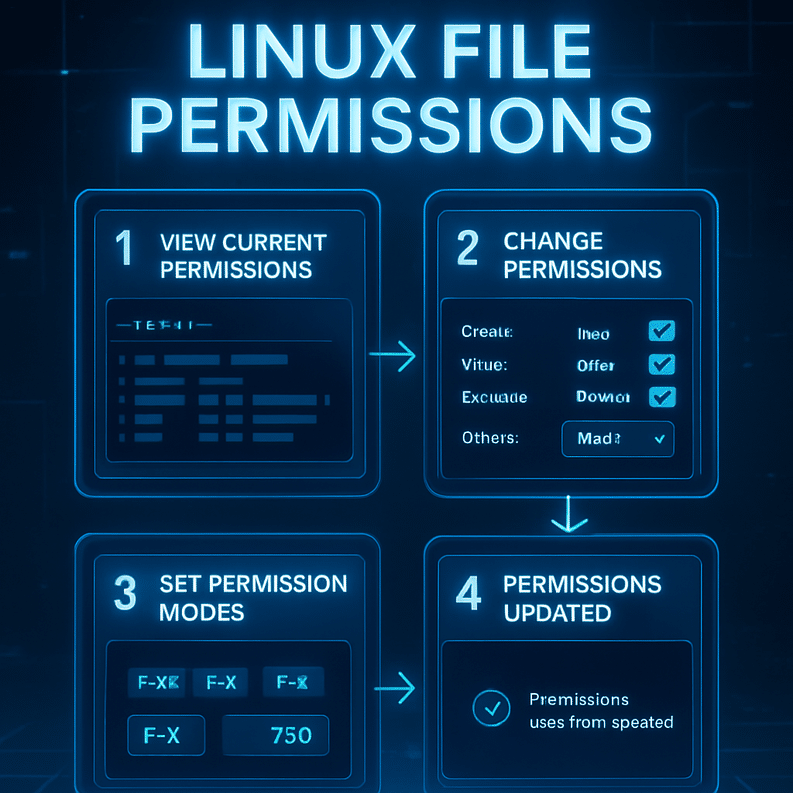
الآن ننتقل للجانب العملي. سأشرح لك كل خطوة بالتفصيل مع أمثلة حقيقية يمكنك تطبيقها مباشرة على نظامك.
الخطوة الأولى: عرض الصلاحيات الحالية
افتح الطرفية ونفّذ هذا الأمر:
“`bash
ls -l
“`
ستظهر لك نتيجة مشابهة لهذه:
“`
-rwxr-xr– 1 ahmed developers 4096 Apr 15 10:30 script.sh
drwxr-xr-x 2 ahmed developers 4096 Apr 15 10:00 projects
“`
كيف تقرأ هذا؟
– الحرف الأول: `-` تعني ملف، `d` تعني مجلد
– الأحرف من 2-4: صلاحيات المالك (rwx = قراءة + كتابة + تنفيذ)
– الأحرف من 5-7: صلاحيات المجموعة (r-x = قراءة + تنفيذ بدون كتابة)
– الأحرف من 8-10: صلاحيات الآخرين (r– = قراءة فقط)
الخطوة الثانية: تغيير الصلاحيات بالرموز
الطريقة الأولى والأسهل للمبتدئين هي استخدام الرموز:
“`bash
إضافة صلاحية التنفيذ للمالك
chmod u+x script.sh
إزالة صلاحية الكتابة من الآخرين
chmod o-w document.txt
إعطاء المجموعة صلاحية القراءة والكتابة
chmod g+rw shared_file.txt
إعطاء الجميع صلاحية القراءة فقط
chmod a+r readme.txt
“`
الرموز التي ستستخدمها:
– `u` = المالك، `g` = المجموعة، `o` = الآخرون، `a` = الجميع
– `+` = إضافة صلاحية، `-` = إزالة صلاحية، `=` = تعيين صلاحية محددة
الخطوة الثالثة: تغيير الصلاحيات بالأرقام الثمانية
هذه الطريقة أسرع وأكثر استخداماً بين المحترفين. كل صلاحية لها قيمة رقمية:
– قراءة = 4
– كتابة = 2
– تنفيذ = 1
تجمع هذه الأرقام لكل فئة:
“`bash
755 = rwxr-xr-x (أكثر الأذونات شيوعاً للسكريبتات والمجلدات)
chmod 755 script.sh
644 = rw-r–r– (مثالي لملفات الويب)
chmod 644 index.html
600 = rw——- (للملفات الحساسة مثل مفاتيح SSH)
chmod 600 ~/.ssh/id_rsa
777 = rwxrwxrwx (تجنب هذا قدر الإمكان!)
chmod 777 public_folder
“`
> تحذير مهم: تجنب استخدام 777 إلا في بيئات الاختبار المحلية فقط، لأنها تمنح الجميع كامل الصلاحيات وهي خطر أمني كبير.
الخطوة الرابعة: تطبيق الصلاحيات بشكل تكراري على المجلدات
إذا أردت تغيير صلاحيات مجلد وكل ما بداخله دفعة واحدة:
“`bash
chmod -R 755 /var/www/html/mywebsite
“`
> نصيحة: كن حذراً مع الخيار `-R` لأنه يطبق الصلاحيات على كل الملفات والمجلدات الفرعية دون استثناء.
الخطوة الخامسة: تغيير مالك الملف
مع تطبيق إدارة صلاحيات الملفات في لينكس بشكل كامل، لا يكفي تغيير الصلاحيات فحسب، بل أحياناً تحتاج لتغيير مالك الملف أيضاً:
“`bash
تغيير المالك
chown ahmed file.txt
تغيير المالك والمجموعة معاً
chown ahmed:developers file.txt
تطبيق ذلك على مجلد بالكامل
chown -R www-data:www-data /var/www/html
“`
الخطوة السادسة: التحقق من التغييرات
بعد كل تعديل، تحقق من النتيجة:
“`bash
ls -la file.txt
أو للمعلومات التفصيلية
stat file.txt
“`
هذا يضمن أن صلاحيات الملفات تُطبَّق كما هو مطلوب قبل الانتقال لأي خطوة أخرى.
—
فوائد إتقان إدارة الصلاحيات
الأمان أولاً
الصلاحيات الصحيحة هي خط الدفاع الأول ضد الاختراقات. خادم مضبوط بشكل صحيح يمنع المهاجمين من قراءة أو تعديل الملفات الحساسة حتى لو تمكنوا من الوصول إليه.
الاستقرار والموثوقية
البرامج والخدمات تعمل بشكل صحيح فقط عندما تملك الصلاحيات المناسبة، لا أقل ولا أكثر. هذا يمنع الأخطاء غير المتوقعة ويجعل النظام أكثر استقراراً.
التعاون الفعّال في الفرق
بفهم نظام المجموعات والصلاحيات، يمكن لفريق من المطورين العمل على نفس الخادم بكفاءة دون أن يتداخلوا في ملفات بعضهم.
توفير الوقت على المدى البعيد
إعداد الصلاحيات الصحيح من البداية يوفر ساعات من استكشاف الأخطاء لاحقاً، خاصة في بيئات الإنتاج.
—
نصائح متقدمة وبدائل ذكية
استخدم umask لضبط الصلاحيات الافتراضية
الـ umask يحدد الصلاحيات الافتراضية للملفات الجديدة:
“`bash
عرض umask الحالي
umask
تعيين umask ليمنح 644 للملفات و755 للمجلدات
umask 022
“`
صلاحيات خاصة: SUID, SGID, Sticky Bit
هذه صلاحيات متقدمة لحالات استخدام خاصة:
“`bash
SUID: تشغيل الملف بصلاحيات مالكه
chmod u+s program
Sticky Bit: يمنع حذف ملفات الآخرين في المجلد المشترك
chmod +t /tmp/shared_folder
“`
استخدم ACL للصلاحيات الدقيقة
للمواقف التي يكون فيها نظام الصلاحيات الأساسي غير كافٍ، استخدم قوائم التحكم بالوصول (ACL):
“`bash
منح مستخدم محدد صلاحية قراءة ملف
setfacl -m u:sara:r file.txt
عرض ACL الملف
getfacl file.txt
“`
—
الأخطاء الشائعة وكيف تتجنبها
خطأ 1: استخدام 777 على كل شيء
الخطأ: كثير من المبتدئين يمنحون صلاحية 777 لأي ملف يواجهون مشكلة معه.
الحل: ابدأ دائماً بأقل الصلاحيات الممكنة وأضف فقط ما تحتاجه. للمواقع، استخدم 644 للملفات و755 للمجلدات.
خطأ 2: تجاهل صلاحيات الملفات الحساسة
الخطأ: ترك مفاتيح SSH أو ملفات الإعداد التي تحتوي على كلمات المرور بصلاحيات عامة.
الحل: الملفات الحساسة يجب أن تكون 600 أو 400 دائماً.
“`bash
chmod 600 ~/.ssh/authorized_keys
chmod 400 /etc/ssl/private/server.key
“`
خطأ 3: تطبيق chmod -R بتهور
الخطأ: تطبيق نفس الصلاحيات على الملفات والمجلدات معاً دون تمييز.
الحل: استخدم find للتطبيق الانتقائي:
“`bash
للمجلدات فقط
find /var/www -type d -exec chmod 755 {} \;
للملفات فقط
find /var/www -type f -exec chmod 644 {} \;
“`
خطأ 4: نسيان صلاحيات الخادم بعد رفع الملفات
الخطأ: رفع الملفات عبر FTP ثم نسيان ضبط الصلاحيات.
الحل: أضف خطوة ضبط الصلاحيات ضمن سكريبت النشر التلقائي.
خطأ 5: الخلط بين المالك والمجموعة
الخطأ: إعطاء صلاحيات للمجموعة الخاطئة مما يجعل البرنامج لا يستطيع الوصول للملف.
الحل: تحقق دائماً من المستخدم الذي يشغّل خدمة الويب:
“`bash
ps aux | grep apache
ps aux | grep nginx
“`
—
تحسين مستمر على المدى البعيد
راجع الصلاحيات بانتظام
اجعل مراجعة صلاحيات الملفات جزءاً من روتين صيانة الخادم الشهرية. يمكنك استخدام هذا الأمر للعثور على الملفات التي لديها صلاحيات مفتوحة أكثر من اللازم:
“`bash
find / -perm -o+w -type f 2>/dev/null
“`
وثّق إعداداتك
احتفظ بملف documentation يشرح لماذا أعطيت صلاحيات معينة لملفات بعينها. هذا يساعدك وفريقك لاحقاً.
تعلم أدوات التدقيق الأمني
أدوات مثل Lynis وTripwire تساعدك على مراقبة التغييرات في الصلاحيات واكتشاف أي تعديلات غير مصرح بها.
اعمل في بيئة تجريبية أولاً
قبل تطبيق تغييرات الصلاحيات على خادم الإنتاج، جرّبها أولاً في بيئة محلية أو خادم تجريبي. أدوات مثل Vagrant أو Docker تجعل هذا الأمر سهلاً جداً.
تعلم Bash Scripting
كتابة سكريبتات لأتمتة ضبط الصلاحيات يوفر وقتاً كبيراً ويقلل الأخطاء البشرية، خاصة في بيئات متعددة الخوادم.
—
خلاصة القول
إذا كان عليّ أن أختصر كل ما تحدثنا عنه في جملة واحدة، فستكون: فهم نظام الصلاحيات في لينكس ليس رفاهية، بل ضرورة أمنية وتشغيلية. من خلال إتقانك لـ إدارة صلاحيات الملفات في لينكس، ستتجنب معظم الأخطاء الشائعة وستبني خوادم وأنظمة أكثر أماناً واستقراراً.
تذكر دائماً مبدأ أقل الصلاحيات: امنح فقط ما هو ضروري ولا شيء أكثر. وتأكد من مراجعة صلاحيات الملفات بشكل دوري كجزء من استراتيجية الأمان الشاملة لديك.
ابدأ اليوم بتطبيق ما تعلمته على بيئة تجريبية، وإذا كان لديك خادم ويب، فابدأ بمراجعة صلاحيات مجلد الموقع الآن. ستفاجأ بكمية التحسينات التي ستجريها!
—
الأسئلة الشائعة
س: ما الفرق بين chmod 644 و chmod 755 وأيهما أختار؟
ج: 644 مناسب للملفات العادية مثل HTML وCSS وPHP، حيث المالك يقرأ ويكتب والباقون يقرؤون فقط. أما 755 فمناسب للمجلدات والسكريبتات التنفيذية، لأن التنفيذ ضروري للدخول إلى المجلد.
س: هل يمكنني تغيير صلاحيات ملف لا أملكه؟
ج: لا يمكنك ذلك كمستخدم عادي. تحتاج إما أن تكون المالك أو أن تستخدم `sudo` إذا كانت لديك صلاحيات المدير.
س: ماذا يحدث إذا حذفت جميع الصلاحيات من ملف مهم في النظام بالخطأ؟
ج: قد يتعطل النظام أو البرنامج المعتمد على هذا الملف. الحل هو إعادة ضبط الصلاحيات الصحيحة فوراً. إذا كان الملف النظامي، قد تحتاج للإقلاع في وضع الاسترداد.
س: هل ينطبق نظام الصلاحيات هذا على توزيعات لينكس جميعها؟
ج: نعم، النظام الأساسي موحد في جميع توزيعات لينكس سواء Ubuntu أو CentOS أو Debian أو Arch، لأنه جزء من مواصفات POSIX المشتركة.
س: كيف أعرف أي مستخدم يشغّل خادم الويب الخاص بي لضبط الصلاحيات بشكل صحيح؟
ج: نفّذ هذا الأمر في الطرفية: `ps aux | grep -E ‘apache|nginx|php’` وسيظهر لك اسم المستخدم في العمود الأول. على Ubuntu مع Apache عادةً يكون `www-data`، وهو نفس المستخدم الذي يجب أن يكون مالكاً لملفات موقعك.