أفضل طرق النسخ الاحتياطي لملفاتك وصورك المهمة
استراتيجيات النسخ الاحتياطي للبيانات: كيف تحمي ملفاتك من الضياع إلى الأبد
—
لماذا النسخ الاحتياطي ليس خياراً بل ضرورة؟
دعني أسألك سؤالاً مباشراً: ماذا ستفعل لو فتحت حاسوبك صباح أحد الأيام ووجدت أن كل ملفاتك اختفت؟ مشاريعك، صورك، بياناتك المهنية، كل شيء. هذا السيناريو ليس من باب المبالغة، بل يحدث كل يوم لآلاف الأشخاص حول العالم بسبب أعطال الأجهزة أو هجمات الفيروسات أو مجرد خطأ بشري بسيط. استراتيجيات النسخ الاحتياطي هي الحل الوحيد الذي يقف بينك وبين كارثة رقمية حقيقية، وهذا بالضبط ما سأشرحه لك اليوم بكل تفاصيله. حماية البيانات لم تعد رفاهية يفكر فيها المحترفون فقط، بل أصبحت مسؤولية شخصية يجب أن يتحملها كل من يستخدم جهازاً رقمياً.
—
ما الذي يجب أن تعرفه عن النسخ الاحتياطي؟
النسخ الاحتياطي ببساطة هو عملية إنشاء نسخة مطابقة من بياناتك وحفظها في مكان مختلف عن المكان الأصلي. لكن الموضوع أعمق من ذلك بكثير، لأن ليس كل نسخ احتياطي متساوٍ في الكفاءة والأمان.
هناك ثلاثة أنواع رئيسية للنسخ الاحتياطي يجب أن تفهمها جيداً:
النسخ الاحتياطي الكامل (Full Backup): يُنسخ فيه كل شيء دفعة واحدة. يأخذ وقتاً أطول ومساحة أكبر، لكنه الأكثر شمولاً.
النسخ الاحتياطي التفاضلي (Differential Backup): يُنسخ فيه فقط ما تغيّر منذ آخر نسخة كاملة. أسرع وأقل استهلاكاً للمساحة.
النسخ الاحتياطي التزايدي (Incremental Backup): يُنسخ فيه فقط ما تغيّر منذ آخر نسخة احتياطية بأي نوع كانت. الأسرع والأوفر في المساحة، لكنه يحتاج إلى كل النسخ السابقة عند الاستعادة.
فهم هذا الفرق سيجعل قراراتك التقنية أكثر دقة وكفاءة.
—
الأدوات والمتطلبات اللازمة
قبل أن تبدأ في تطبيق أي استراتيجية للنسخ الاحتياطي، ستحتاج إلى تحديد الأدوات المناسبة لحالتك. إليك ما يجب أن تعرفه:
وسائط التخزين المحلية:
– قرص صلب خارجي (External HDD/SSD): مثالي للنسخ السريع والكبير، ويُفضَّل استخدام SSD لسرعته وصموده
– فلاش ميموري USB: مناسب للملفات الصغيرة والمهمة فقط، وليس كحل رئيسي
– NAS (Network Attached Storage): الخيار المثالي للعائلات والشركات الصغيرة التي تريد تخزيناً شبكياً منزلياً
الخدمات السحابية:
– Google Drive: 15 جيجابايت مجاناً، مع خطط مدفوعة مناسبة
– Backblaze B2: من أوفر الحلول السحابية للنسخ الاحتياطي الاحترافي
– iCloud: مثالي لمستخدمي Apple على وجه الخصوص
– OneDrive: الاختيار الطبيعي لمستخدمي Windows
برامج النسخ الاحتياطي:
– Macrium Reflect: مجاني وقوي لنظام Windows
– Time Machine: مدمج في macOS ويعمل بشكل ممتاز
– Veeam: الخيار الاحترافي للشركات
– Duplicati: مفتوح المصدر ومجاني ويدعم التشفير
المتطلبات الأساسية:
– اتصال إنترنت مستقر إذا كنت ستعتمد على السحابة
– مساحة تخزين تساوي على الأقل ضعف حجم بياناتك
– جدول زمني واضح للتطبيق
—
متى يجب أن تطبق هذه الاستراتيجيات؟
الحقيقة التي لا يقولها لك أحد هي أن أفضل وقت لتطبيق النسخ الاحتياطي كان الأمس، وثاني أفضل وقت هو الآن. لكن دعني أكون أكثر تحديداً:
المواقف التي تجعل النسخ الاحتياطي أمراً حتمياً:
– قبل تحديث نظام التشغيل: تحديثات Windows أو macOS قد تسبب مشاكل غير متوقعة
– قبل تثبيت برامج جديدة: خصوصاً إذا كانت تعدّل ملفات النظام
– بعد إنجاز مشروع مهم: تقرير، مشروع تصميم، كود برمجي
– يومياً لأصحاب المواقع والمدونات: قاعدة بياناتك وملفاتك يجب أن تُنسخ تلقائياً كل يوم
– أسبوعياً على الأقل للمستخدمين العاديين: حتى لو كنت تستخدم الحاسوب للاستخدام الشخصي فقط
– فوراً عند شراء جهاز جديد: قبل أن تبدأ في تخزين أي شيء، ضع الاستراتيجية
إذا كنت تعمل على مشاريع تجارية أو تدير موقعاً إلكترونياً، فالنسخ الاحتياطي اليومي التلقائي هو الحد الأدنى المقبول.
—
الدليل التطبيقي خطوة بخطوة
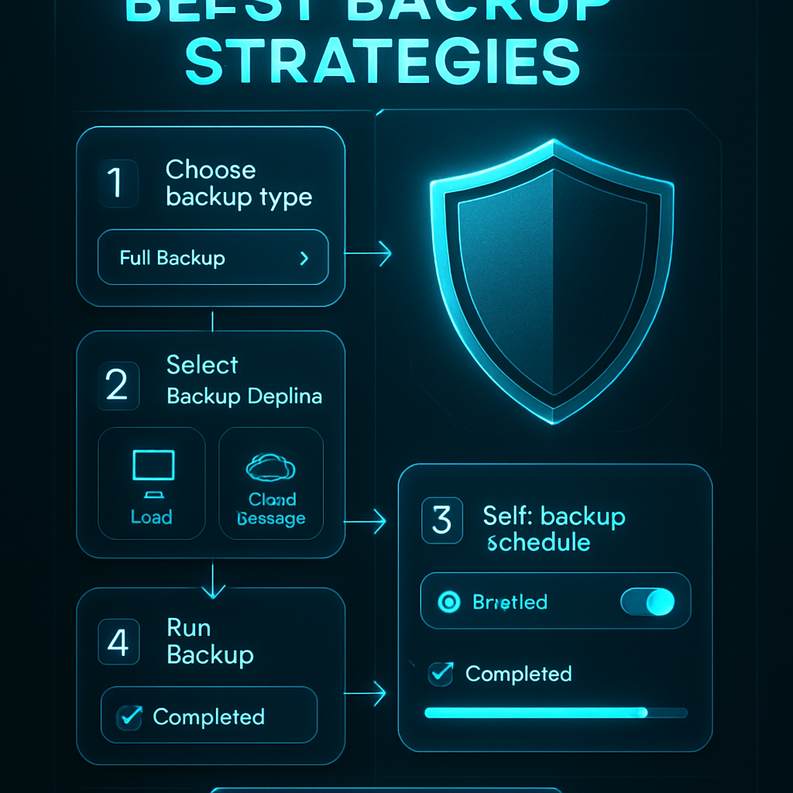
الآن وصلنا إلى القلب الحقيقي لهذا المقال. سأشرح لك كيف تبني استراتيجيات النسخ الاحتياطي بشكل صحيح، وكيف تضمن حماية البيانات لنفسك على المدى البعيد.
الخطوة الأولى: تطبيق قاعدة 3-2-1
هذه القاعدة هي المعيار الذهبي في عالم النسخ الاحتياطي:
– 3 نسخ من بياناتك
– على نوعين مختلفين من وسائط التخزين
– مع نسخة واحدة خارج الموقع (سحابية أو في مكان آخر)
⚠️ تحذير: نسخة واحدة فقط ليست نسخة احتياطية، بل هي مجرد وهم بالأمان.
الخطوة الثانية: تصنيف بياناتك
لا تعامل كل الملفات بالتساوي:
– البيانات الحرجة: مستندات العمل، قواعد البيانات، الصور الأصلية → نسخ يومي
– البيانات المهمة: مشاريع جارية، مراسلات مهمة → نسخ أسبوعي
– البيانات العادية: أفلام، موسيقى، برامج مُثبَّتة → نسخ شهري
الخطوة الثالثة: إعداد النسخ الاحتياطي التلقائي
لا تعتمد أبداً على الذاكرة. استخدم الجدولة التلقائية:
على Windows:
1. افتح إعدادات Windows
2. اذهب إلى Update & Security
3. اختر Backup
4. فعّل خاصية Backup using File History
5. اختر القرص الخارجي كوجهة
على macOS:
1. وصّل قرصاً خارجياً
2. افتح System Preferences
3. اختر Time Machine
4. اضغط Select Backup Disk وحدد القرص الخارجي
5. فعّل Back Up Automatically
💡 نصيحة مهمة: عيّن توقيت النسخ الاحتياطي في ساعات عدم الاستخدام مثل منتصف الليل.
الخطوة الرابعة: ربط خدمة سحابية
– سجّل في Backblaze أو Google Drive
– ثبّت تطبيق المزامنة على جهازك
– حدد المجلدات التي تريد مزامنتها تلقائياً
– تأكد من أن التشفير مفعّل قبل رفع أي شيء
الخطوة الخامسة: اختبار النسخ الاحتياطي
وهذه الخطوة يتجاهلها 90% من الناس! النسخة الاحتياطية التي لم تختبرها هي نسخة غير موثوقة.
– افتح بعض الملفات من النسخة الاحتياطية للتأكد من سلامتها
– جرّب استعادة ملف واحد بشكل كامل شهرياً على الأقل
– تحقق من تواريخ آخر نسخة احتياطية تلقائياً
الخطوة السادسة: توثيق العملية
اكتب في مستند بسيط:
– أين تُحفظ كل نسخة
– ما هو جدول النسخ الاحتياطي
– كيفية الاستعادة في حالات الطوارئ
– كلمات المرور للنسخ المشفّرة
—
الفوائد التي ستغير تعاملك مع البيانات
الفوائد ليست نظرية، بل عملية وملموسة:
راحة البال: لن تعيش في خوف دائم من فقدان عملك أو ذكرياتك الرقمية
الاستمرارية المهنية: في حالة عطل مفاجئ، تعود للعمل خلال ساعات لا أسابيع
الحماية من برامج الفدية (Ransomware): النسخ الاحتياطي المنفصل هو سلاحك الوحيد أمام هذا النوع من الهجمات
التوفير على المدى البعيد: تكلفة خسارة البيانات أعلى بكثير من تكلفة تخزينها
الامتثال القانوني: كثير من المؤسسات ملزمة قانونياً بحفظ نسخ احتياطية من بياناتها
—
نصائح إضافية وبدائل ذكية
استخدم التشفير دائماً: لا ترفع بياناتك الحساسة إلى السحابة دون تشفير. أدوات مثل VeraCrypt أو Cryptomator تحل هذه المشكلة
جرّب قاعدة 3-2-1-1: نسخة إضافية رابعة معزولة تماماً عن الإنترنت (Air-gapped) للحماية من الهجمات المتقدمة
للمدونين وأصحاب المواقع: استخدم إضافات مثل UpdraftPlus أو BlogVault على WordPress لجدولة نسخ احتياطية تلقائية يومية
للشركات الصغيرة: فكّر في خدمات مثل Acronis أو Veeam التي تجمع بين النسخ المحلي والسحابي في حل واحد متكامل
نصيحة الميزانية المحدودة: خدمة iDrive تقدم 10 جيجابايت مجاناً مع واجهة سهلة جداً للمبتدئين
—
الأخطاء الشائعة التي يجب أن تتجنبها
خطأ رقم 1: الاكتفاء بنسخة واحدة
كثيرون يعتقدون أن نسخة واحدة على قرص خارجي كافية. لا، هذا غير كافٍ. القرص نفسه قد يتعطل أو يُسرق أو يُتلف في حريق.
خطأ رقم 2: عدم اختبار النسخة الاحتياطية
اكتشاف أن النسخة الاحتياطية تالفة في لحظة الأزمة هو أسوأ ما يمكن أن يحدث. اختبر دورياً.
خطأ رقم 3: حفظ النسخة الاحتياطية في نفس الجهاز
رأيت أشخاصاً يحفظون “نسخة احتياطية” في مجلد مختلف على نفس القرص الصلب! إذا تعطّل القرص، خسرت كل شيء.
خطأ رقم 4: إهمال التشفير
البيانات المحفوظة على السحابة أو الأقراص الخارجية دون تشفير هي بيانات مكشوفة لأي شخص يجد وسيلة التخزين.
خطأ رقم 5: عدم انتظام النسخ الاحتياطي
بعض الناس ينسخون بياناتهم مرة كل شهر أو عند تذكّرهم. البيانات التي أضفتها بعد آخر نسخة احتياطية ستختفي للأبد.
الحل: اجعل عملية النسخ الاحتياطي تلقائية بالكامل، ولا تعتمد على إرادتك اليومية.
—
كيف تحسّن عملية النسخ الاحتياطي على المدى البعيد؟
راجع استراتيجيتك كل ستة أشهر: احتياجاتك تتغير مع الوقت، وكميات بياناتك تنمو باستمرار
تابع التقنيات الجديدة: عالم التخزين يتطور بسرعة، وما كان الأفضل قبل سنتين قد لا يكون الأنسب اليوم
احذف البيانات القديمة والغير ضرورية: تنظيم بياناتك يجعل النسخ الاحتياطي أسرع وأوفر في التكلفة
خصص ميزانية للتخزين: عامل النسخ الاحتياطي كتكلفة تشغيلية لا كمصروف اختياري
درّب من حولك: إذا كنت في شركة أو عائلة، تأكد أن الجميع يفهم أهمية هذه العملية وكيف يطبقونها
استخدم مؤشرات الأداء: كم يستغرق النسخ؟ كم مساحة تستهلك؟ كم مرة اخترت استعادة ملف؟ هذه الأرقام تساعدك على التحسين المستمر
—
خلاصة القول
في النهاية، استراتيجيات النسخ الاحتياطي ليست موضوعاً تقنياً معقداً مخصصاً للخبراء فقط، بل هي عادة رقمية يجب أن يمتلكها كل شخص يستخدم جهازاً رقمياً، سواء كان طالباً أو محترفاً أو صاحب مشروع. ما شرحته اليوم من قاعدة 3-2-1 إلى اختيار الأدوات المناسبة إلى الأخطاء الشائعة، كل ذلك يشكّل خريطة طريق واضحة يمكنك البدء في تطبيقها اليوم. حماية البيانات ليست حظاً أو صدفة، بل هي قرار تتخذه أنت اليوم لتحمي مستقبلك الرقمي. وإذا كنت تبحث عن أفضل حلول النسخ الاحتياطي التي تناسب ميزانيتك وحاجاتك، فابدأ بأبسط خطوة: قرر الآن أن الانتظار لم يعد خياراً.
—
الأسئلة الشائعة
س1: كم مرة في الأسبوع يجب أن أنسخ بياناتي احتياطياً؟
يعتمد الأمر على طبيعة استخدامك. للمستخدم العادي، نسخة أسبوعية كافية. لمن يعمل على مشاريع يومية أو يدير موقعاً إلكترونياً، النسخ اليومي التلقائي هو الحد الأدنى. الأنظمة الحساسة تحتاج نسخاً كل ساعة.
س2: هل التخزين السحابي وحده كافٍ للنسخ الاحتياطي؟
لا، ليس كافياً وحده. قد تتعطل الخدمة السحابية، أو قد يتعرض حسابك للاختراق، أو قد تحذف الملفات بالخطأ ويُزامَن الحذف تلقائياً. الجمع بين التخزين المحلي والسحابي هو الحل الصحيح.
س3: ما الفرق بين المزامنة والنسخ الاحتياطي؟
المزامنة مثل Google Drive أو Dropbox تعني أن ما يحدث في مكان يُطبَّق في كل مكان، بما في ذلك الحذف. النسخ الاحتياطي الحقيقي يحتفظ بنسخ تاريخية من ملفاتك ويسمح لك بالرجوع إلى وقت سابق.
س4: كيف أحمي نسخي الاحتياطية من برامج الفدية؟
الحل الأقوى هو الاحتفاظ بنسخة معزولة فيزيائياً عن الإنترنت وعن الشبكة المحلية، تُعرف بـ Air-gapped backup. برامج الفدية لا تستطيع الوصول إلى ما هو غير متصل.
س5: هل أحتاج إلى برامج متخصصة أم يكفي النسخ اليدوي؟
النسخ اليدوي يعمل في بعض الحالات، لكنه غير موثوق لأنه يعتمد على تذكّرك وانتباهك. البرامج المتخصصة تضمن الانتظام والتتبع والتشفير والاستعادة السهلة. أنصحك دائماً باستخدام برنامج مخصص حتى لو كان مجانياً.