ما هو DNS وكيف يعمل الإنترنت من خلاله
ما هو DNS وكيف يعمل نظام أسماء النطاقات؟
—
مقدمة: لماذا يهمك أن تفهم DNS؟
هل سبق أن تساءلت كيف يصل متصفحك إلى الموقع الصحيح بمجرد أن تكتب عنواناً مثل google.com؟ الجواب يكمن في تقنية أساسية تعمل خلف الكواليس دون أن يلاحظها أحد. ما هو DNS هو السؤال الذي يطرحه كثير من المبتدئين والمحترفين على حد سواء، لأن هذه التقنية هي العمود الفقري للإنترنت بأكمله. وفهم أسماء النطاقات ليس ترفاً فكرياً، بل ضرورة عملية لكل من يمتلك موقعاً إلكترونياً أو يدير خادماً أو حتى يريد حماية اتصاله بالإنترنت.
في هذا المقال، سأشرح لك بطريقة بسيطة وعملية كيف يعمل هذا النظام، ولماذا يجب أن تهتم به سواء كنت مطوراً، أو مدوناً، أو مجرد مستخدم عادي يريد فهم ما يجري خلف الشاشة.
—
ما الذي يجب أن تعرفه قبل أن تبدأ؟
DNS اختصار لـ Domain Name System، أي نظام أسماء النطاقات. تخيل أنك تريد الاتصال بصديق، لكنك لا تحفظ رقمه، فتفتح دفتر الهاتف وتبحث باسمه للحصول على الرقم. هذا بالضبط ما يفعله DNS: يحوّل الاسم الذي تكتبه في المتصفح إلى عنوان IP رقمي تفهمه الأجهزة والخوادم.
الإنترنت في الأصل يتعامل مع أرقام IP مثل 192.168.1.1 أو 2606:4700:4700::1111، وهذه الأرقام يصعب حفظها. لهذا جاء نظام DNS ليجعل الأمور أسهل بكثير، إذ يتيح لنا استخدام أسماء قابلة للقراءة مثل facebook.com أو wikipedia.org بدلاً من الأرقام المعقدة.
يتكون النظام من عدة مكونات رئيسية:
– خوادم DNS المحلية (Recursive Resolvers): وهي التي تستقبل طلبك وتبدأ رحلة البحث عن العنوان.
– خوادم الجذر (Root Servers): وهي قمة الهرم في النظام وتوجه الطلبات إلى الوجهة الصحيحة.
– خوادم النطاق العلوي (TLD Servers): مثل خوادم .com أو .org أو .net.
– خوادم الاسم الموثوقة (Authoritative Name Servers): وهي التي تحتوي على السجلات الفعلية للنطاق.
كل هذا يحدث في أجزاء من الثانية قبل أن يظهر الموقع أمامك.
—
الأدوات والمتطلبات التي تحتاجها
إذا كنت تريد فهم DNS بشكل تطبيقي أو إدارته لموقعك، فإليك ما ستحتاجه:
للمستخدم العادي:
– متصفح ويب حديث مثل Chrome أو Firefox
– اتصال بالإنترنت
– أداة nslookup أو dig المتاحة في نظام التشغيل مجاناً
لأصحاب المواقع والمطورين:
– حساب لدى مزود نطاق مثل Namecheap أو GoDaddy أو Cloudflare
– لوحة تحكم الاستضافة مثل cPanel أو Plesk
– إمكانية الوصول إلى سجلات DNS الخاصة بنطاقك
أدوات مساعدة للتحليل والاختبار:
– MXToolbox: لفحص سجلات DNS المختلفة
– DNSChecker.org: للتحقق من انتشار التغييرات عالمياً
– WhatsmyDNS: لرؤية استجابة DNS من مناطق جغرافية مختلفة
– Cloudflare DNS (1.1.1.1): كخادم DNS بديل وسريع وآمن
– Google Public DNS (8.8.8.8): خيار موثوق وشائع الاستخدام
للمتقدمين:
– برنامج Wireshark لتحليل حزم الشبكة
– صلاحيات المسؤول على الخادم لتعديل إعدادات DNS
—
متى تحتاج فعلاً إلى التعامل مع DNS؟
من تجربتي الشخصية في إدارة المواقع، اكتشفت أن معظم الناس لا يفكرون في DNS إلا حين يقع مشكلة. لكن الحقيقة أن هناك سيناريوهات كثيرة تجعل فهم هذا النظام ضرورياً من البداية:
عند إنشاء موقع جديد: حين تشتري نطاقاً وتربطه بخادم استضافة، فأنت في الواقع تعدّل سجلات DNS لتوجيه الزوار إلى المكان الصحيح.
عند الانتقال بين مزودي الاستضافة: نقل الموقع يعني تغيير سجلات DNS، وإذا أخطأت في هذه الخطوة، قد يختفي موقعك من الإنترنت لساعات أو أيام.
عند إعداد البريد الإلكتروني المخصص: إضافة سجلات MX وTXT وSPF وDKIM تتم كلها عبر لوحة DNS.
عند تحسين الأمان: تفعيل DNSSEC يحمي نطاقك من هجمات التزوير والاختطاف.
عند استكشاف مشاكل الاتصال: إذا لم يعمل موقعك أو تأخر في التحميل، قد يكون السبب في إعدادات DNS.
في بيئة العمل والشبكات الداخلية: الشركات تستخدم DNS الداخلي لتنظيم الشبكات وتوجيه الطلبات بين الأجهزة.
—
دليل خطوة بخطوة: كيف يعمل DNS وكيف تديره بنفسك
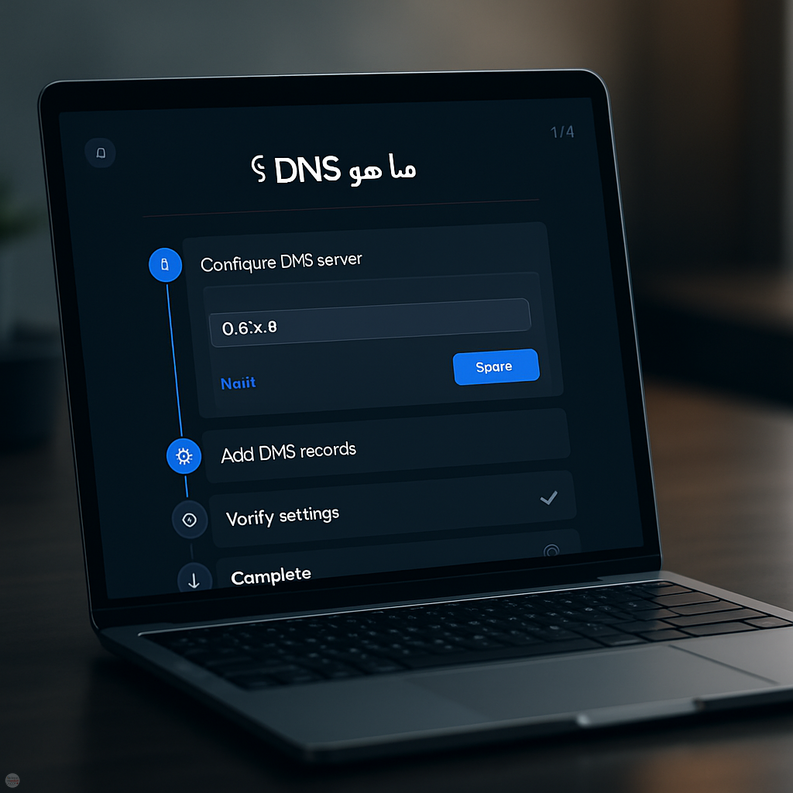
دعني آخذك في رحلة عملية لفهم ما هو DNS من الداخل، ثم نتعلم كيف نتعامل مع أسماء النطاقات بشكل احترافي.
الخطوة الأولى: فهم رحلة الطلب
عندما تكتب موقعاً في المتصفح، تبدأ هذه العملية:
1. يتحقق متصفحك أولاً من الـ Cache المحلي — هل سبق أن طلبت هذا الموقع؟
2. إذا لم يجد، يسأل نظام التشغيل الذي يتحقق بدوره من ملف hosts المحلي.
3. ثم يتوجه الطلب إلى خادم DNS المحدد في إعدادات شبكتك (عادةً خادم مزود الإنترنت).
4. هذا الخادم يبدأ رحلة البحث: يسأل خوادم الجذر، ثم خوادم TLD، ثم الخادم الموثوق.
5. يعود الجواب مع عنوان IP، ويتصل متصفحك بالخادم مباشرة.
نصيحة: يمكنك رؤية هذه العملية بنفسك عبر كتابة `nslookup google.com` في موجه الأوامر.
الخطوة الثانية: التعرف على أنواع سجلات DNS
هذه أهم السجلات التي ستتعامل معها:
– سجل A: يربط النطاق بعنوان IPv4
– سجل AAAA: يربط النطاق بعنوان IPv6
– سجل CNAME: يُعيد توجيه نطاق فرعي إلى نطاق آخر
– سجل MX: يحدد خوادم البريد الإلكتروني
– سجل TXT: يستخدم للتحقق والأمان (SPF، DKIM، DMARC)
– سجل NS: يحدد خوادم الأسماء المسؤولة عن النطاق
– سجل TTL: يحدد مدة تخزين السجل في الـ Cache
الخطوة الثالثة: تغيير خوادم DNS على جهازك
على Windows:
1. افتح إعدادات الشبكة من لوحة التحكم
2. اختر بطاقة الشبكة المستخدمة ← خصائص
3. اختر Internet Protocol Version 4
4. أدخل 1.1.1.1 كخادم رئيسي و1.0.0.1 كخادم ثانوي
5. اضغط موافق وأعد تشغيل الاتصال
على Mac:
1. افتح System Preferences ← Network
2. اختر الاتصال النشط ← Advanced ← DNS
3. أضف خوادم DNS الجديدة
4. احفظ التغييرات
تحذير مهم: بعد تغيير خوادم DNS، قد تحتاج لمسح الـ Cache القديم عبر الأمر `ipconfig /flushdns` على Windows.
الخطوة الرابعة: إدارة DNS لموقعك
إذا كنت تمتلك موقعاً:
1. سجّل الدخول إلى لوحة تحكم مزود النطاق
2. ابحث عن قسم DNS Management أو Zone Editor
3. أضف أو عدّل السجلات المطلوبة
4. انتظر فترة الانتشار التي قد تصل إلى 48 ساعة
نصيحة احترافية: استخدم Cloudflare كـ DNS مجاني لموقعك — يوفر حماية وسرعة إضافية بشكل مجاني.
—
فوائد فهم DNS وأهميته
فهم DNS لا يقتصر على المطورين فقط، فوائده تمتد لتشمل:
تحسين الأمان الرقمي: كثير من هجمات التصيد الاحتيالي تعتمد على التلاعب في DNS. فهمك للنظام يساعدك على اكتشاف الأنشطة المشبوهة مبكراً.
تسريع تصفح الإنترنت: تغيير خوادم DNS إلى خوادم أسرع مثل Cloudflare أو Google يمكن أن يقلل زمن التحميل بشكل ملحوظ.
إدارة المواقع بثقة: حين تفهم DNS، لن تقع في فخ الأخطاء التقنية التي تؤدي إلى توقف الموقع.
حل المشاكل بسرعة: 90% من مشاكل “الموقع لا يعمل” مرتبطة بـ DNS، وفهمك له يختصر وقت استكشاف الأخطاء.
حماية الخصوصية: استخدام DNS مشفر مثل DNS over HTTPS يمنع مزود الإنترنت من مراقبة مواقع التي تزورها.
—
نصائح إضافية وبدائل ذكية
استخدم Cloudflare DNS (1.1.1.1): الأسرع عالمياً وفق اختبارات DNSPerf، ويدعم الخصوصية الكاملة.
فعّل DNSSEC لموقعك: يضيف طبقة تحقق للسجلات ويحمي من هجمات DNS Spoofing.
استخدم DNS over HTTPS: متاح في Firefox وChrome لتشفير طلبات DNS وحماية خصوصيتك.
راقب سجلات DNS بانتظام: أداة مثل DNSlytics تساعدك على متابعة أي تغييرات غير مصرح بها على نطاقك.
احتفظ بنسخة من إعدادات DNS: قبل أي تغيير، صوّر السجلات الحالية أو احتفظ بنسخة منها لتتمكن من الرجوع إليها عند الحاجة.
جرب NextDNS: بديل رائع يتيح لك تخصيص قواعد DNS الخاصة بك مع حجب الإعلانات والبرمجيات الضارة.
—
الأخطاء الشائعة التي يجب تجنبها
الخطأ الأول: تجاهل فترة الانتشار
كثيرون يغيرون سجلات DNS ثم يعتقدون أن التغيير فوري. الحقيقة أن الانتشار يحتاج من دقائق إلى 48 ساعة. التسرع في إجراء تغييرات أخرى خلال هذه الفترة يُعقّد الأمور.
الخطأ الثاني: نسيان تحديث سجلات MX عند تغيير خادم البريد
تغيير الاستضافة دون تحديث سجلات MX يجعل رسائلك البريدية تختفي في الفراغ. تأكد دائماً من الإعدادات الكاملة.
الخطأ الثالث: ضبط TTL مرتفع جداً
قيمة TTL العالية تعني أن التغييرات ستأخذ وقتاً طويلاً حتى تنتشر. قبل أي تعديل مخطط له، خفّض TTL إلى 300 ثانية.
الخطأ الرابع: إغفال تفعيل DNSSEC
ترك النطاق دون DNSSEC يجعله عرضة لهجمات الانتحال (DNS Spoofing).
الخطأ الخامس: الاعتماد على خادم DNS واحد فقط
دائماً أضف خادم DNS ثانوي. إذا توقف الخادم الأول، الثاني يستمر في العمل ويحافظ على توفر الموقع.
الخطأ السادس: عدم اختبار التغييرات قبل تطبيقها
استخدم أدوات مثل DNSChecker للتحقق من انتشار السجلات قبل إعلان انتهاء العمل.
—
نصائح للتحسين على المدى البعيد
اعتمد جدولاً دورياً لمراجعة سجلات DNS: كل ثلاثة أشهر، راجع سجلات نطاقك وتأكد أنها محدّثة وصحيحة ولا توجد سجلات قديمة أو غير ضرورية.
تابع أداء DNS بانتياظ: أدوات مثل Pingdom أو UptimeRobot تتيح لك مراقبة أداء DNS وإعلامك فوراً عند أي مشكلة.
تعلم الأوامر الأساسية: إتقان أوامر nslookup وdig وhost يجعلك قادراً على تشخيص أي مشكلة في دقائق بدلاً من ساعات.
استثمر في Cloudflare أو NS1: إذا كان موقعك يستقبل حركة مرور عالية، هذه الخدمات توفر DNS أسرع وأكثر موثوقية من الخيارات الافتراضية.
وثّق إعداداتك: احتفظ بملف يضم جميع سجلات DNS الخاصة بك مع تاريخ كل تغيير. هذا يوفر عليك ساعات من البحث مستقبلاً.
—
الخلاصة: ابدأ بفهم DNS اليوم
إذا كنت تمتلك موقعاً أو تعمل في مجال التقنية، فإن إدارة ما هو DNS هي مهارة لا غنى عنها. من تغيير خوادم DNS لتسريع تصفحك، إلى إدارة أسماء النطاقات لموقعك بأمان واحترافية — كل هذا يبدأ بفهم أساسيات هذا النظام الذي يشغل الإنترنت كله.
لا تنتظر حتى تقع مشكلة لتبدأ بالتعلم. خصص ساعة هذا الأسبوع، جرّب الأدوات التي ذكرتها، وراجع سجلات DNS لموقعك. ستدهشك بساطة الأمر بعد أن تفهم المفاهيم الأساسية.
إذا وجدت هذا المقال مفيداً، شاركه مع أي شخص يدير موقعاً أو يعمل في مجال التقنية — ستوفر عليه الكثير من الوقت والإحباط مستقبلاً.
—
الأسئلة الشائعة
س: ما الفرق بين DNS الخاص بالاستضافة ودNS العام مثل Cloudflare؟
ج: DNS الخاص بالاستضافة يدير سجلات موقعك المستضاف لديهم. أما DNS العام مثل Cloudflare (1.1.1.1) فهو الذي يستخدمه جهازك لترجمة أسماء النطاقات إلى عناوين IP. يمكنك استخدام Cloudflare كـ DNS لموقعك ولجهازك في نفس الوقت.
س: لماذا يكون موقعي بطيئاً رغم استضافة جيدة؟
ج: أحياناً تكون المشكلة في خادم DNS وليس الاستضافة. إذا كان خادم DNS بطيئاً في الاستجابة، فإن كل زيارة للموقع ستبدأ بتأخير. جرب الانتقال إلى Cloudflare DNS لموقعك وستلاحظ تحسناً.
س: هل تغيير DNS على جهازي يؤثر على أمان اتصالي؟
ج: نعم بشكل إيجابي. استخدام خوادم DNS موثوقة مثل 1.1.1.1 أو 8.8.8.8 يحمي من هجمات DNS Hijacking التي تعيد توجيهك لمواقع مزيفة. كما أن تفعيل DNS over HTTPS يشفر طلباتك ويحمي خصوصيتك.
س: كم تستغرق تغييرات DNS حتى تنتشر عالمياً؟
ج: يعتمد ذلك على قيمة TTL المضبوطة في السجلات. في الحالات العادية، تنتشر التغييرات خلال ساعة إلى 24 ساعة. في حالات نادرة قد تصل إلى 48 ساعة. يمكنك تسريع الأمر بخفض TTL إلى 300 ثانية قبل التغيير.
س: هل يمكنني إدارة DNS بدون خبرة تقنية؟
ج: بالتأكيد. معظم لوحات تحكم مزودي النطاقات صممت لتكون سهلة الاستخدام. تحتاج فقط لفهم أنواع السجلات الأساسية مثل A وCNAME وMX، وهو ما شرحناه في هذا المقال. ابدأ بالتغييرات البسيطة وستكتسب الثقة تدريجياً.