ما هو DNS وكيف يعمل الإنترنت من خلاله
ما هو DNS وكيف يعمل نظام أسماء النطاقات؟ دليلك الشامل
—
مقدمة: لماذا يجب أن تفهم DNS قبل أي شيء آخر؟
هل سبق لك أن تساءلت كيف يصل متصفحك إلى موقع ما بمجرد كتابة اسمه؟ هذا السحر الخفي يحدث بفضل نظام ما هو DNS، وهو واحد من أكثر المفاهيم أهمية في عالم الإنترنت، لكنه للأسف يبقى غامضاً لدى كثير من المستخدمين. في هذا المقال، سأشرح لك بشكل عملي وواضح كيف يعمل هذا النظام، ولماذا فهمه ليس ترفاً تقنياً بل ضرورة حقيقية لكل من يمتلك موقعاً أو يدير شبكة أو حتى يتصفح الإنترنت يومياً. سواء كنت مدوناً أو مطوراً أو صاحب متجر إلكتروني، فإن أسماء النطاقات والطريقة التي تُترجَم بها إلى عناوين IP هي ركيزة أساسية لفهم كيفية عمل الويب.
—
ما الذي تحتاج معرفته أولاً عن DNS؟
دعني أبدأ من البداية بدون تعقيد. DNS اختصار لـ Domain Name System، وبالعربية هو “نظام أسماء النطاقات”. تخيل أن الإنترنت مدينة ضخمة، وكل موقع فيها له عنوان رقمي دقيق يُسمى عنوان IP، مثل 192.168.1.1 أو ما شابهه. المشكلة أن البشر لا يتذكرون هذه الأرقام بسهولة، لذلك اخترع المهندسون نظاماً يجعلنا نكتب اسماً مقروءاً مثل “google.com” ثم يتولى DNS تحويل هذا الاسم تلقائياً إلى العنوان الرقمي المقابل.
الأمر يشبه تماماً دفتر الهاتف القديم، حيث تبحث عن اسم الشخص لتجد رقمه. DNS هو دفتر الهاتف الخاص بالإنترنت، وهو يعمل في الخلفية بسرعة مذهلة لا تتجاوز في الغالب بضعة ميلي ثانية.
تتكون البنية التحتية لـ DNS من عدة طبقات:
– خوادم DNS الجذرية (Root Servers): وهي أعلى مستوى في التسلسل الهرمي
– خوادم TLD: وهي المسؤولة عن امتدادات مثل .com و.net و.org
– خوادم DNS المخوّلة (Authoritative DNS): وهي التي تحتوي على السجلات الفعلية لنطاقك
– المحلل المتكرر (Recursive Resolver): وهو الوسيط الذي يستعلم عنك ويجلب الإجابة
—
الأدوات والمتطلبات التي تحتاجها لفهم DNS وإدارته
لا تحتاج إلى معدات خاصة لفهم DNS، لكن إن أردت التطبيق الفعلي والإدارة الاحترافية، فإليك ما أنصح به من تجربتي الشخصية:
الأدوات الأساسية:
– حساب لدى مزود نطاق موثوق مثل Namecheap أو GoDaddy أو Cloudflare Registrar
– لوحة تحكم DNS التي توفرها شركة الاستضافة أو مزود النطاق
– أداة nslookup أو dig المدمجة في أنظمة التشغيل للاختبار من سطر الأوامر
أدوات الاختبار والتحقق:
– MXToolbox لفحص سجلات DNS المختلفة
– DNS Checker للتحقق من انتشار التغييرات عالمياً
– Cloudflare 1.1.1.1 أو Google 8.8.8.8 كخوادم DNS بديلة وسريعة
للمطورين وأصحاب المواقع:
– الوصول إلى cPanel أو Plesk أو بوابة مزود الاستضافة
– فهم أنواع السجلات: A, AAAA, CNAME, MX, TXT, NS
للأمن والخصوصية:
– أنصح باستخدام DNS مشفر مثل DNS over HTTPS (DoH) أو DNS over TLS (DoT)
—
متى تحتاج فعلاً إلى التعامل مع DNS؟
كثير من الناس لا يفكرون في DNS إلا حين تواجههم مشكلة، وهذا في الغالب متأخر جداً. من تجربتي في إدارة المواقع، هناك حالات محددة تحتاج فيها إلى التعامل المباشر مع إعدادات DNS:
عند إطلاق موقع جديد: تحتاج إلى توجيه نطاقك نحو خادم الاستضافة عبر تعديل سجلات A أو NS.
عند الانتقال بين شركات الاستضافة: تغيير خوادم الأسماء هو أول خطوة في هذه العملية.
عند إضافة بريد إلكتروني احترافي: سواء عبر Google Workspace أو Microsoft 365، تحتاج إلى ضبط سجلات MX وTXT وSPF وDKIM.
عند تحسين الأمان: إضافة سجل DMARC وSPF يحمي نطاقك من الانتحال والبريد المزيف.
عند بطء الموقع: أحياناً تغيير خادم DNS إلى خادم أسرع يحسن وقت الاستجابة بشكل ملحوظ.
عند تقييد المحتوى أو الرقابة على الشبكة: DNS مخصص يساعدك في إدارة الوصول داخل شبكتك المنزلية أو المؤسسية.
—
دليل خطوة بخطوة: كيف يعمل DNS وكيف تضبط إعداداته؟
الآن وصلنا للجزء الأهم. سأشرح لك العملية من البداية إلى النهاية بطريقة واضحة.
الخطوة الأولى: فهم رحلة الطلب
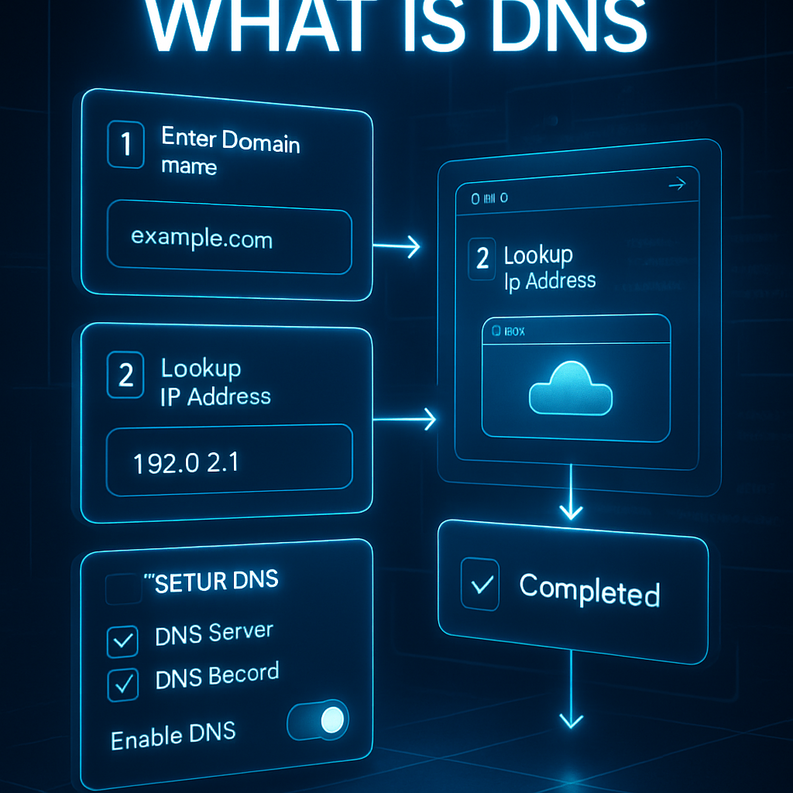
عندما تكتب “example.com” في متصفحك، يبدأ نظام ما هو DNS في العمل على النحو التالي:
1. يتحقق المتصفح أولاً من الذاكرة المؤقتة (Cache) المحلية
2. إن لم يجد، يسأل المحلل المتكرر لدى مزود الإنترنت
3. المحلل يسأل خادم الجذر، الذي يحيله إلى خادم TLD الخاص بـ .com
4. خادم TLD يحيله إلى الخادم المخوّل للنطاق المحدد
5. الخادم المخوّل يُعيد عنوان IP الصحيح
6. يصل المتصفح أخيراً إلى الموقع
كل هذا يحدث في أقل من ثانية في الغالب!
الخطوة الثانية: الدخول إلى لوحة تحكم DNS
– سجّل الدخول إلى حساب مزود النطاق (Registrar)
– ابحث عن قسم “DNS Management” أو “DNS Settings”
– ستجد قائمة بالسجلات الحالية
الخطوة الثالثة: فهم أنواع السجلات وتعديلها
| نوع السجل | الوظيفة |
|———–|———|
| A | يربط النطاق بعنوان IPv4 |
| AAAA | يربط النطاق بعنوان IPv6 |
| CNAME | يُعيد التوجيه إلى نطاق آخر |
| MX | يحدد خوادم البريد الإلكتروني |
| TXT | يخزن نصوصاً للتحقق والأمان |
| NS | يحدد خوادم الأسماء المخوّلة |
نصيحة مهمة: قبل أي تعديل، صوّر أو احتفظ بنسخة من الإعدادات الحالية. خطأ واحد قد يجعل موقعك غير متاح.
الخطوة الرابعة: تغيير DNS الخاص بجهازك
إن أردت تغيير DNS على جهازك الشخصي لأسباب تتعلق بالسرعة أو الخصوصية:
على Windows:
– الإعدادات > الشبكة والإنترنت > تغيير خيارات المحوّل
– انقر بالزر الأيمن على الاتصال > خصائص > IPv4
– أدخل DNS المفضل مثل 1.1.1.1 أو 8.8.8.8
على Mac:
– تفضيلات النظام > الشبكة > خيارات متقدمة > DNS
– أضف الخادم الجديد
الخطوة الخامسة: التحقق من عمل التغييرات
استخدم nslookup في سطر الأوامر:
“`
nslookup example.com
“`
أو استخدم أداة DNSChecker.org للتحقق من الانتشار العالمي. تذكر أن التغييرات تستغرق من دقائق إلى 48 ساعة للانتشار الكامل بسبب ما يُسمى بـ TTL (وقت الحياة).
> تحذير: إن كنت تدير أسماء النطاقات لأكثر من موقع، تأكد أنك تعدّل الإعدادات الصحيحة وأنك لا تخلط بين الحسابات.
—
فوائد وأهمية فهم DNS لكل مستخدم
لماذا يستحق DNS كل هذا الاهتمام؟ لأن تأثيره أعمق مما تتخيل:
تحسين السرعة والأداء: اختيار خادم DNS سريع يُقلل زمن الاستجابة ويُسرّع تحميل المواقع. الدراسات تُظهر أن Cloudflare DNS (1.1.1.1) هو الأسرع عالمياً بمتوسط استجابة 11 مللي ثانية.
تعزيز الأمان الرقمي: خوادم DNS الذكية مثل Cloudflare Gateway أو OpenDNS تمنع الوصول إلى المواقع الضارة تلقائياً.
استمرارية الأعمال: إعداد DNS احتياطي (Failover DNS) يضمن بقاء موقعك متاحاً حتى لو تعطل خادم رئيسي.
تحسين تسليم البريد الإلكتروني: ضبط سجلات SPF وDKIM وDMARC بشكل صحيح يحسن معدلات وصول الرسائل إلى صندوق الوارد.
التحكم في الشبكة: أصحاب الشركات والمدارس يستخدمون DNS المخصص لتصفية المحتوى غير المناسب.
—
نصائح إضافية وممارسات احترافية
من خبرتي الشخصية، هذه النصائح وفّرت عليّ ساعات من حل المشاكل:
استخدم Cloudflare مجاناً: إضافة نطاقك إلى Cloudflare توفر لك DNS سريعاً، حماية DDoS، وشهادة SSL مجانية في خطوة واحدة.
اضبط TTL بذكاء: إن كنت تنوي تغيير إعدادات DNS قريباً، خفّض TTL إلى 300 ثانية قبل يوم كامل من التغيير لتسريع انتشاره.
وثّق كل شيء: احتفظ بجدول إكسل بكل سجلات DNS الخاصة بك. ستحتاج هذا يوماً ما.
استخدم DNS مشفر: DoH أو DoT يحمي استعلاماتك من التجسس، خاصة على شبكات Wi-Fi العامة.
راقب DNS بانتظام: أدوات مثل UptimeRobot أو HetrixTools تنبهك فور حدوث أي خلل في DNS موقعك.
للمدونين: إن كنت تستخدم WordPress وتنتقل إلى استضافة جديدة، لا تلغِ الاستضافة القديمة قبل انتشار DNS الجديد كاملاً.
—
الأخطاء الشائعة التي يجب تجنبها
في هذا المجال رأيت كثيراً من الأخطاء المتكررة، إليك أبرزها مع الحلول:
الخطأ الأول: تغيير NS قبل التحقق من الاستضافة الجديدة
كثيرون يغيرون خوادم الأسماء قبل أن تكون الاستضافة الجديدة جاهزة تماماً، مما يسبب توقف الموقع. الحل: تأكد من اكتمال الإعداد في الاستضافة الجديدة أولاً.
الخطأ الثاني: نسيان تحديث سجلات MX عند نقل النطاق
كثيرون ينقلون الموقع لكن يفقدون البريد الإلكتروني لأنهم لم يحتفظوا بسجلات MX. الحل: انسخ كل السجلات قبل النقل.
الخطأ الثالث: ترك TTL مرتفعاً وقت التغيير
TTL عالٍ يعني أن التغييرات ستستغرق وقتاً طويلاً للانتشار. الحل: اخفضه مسبقاً ثم أعده بعد التأكد من عمل كل شيء.
الخطأ الرابع: عدم التحقق من تهجئة السجلات
خطأ مطبعي واحد في سجل CNAME أو TXT قد يعطل خدمة بأكملها. الحل: استخدم أدوات التحقق مثل MXToolbox.
الخطأ الخامس: إهمال سجلات الأمان
الكثيرون لا يضبطون SPF وDKIM وDMARC، مما يجعل نطاقهم عرضة للانتحال. الحل: أضفها فور إعداد النطاق.
الخطأ السادس: استخدام DNS بطيء
الاستمرار مع DNS الافتراضي لمزود الإنترنت قد يبطئ تجربة التصفح. الحل: حوّل إلى 1.1.1.1 أو 8.8.8.8.
—
نصائح للتحسين المستمر على المدى البعيد
العمل مع DNS ليس مرة واحدة وانتهى، بل هو ممارسة مستمرة تحتاج إلى متابعة دورية:
راجع سجلاتك كل ستة أشهر: تتراكم أحياناً سجلات قديمة لخدمات لم تعد مستخدمة. احذفها لتبقى إعداداتك نظيفة.
تابع تحديثات الأمان: خوارزميات DNSSEC تتطور، والتحقق من تفعيلها على نطاقك يحميك من هجمات تسميم الذاكرة المؤقتة (DNS Cache Poisoning).
تعلم قراءة سجلات DNS بطلاقة: كلما عرفت أكثر عن أنواع السجلات وتوقيتات TTL، كلما أصبحت أسرع في حل المشاكل.
استثمر في DNS متميز: إن كان موقعك تجارياً، فكر في خدمات مثل AWS Route 53 أو Cloudflare DNS المدفوع لضمان توافر 99.99%.
علّم فريقك: إن كنت تدير فريقاً تقنياً، تأكد أن أكثر من شخص يفهم إعدادات DNS. الاعتماد على شخص واحد خطر حقيقي.
—
الخلاصة: DNS أساس كل ما تفعله على الإنترنت
بعد كل ما شرحته، آمل أنك أدركت الآن أن ما هو DNS ليس مجرد مصطلح تقني معقد، بل هو البنية التحتية الصامتة التي يقوم عليها كل نشاطك الرقمي. من تصفحك اليومي إلى إدارة موقعك الاحترافي، كل شيء يمر عبر هذا النظام. إدارة أسماء النطاقات بشكل صحيح يعني موقعاً أسرع، بريداً إلكترونياً أكثر موثوقية، وحماية أفضل من التهديدات الرقمية. لا تنتظر حتى تواجه مشكلة لتتعلم هذا الموضوع، ابدأ اليوم بمراجعة إعدادات DNS الخاصة بك وطبّق ما تعلمته في هذا المقال خطوة بخطوة.
—
الأسئلة الشائعة (FAQs)
س1: كم من الوقت تستغرق تغييرات DNS للانتشار؟
في الغالب بين 30 دقيقة وساعتين، لكن في بعض الحالات قد تصل إلى 48 ساعة حسب قيمة TTL المضبوطة وسرعة تحديث كل مزود إنترنت.
س2: هل تغيير DNS الخاص بالجهاز يؤثر على سرعة الإنترنت؟
نعم، لكن التأثير يكون في زمن الاستجابة الأولي عند فتح الصفحات وليس في سرعة التنزيل. استخدام خوادم سريعة مثل 1.1.1.1 يحسن الشعور بالسرعة بوضوح.
س3: هل DNSSEC ضروري لموقعي؟
أنصح به بشدة لأي موقع تجاري، لأنه يمنع هجمات تسميم الذاكرة المؤقتة ويضمن أن المستخدمين يصلون إلى موقعك الحقيقي وليس نسخة مزيفة.
س4: ما الفرق بين تغيير DNS عند مزود النطاق وتغييره على الجهاز؟
تغيير DNS عند مزود النطاق يؤثر على الطريقة التي يُحلّ بها نطاقك لجميع المستخدمين في العالم. أما تغييره على جهازك فيؤثر فقط على الطريقة التي يحلّ بها جهازك أسماء النطاقات الأخرى وهو يخصك وحدك.
س5: هل يمكن أن يُسبب خادم DNS معطل توقف موقعي؟
بالتأكيد. إن تعطل خادم DNS المخوّل الوحيد لنطاقك، يصبح الموقع غير متاح حتى لو كان خادم الاستضافة يعمل بشكل مثالي. لهذا أنصح دائماً بإعداد خادمَي DNS على الأقل (Primary وSecondary) لضمان الاستمرارية.