ما هي قاعدة النسخ الاحتياطي 3-2-1 ولماذا هي مهمة
قاعدة النسخ الاحتياطي 3-2-1: الدليل الشامل لحماية بياناتك بشكل احترافي
—
لماذا تحتاج إلى استراتيجية نسخ احتياطي قوية؟
خسرت ملفاً مهماً يوماً ما بسبب عطل مفاجئ في القرص الصلب؟ أنا مررت بهذه التجربة شخصياً، وكانت درساً قاسياً لن أنساه. في عالم اليوم الرقمي، البيانات هي كل شيء، سواء كنت مدوناً، مصمماً، صاحب موقع إلكتروني، أو حتى مستخدماً عادياً يحتفظ بصوره وملفاته على جهازه. النسخ الاحتياطي للبيانات ليس ترفاً بل ضرورة حتمية، وقاعدة النسخ الاحتياطي 3-2-1 هي المعيار الذهبي الذي يعتمد عليه المحترفون حول العالم. في هذا المقال سأشرح لك كيف تطبّق هذه القاعدة بشكل صحيح لضمان حماية الملفات الخاصة بك من أي كارثة رقمية محتملة.
—
ما الذي تحتاج معرفته عن هذا الموضوع؟
قاعدة 3-2-1 في النسخ الاحتياطي هي مفهوم بسيط في ظاهره لكنه عميق في تأثيره. ابتكر هذه الفكرة المصور الأمريكي الشهير Peter Krogh في مطلع الألفية الثالثة، وسرعان ما تبنّاها خبراء أمن المعلومات وإدارة البيانات في المؤسسات الكبرى والصغيرة على حدٍّ سواء.
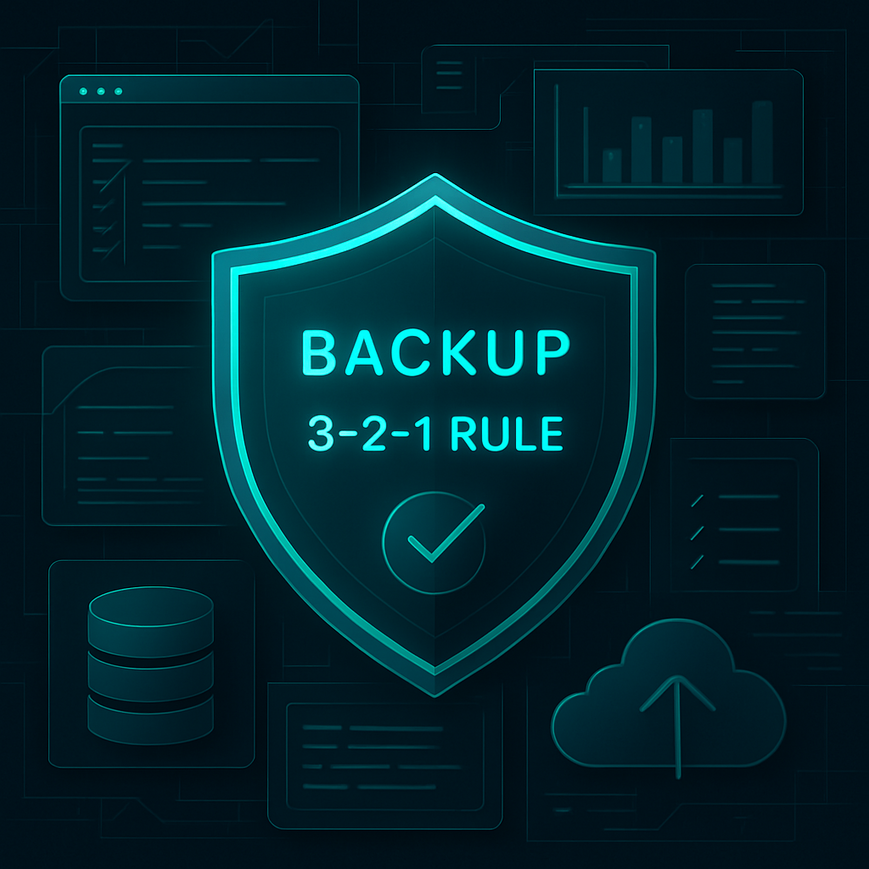
المبدأ يقوم على ثلاثة أرقام بسيطة:
– 3: احتفظ بـ3 نسخ من بياناتك على الأقل
– 2: خزّنها على نوعين مختلفين من وسائط التخزين
– 1: احرص على أن تكون نسخة واحدة على الأقل خارج الموقع الجغرافي الأصلي (Off-site)
هذه المعادلة الثلاثية تضمن لك الاستمرارية الرقمية حتى في أسوأ السيناريوهات، سواء تعرّضت لهجوم فيروسي، أو حريق، أو سرقة، أو حتى خطأ بشري بسيط.
—
الأدوات والمتطلبات التي تحتاجها
قبل أن تبدأ في تطبيق أي استراتيجية احتياطية، تأكد من توفر الآتي:
أولاً: وسائط التخزين المحلي:
– قرص صلب خارجي (External HDD/SSD): ويُفضّل أن يكون بسعة لا تقل عن ضعف حجم بياناتك. ماركات مثل WD أو Seagate خيارات موثوقة
– USB Flash Drive: للملفات الصغيرة والمهمة فقط
– NAS (Network Attached Storage): حل ممتاز لأصحاب المكاتب أو الفرق الصغيرة
ثانياً: التخزين السحابي:
– Google Drive: يوفر 15 جيجابايت مجاناً وسهل الاستخدام
– Backblaze: خدمة متخصصة في النسخ الاحتياطي بأسعار منخفضة جداً
– OneDrive: خيار ممتاز لمستخدمي Windows وOffice 365
– Amazon S3: للمستخدمين المتقدمين والمطورين
ثالثاً: برامج النسخ الاحتياطي التلقائي:
– Acronis True Image: الأقوى والأكثر شمولاً لنسخ احتياطي كامل للنظام
– Macrium Reflect: مجاني ومحترف لمستخدمي Windows
– Time Machine: مدمج في macOS وسهل الإعداد
– Veeam: للبيئات المؤسسية وخوادم الأعمال
رابعاً: متطلبات إضافية:
– اتصال إنترنت مستقر للنسخ السحابي
– جدول زمني واضح للنسخ الاحتياطي
– خطة اختبار دورية للتحقق من سلامة النسخ
—
متى تحتاج إلى تطبيق هذه الاستراتيجية؟
الإجابة المختصرة: الآن وبدون تأجيل. لكن دعني أكون أكثر تحديداً، هناك حالات تجعل تطبيق هذه الاستراتيجية أمراً حيوياً لا يحتمل التسويف:
لأصحاب المواقع والمدونات: إذا كنت تدير موقع WordPress أو أي منصة رقمية، فقدان قاعدة البيانات يعني خسارة كل شيء بنيته على مدار سنوات. النسخ الاحتياطي التلقائي اليومي هو الحد الأدنى المقبول.
للمصممين والمبدعين: ملفات Photoshop والفيديو والمشاريع الإبداعية ضخمة وثمينة. فقدانها بسبب عطل في القرص الصلب كارثة مهنية حقيقية.
للطلاب والباحثين: رسائل الماجستير والدكتوراه والأبحاث تمثل سنوات من الجهد. تخزينها في مكان واحد فقط مجازفة غير مقبولة.
للشركات الصغيرة: قواعد بيانات العملاء والفواتير والعقود هي شريان الحياة للأعمال، وأي خسارة فيها تعني خسارة مالية مباشرة.
للأفراد العاديين: الصور الشخصية والذكريات العائلية لا يمكن استرجاعها، وهذا وحده كافٍ للاهتمام بالنسخ الاحتياطي.
—
دليل خطوة بخطوة لتطبيق القاعدة بشكل صحيح
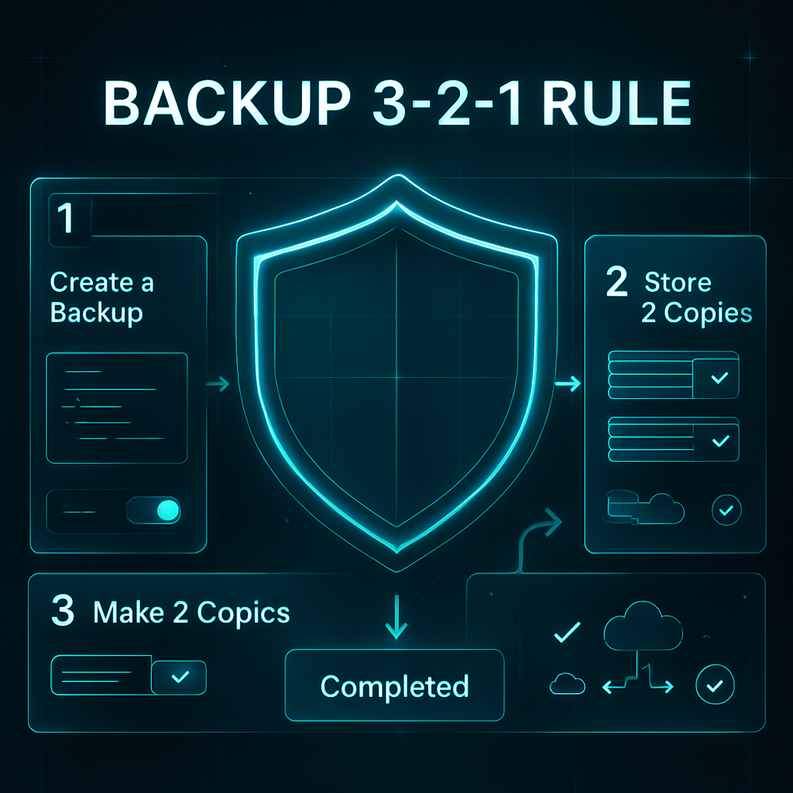
سأأخذك خطوة بخطوة لتطبيق قاعدة النسخ الاحتياطي 3-2-1 بشكل عملي ومنظم:
الخطوة الأولى: حدّد البيانات التي تحتاج إلى حمايتها
قبل أي شيء، قم بعمل جرد كامل لملفاتك. افتح جهازك وحدد:
– مجلدات العمل والمشاريع الحالية
– الوثائق والمستندات المهمة
– الصور ومقاطع الفيديو
– قواعد البيانات والملفات الحساسة
تحذير: لا تنسَ نسخ إعدادات البرامج وملفات التكوين، فإعادة ضبطها من الصفر تأخذ وقتاً طويلاً.
الخطوة الثانية: أنشئ النسخة الأولى على جهازك الرئيسي
هذه هي نسختك الأصلية الموجودة بالفعل على جهاز الكمبيوتر أو الخادم. تأكد من تنظيم الملفات في مجلدات واضحة ومنطقية.
نصيحة عملية: استخدم نظام تسمية واضحاً للمجلدات مع التواريخ، مثل: `Project_2025_Final_v2`.
الخطوة الثالثة: أنشئ النسخة الثانية على وسيط تخزين مختلف
خصص قرصاً صلباً خارجياً للنسخ الاحتياطي المحلي. يمكنك استخدام برامج مثل Macrium Reflect أو Acronis لعمل نسخ تلقائية دورية.
إليك كيفية الإعداد في Windows:
1. افتح لوحة التحكم ثم اختر “Backup and Restore”
2. انقر على “Set up backup”
3. اختر القرص الصلب الخارجي كوجهة للنسخ
4. اضبط جدولاً يومياً أو أسبوعياً حسب أهمية بياناتك
تحذير: لا تحتفظ بالقرص الخارجي دائماً موصولاً بجهازك، لأن فيروسات الفدية (Ransomware) يمكنها تشفيره أيضاً.
الخطوة الرابعة: أنشئ النسخة الثالثة خارج الموقع (Off-site)
هذه أهم خطوة في القاعدة. خياراتك هنا:
الخيار الأول – التخزين السحابي: استخدم Backblaze Personal Backup بسعر 9 دولارات شهرياً للنسخ الاحتياطي غير المحدود، أو Google Drive وOneDrive للملفات الأصغر.
الخيار الثاني – قرص صلب في موقع آخر: احتفظ بقرص صلب في مكتب عملك أو منزل أحد أفراد الأسرة وقم بتحديثه أسبوعياً.
الخيار الثالث – خوادم NAS عن بُعد: إذا كنت تدير عملاً، يمكنك إعداد خادم NAS في موقع ثانٍ ومزامنته تلقائياً.
الخطوة الخامسة: اختبر نسخك الاحتياطية دورياً
هذه الخطوة يتجاهلها معظم الناس وهي الأخطر. نسخة احتياطية لم تُختبر هي نسخة وهمية.
كل شهر على الأقل:
1. حاول استرجاع ملف عشوائي من كل نسخة
2. تحقق من سلامة البيانات وعدم تلفها
3. تأكد من أن البرامج تقرأ الملفات بشكل صحيح
الخطوة السادسة: أتمتة العملية بالكامل
يد الإنسان متقلبة والنسيان واردٌ دائماً. اضبط جميع النسخ الاحتياطية لتعمل تلقائياً:
– النسخ المحلي: يومياً في وقت لا تستخدم فيه الجهاز (مثلاً منتصف الليل)
– التخزين السحابي: مستمر أو يومي
– النسخ الخارجي: أسبوعياً أو شهرياً
وبهذا تضمن حماية الملفات الخاصة بك بشكل كامل دون الاعتماد على ذاكرتك أو وقتك.
—
فوائد تطبيق هذه الاستراتيجية
تطبيق منهجية 3-2-1 يمنحك مزايا حقيقية وملموسة تتجاوز مجرد “الأمان النفسي”:
الاسترجاع السريع: بدلاً من قضاء أيام في محاولة استرجاع البيانات من قرص تالف، يمكنك العودة للعمل في غضون ساعات.
الحماية من برامج الفدية: إذا تعرّض جهازك لهجوم Ransomware، نسختك الخارجية غير المتصلة بالشبكة ستنقذك دون دفع أي فدية.
السلام النفسي: القدرة على التركيز على العمل دون القلق المستمر من فقدان البيانات تزيد الإنتاجية بشكل لافت.
التوافق مع المتطلبات القانونية: كثير من الصناعات تشترط الاحتفاظ بنسخ احتياطية لفترات محددة، وهذه الاستراتيجية تلبي تلك المتطلبات.
تقليل وقت التوقف: للشركات، كل ساعة توقف تعني خسارة مالية. النسخ الاحتياطي المنظم يقلل وقت التوقف لأدنى حد ممكن.
—
نصائح إضافية وممارسات أذكى
استخدم تشفير النسخ الاحتياطية: لا تترك بياناتك الحساسة دون تشفير، خاصةً النسخ السحابية. Backblaze وAcronis يوفران تشفيراً من طرف إلى طرف.
تطبيق قاعدة 3-2-1-1-0: نسخة محسّنة من القاعدة الأصلية تضيف رقماً رابعاً (نسخة معزولة تماماً عن الشبكة Air-gapped) ورقماً خامساً يعني صفر أخطاء عند الاختبار.
فكّر في الأهمية وليس الحجم: ليس كل الملفات تستحق نفس مستوى الحماية. صور قاعدة البيانات وملفات العملاء تحتاج نسخاً يومية، بينما مقاطع الفيديو الترفيهية يكفيها نسخة أسبوعية.
وثّق خطة الاسترجاع: اكتب على ورقة أو ملف نصي خطوات استرجاع بياناتك في حالات الطوارئ. ستحتاجها حين تكون تحت ضغط.
جرّب خدمات مختلفة: لا تعتمد على مزود سحابي واحد. يمكنك استخدام Google Drive للمستندات وBackblaze للملفات الكبيرة.
—
أخطاء شائعة يجب تجنبها
أولاً: الاعتماد على مكان واحد فقط
رأيت كثيرين يعتقدون أن تخزين ملفاتهم على Google Drive يكفي. لكن ماذا لو تعرّض حسابك للاختراق؟ أو حذفت الملفات بالخطأ ولم تلاحظ إلا بعد انتهاء فترة الاسترجاع؟ التنويع ليس خياراً بل ضرورة.
ثانياً: نسخ احتياطي بدون اختبار
مئات الشركات اكتشفت أن نسخها الاحتياطية تالفة في اللحظة التي احتاجت إليها فيها. الاختبار الدوري ليس اختيارياً.
ثالثاً: القرص الخارجي المتصل دائماً
كما ذكرت سابقاً، قرص خارجي متصل دائماً بجهازك عرضة لفيروسات الفدية مثله مثل القرص الداخلي تماماً.
رابعاً: إهمال تحديث النسخ
رأيت أشخاصاً يفخرون بأن لديهم نسخة احتياطية، لكنها تعود لعام 2021. النسخة القديمة أفضل من لا شيء، لكنها تعني خسارة كل التغييرات منذ ذلك الحين.
خامساً: عدم تشفير البيانات الحساسة
نسخك الاحتياطية قد تحتوي على معلومات مالية وشخصية. تركها دون تشفير يعني أن من يجد القرص الخارجي يمكنه قراءة كل شيء.
سادساً: تجاهل نسخ البيئة الكاملة للنظام
نسخ الملفات فقط غير كافٍ في كثير من الأحيان. نسخ الـ System Image يوفر استرجاعاً كاملاً للنظام كما كان.
—
نصائح للتحسين المستمر على المدى البعيد
الأمن الرقمي ليس مشروعاً تنتهي منه مرة واحدة، بل هو ممارسة مستمرة تتطور مع متطلباتك:
راجع استراتيجيتك كل ستة أشهر: ملفاتك وأعمالك تتغير، واستراتيجية النسخ الاحتياطي يجب أن تتكيف معها. هل كمية البيانات تضاعفت؟ هل أضفت مشاريع جديدة؟ أعد تقييم خطتك.
تابع التطورات في أدوات النسخ الاحتياطي: سوق التخزين يتطور بسرعة. ما كان الأفضل منذ سنتين قد يوجد اليوم بديل أرخص وأكثر كفاءة.
علّم فريقك أو عائلتك: إذا كنت تدير شركة أو تشارك الجهاز مع أفراد العائلة، تأكد من أن الجميع يعرف أهمية النسخ الاحتياطي وكيف يعمل النظام.
استثمر في التخزين بشكل تدريجي: لا داعي لشراء أجهزة باهظة في البداية. ابدأ بما تحتاجه الآن وقم بالتوسع تدريجياً مع نمو بياناتك.
احتفظ بسجل لعمليات النسخ الاحتياطي: برامج مثل Acronis وVeeam تُنشئ تقارير تلقائية، راجعها شهرياً للتأكد من أن كل شيء يعمل بشكل صحيح.
—
الخلاصة
في النهاية، حماية بياناتك الرقمية ليست رفاهية ولا تعقيداً، هي مجرد قرار واعٍ تتخذه اليوم لحماية جهدك وعملك وذكرياتك في المستقبل. قاعدة النسخ الاحتياطي 3-2-1 تقدم لك إطاراً واضحاً وعملياً يمكن لأي شخص تطبيقه بغض النظر عن مستواه التقني أو حجم ملفاته. ابدأ اليوم بتحديد ملفاتك المهمة، اختر أدواتك، وطبّق الخطوات التي شرحتها لك في هذا المقال. تذكر أن حماية الملفات الحقيقية تبدأ من قرار بسيط تتخذه الآن لا من كارثة تجبرك على التصرف لاحقاً. لا تنتظر حتى تخسر شيئاً لتتعلم قيمته.
—
الأسئلة الشائعة
س1: هل قاعدة 3-2-1 مناسبة للمستخدم العادي أم فقط للشركات؟
قاعدة 3-2-1 مناسبة للجميع تماماً. يمكن لأي شخص تطبيقها ببساطة: نسخة على الكمبيوتر، أخرى على قرص خارجي، وثالثة على خدمة سحابية مجانية مثل Google Drive. لا تحتاج لميزانية كبيرة أو خبرة تقنية متقدمة.
س2: كم مرة يجب أن أقوم بعمل النسخ الاحتياطي؟
يعتمد ذلك على معدل تغيير بياناتك. إذا كنت تعمل يومياً على مشاريع مهمة، فالنسخ اليومي ضروري. للملفات الشخصية التي لا تتغير كثيراً، النسخ الأسبوعي أو الشهري يكفي.
س3: هل التخزين السحابي وحده كافٍ كنسخة احتياطية؟
لا، ليس كافياً. الخدمات السحابية عرضة للاختراق وحذف الملفات الخاطئ والتوقف المؤقت. يجب دائماً الجمع بين التخزين السحابي والتخزين المحلي لتطبيق القاعدة بشكل صحيح.
س4: ما أفضل خدمة سحابية للنسخ الاحتياطي للملفات الكبيرة؟
لملفات العمل الكبيرة مثل الفيديو والتصميم، أنصح بـBackblaze لأنه يوفر تخزيناً غير محدود بسعر منخفض جداً. أما للمستندات العادية فGoogle Drive أو OneDrive خيارات ممتازة ومجانية إلى حد معقول.
س5: ماذا أفعل إذا تعرّضت لهجوم فيروسات الفدية ولدي نسخة احتياطية؟
أولاً افصل الجهاز المصاب عن الشبكة فوراً لمنع انتشار الفيروس. ثانياً لا تدفع الفدية أبداً. ثالثاً تأكد من أن القرص الخارجي المنفصل غير مصاب، ثم قم بمسح الجهاز بالكامل وإعادة تثبيت النظام واسترجاع بياناتك من النسخة الاحتياطية النظيفة.