أفضل أفكار مقالات حول passkeys للمدونات التقنية
مفاتيح المرور (Passkeys): دليلك الشامل لفهمها واستخدامها بذكاء
—
مقدمة: هل كلمات المرور أصبحت من الماضي؟
صراحةً، كلمات المرور التقليدية أتعبتنا جميعاً. تخيل أنك تحتاج إلى تذكر عشرات الكلمات المعقدة لحسابات مختلفة، ثم تكتشف أن إحداها تسربت في اختراق بيانات لم تعلم به أصلاً. هذا بالضبط ما يجعل تقنية Passkeys أو مفاتيح المرور موضوعاً لا يمكن تجاهله في عالم أمن الحسابات الرقمية اليوم. وإذا كنت تبحث عن أفكار مقالات عن passkeys لمدونتك التقنية، فأنت في المكان الصحيح تماماً. في هذا المقال، سأأخذك معي خطوة بخطوة لفهم هذه التقنية الثورية وكيفية الاستفادة منها فعلياً.
—
ما الذي يجب أن تعرفه عن Passkeys؟
مفاتيح المرور ليست مجرد بديل آخر لكلمة المرور، بل هي نقلة نوعية في طريقة تفكيرنا بالأمان الرقمي كلياً. الفكرة الأساسية بسيطة: بدلاً من أن تكتب كلمة مرور قد تُسرق أو تُنسى، يعتمد النظام على مفتاحين مرتبطين رياضياً، مفتاح عام يُخزَّن على الخادم، ومفتاح خاص يبقى محفوظاً على جهازك أنت فقط.
عندما تريد تسجيل الدخول، يطلب منك الجهاز التحقق من هويتك عبر بصمة الإصبع، أو التعرف على الوجه، أو رمز PIN محلي. لا توجد كلمة مرور تُرسَل عبر الإنترنت، ولا توجد قاعدة بيانات يمكن اختراقها للحصول عليها.
المعيار التقني وراء هذه التقنية يُسمى FIDO2/WebAuthn، وهو معيار مفتوح طورته مجموعة FIDO Alliance بالتعاون مع كبرى شركات التقنية مثل Apple وGoogle وMicrosoft. هذا يعني أنك لست مقيداً بشركة واحدة، بل أصبحت Passkeys موجودة عبر أنظمة iOS وAndroid وWindows وmacOS بشكل متكامل.
—
الأدوات والمتطلبات اللازمة للبدء
قبل أن تبدأ باستخدام مفاتيح المرور، إليك ما تحتاجه فعلياً:
على مستوى الجهاز:
- هاتفذكييعملبنظامiOS16أوأحدث،أوAndroid9أوأحدث
- حاسوبيعملبنظامWindows10/11معWindowsHelloمفعّل،أوmacOSVenturaفأحدث
- دعمللمصادقةالبيومترية(بصمةإصبعأوكاميراللتعرفعلىالوجه)
على مستوى المتصفح:
- GoogleChromeالإصدار108أوأحدث
- Safariالإصدار16أوأحدث
- MicrosoftEdgeالإصدار108أوأحدث
- Firefoxيدعمجزءاًمنالمعيار،لكنالدعمالكامليتحسنتدريجياً
على مستوى الخدمات:
- حسابGoogleأوAppleIDأوMicrosoftAccount(جميعهاتدعمPasskeysالآن)
- خدماتمثلGitHubوDropboxوPayPalوBestBuyتدعمهاأيضاً
اختياري لكنه مفيد:
- مديركلماتمرورمثل1PasswordأوBitwardenيدعمتخزينPasskeysعبرالأجهزةالمختلفة
—
متى تحتاج فعلاً إلى استخدام مفاتيح المرور؟
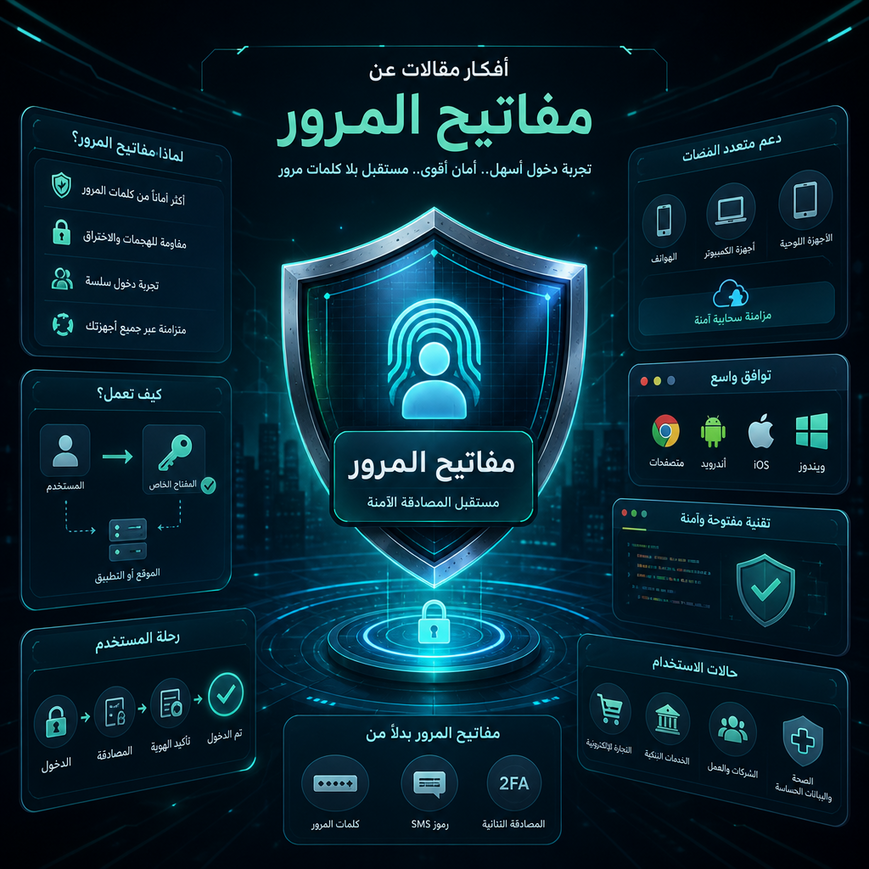
الحقيقة أن Passkeys ليست حلاً نظرياً فقط، بل لها حالات استخدام عملية جداً في حياتنا اليومية.
إذا كنت شخصاً عادياً: في كل مرة تسجل دخولك إلى حساب بنكي، أو بريد إلكتروني، أو منصة تسوق إلكتروني، فأنت تخاطر بأمان معلوماتك في حال اختراق الخادم. مفاتيح المرور تحل هذه المشكلة تحديداً.
إذا كنت صاحب موقع أو مطوراً: تطبيق Passkeys على موقعك يعني تجربة مستخدم أسرع وأكثر أماناً، وتقليل معدل نسيان كلمات المرور الذي يُكلّف الشركات الكثير في دعم العملاء.
إذا كنت مدوناً تقنياً: هذا توقيت ممتاز للكتابة عن هذا الموضوع لأنه في طور الانتشار الواسع حالياً، وجمهورك يبحث عنه فعلاً.
الوقت الأنسب للتبني: عندما تنشئ حساباً جديداً على أي خدمة، أو عندما تُحدّث إعدادات الأمان لحساباتك القديمة. لا تنتظر حتى يحدث اختراق.
—
دليل خطوة بخطوة: كيف تُفعّل وتستخدم Passkeys؟
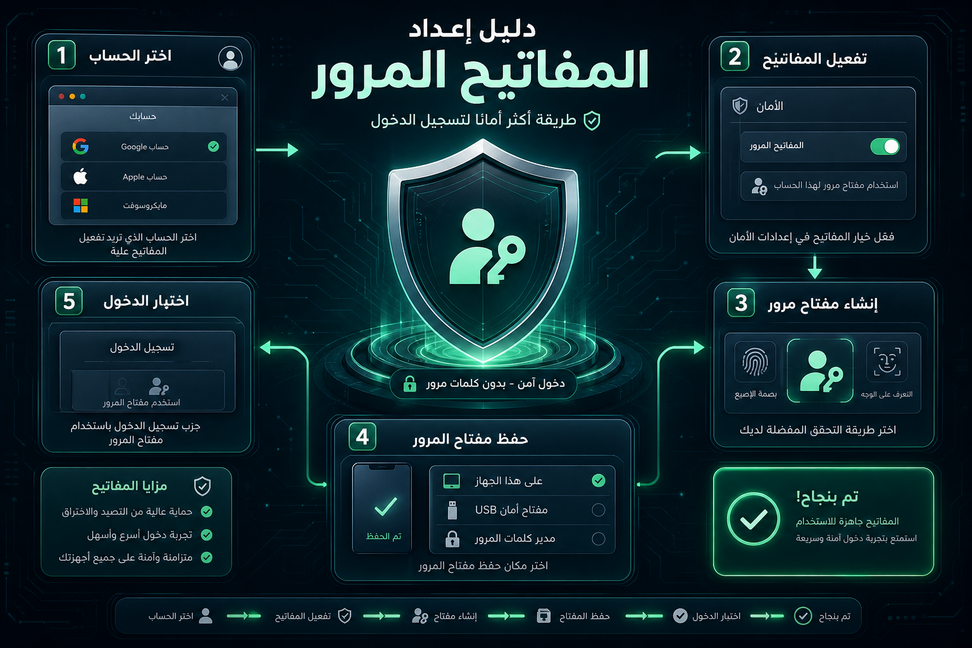
سأشرح لك العملية على حساب Google كمثال عملي، لأنه الأكثر انتشاراً.
الخطوة الأولى: الوصول إلى إعدادات الأمان
افتح متصفحك وانتقل إلى myaccount.google.com، ثم اختر قسم “الأمان” من القائمة الجانبية. ابحث عن خيار “مفاتيح المرور” أو Passkeys.
الخطوة الثانية: إنشاء مفتاح المرور
اضغط على “إنشاء مفتاح مرور”، سيطلب منك الجهاز التحقق من هويتك بالطريقة المتاحة، سواء كانت بصمة الإصبع أو التعرف على الوجه أو رمز PIN. هذه العملية تستغرق ثوانٍ معدودة.
تحذير مهم: تأكد أنك على جهاز خاص بك وليس جهازاً مشتركاً قبل إنشاء مفتاح المرور.
الخطوة الثالثة: تأكيد الإنشاء
بعد التحقق من الهوية، سيُخبرك النظام أن مفتاح المرور قد أُنشئ بنجاح. يمكنك رؤيته في قائمة مفاتيح المرور المرتبطة بحسابك.
الخطوة الرابعة: تجربة تسجيل الدخول
سجّل خروجاً من الحساب، ثم حاول تسجيل الدخول من جديد. ستلاحظ أن النظام سيعرض خيار “استخدام مفتاح المرور” بدلاً من كلمة المرور. اختره وأكمل التحقق البيومتري.
الخطوة الخامسة: إدارة مفاتيح المرور
يمكنك دائماً العودة إلى إعدادات الأمان لإضافة مفاتيح جديدة على أجهزة أخرى، أو حذف مفتاح جهاز فقدته. هذه المرونة ضرورية للحفاظ على أمن الحسابات في جميع الأوقات.
نصيحة عملية: إذا كنت تكتب أفكار مقالات عن passkeys لمدونتك، جرّب هذه الخطوات بنفسك أولاً والتقط لقطات شاشة توضيحية، فهذا يجعل مقالاتك أكثر مصداقية وقيمة.
—
فوائد مفاتيح المرور: لماذا تستحق الاهتمام؟
دعني أكون صريحاً معك في هذه النقطة، الفوائد ليست نظرية بل ملموسة:
القضاء على التصيد الاحتيالي: حتى لو أُرسل إليك رابط احتيالي مقنع تماماً، لن يتمكن المهاجم من سرقة مفتاح مرورك لأنه مرتبط بالنطاق الأصلي للموقع فقط. هذا وحده يحل 80% من هجمات سرقة الحسابات.
سرعة تسجيل الدخول: بدلاً من كتابة كلمة مرور طويلة أو الانتظار لرمز SMS، تسجّل دخولك بلمسة إصبع واحدة في ثانية أو ثانيتين.
لا مزيد من “نسيت كلمة المرور”: هذه العبارة المزعجة ستختفي من حياتك الرقمية تدريجياً.
تجربة مستخدم احترافية: إذا كنت تُشغّل موقعاً، فتطبيق Passkeys يُقلل معدل التخلي عن عملية تسجيل الدخول بشكل ملحوظ.
توافق متعدد المنصات: يمكنك استخدام نفس مفتاح المرور عبر iPhone وWindows وAndroid إذا استخدمت حلاً مزامناً مثل iCloud Keychain أو Google Password Manager.
—
نصائح إضافية وأفضل الممارسات
استخدم مدير كلمات مرور داعم للـ Passkeys: أدوات مثل 1Password وBitwarden تتيح لك مزامنة مفاتيح المرور عبر أجهزة متعددة حتى لو كانت من أنظمة تشغيل مختلفة.
لا تحذف كلمات المرور القديمة فوراً: احتفظ بها كخيار احتياطي حتى تطمئن تماماً إلى عمل مفاتيح المرور على جميع أجهزتك.
أضف مفتاح مرور على جهازين على الأقل: هاتفك وحاسوبك مثلاً، هكذا تضمن الوصول حتى لو فقدت أحد الجهازين.
ابقَ على اطلاع بالمواقع الداعمة: الموقع passkeys.directory يُتيح لك البحث عن الخدمات التي تدعم هذه التقنية حالياً.
للمطورين: مكتبة SimpleWebAuthn مفتوحة المصدر تجعل تطبيق Passkeys على موقعك أمراً سهلاً حتى لو لم تكن خبيراً في التشفير.
—
الأخطاء الشائعة التي يجب تجنبها
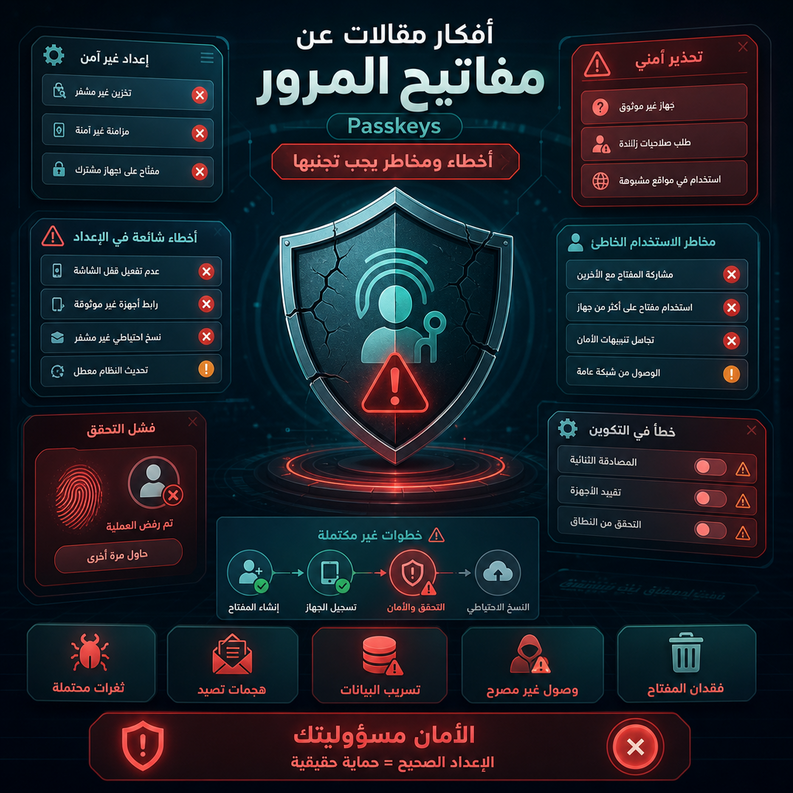
الخطأ الأول: إنشاء Passkey على جهاز مشترك
هذا خطأ كبير. مفتاح المرور مرتبط بالجهاز وبهويتك البيومترية، فإذا أنشأته على جهاز مكتب مشترك، فأي شخص لديه وصول إلى الجهاز قد يتمكن من استخدامه.
الخطأ الثاني: حذف مفتاح الجهاز المفقود متأخراً
إذا سُرق هاتفك أو فقدته، يجب حذف مفتاح المرور المرتبط به فوراً من إعدادات الحساب. لا تتأخر في ذلك.
الخطأ الثالث: عدم فهم الفرق بين أنواع التخزين
بعض مفاتيح المرور مخزنة محلياً على الجهاز فقط، وبعضها مزامَن عبر السحابة. تأكد أنك تعرف أين يُخزَّن مفتاحك قبل الاعتماد عليه.
الخطأ الرابع: الاعتماد على Passkeys فقط دون خطة احتياطية
التقنية ممتازة لكنها ليست معصومة من المشاكل التقنية. احتفظ دائماً بطريقة دخول بديلة لحساباتك الأساسية.
الخطأ الخامس: تجاهل تحديثات الجهاز
دعم Passkeys يتحسن مع كل تحديث للنظام. إذا كنت تواجه مشكلة في تفعيلها، فأول خطوة هي تحديث نظام التشغيل والمتصفح.
—
نصائح للتحسين على المدى البعيد
الاستفادة الحقيقية من مفاتيح المرور تأتي مع الوقت والعادات الصحيحة:
راجع حساباتك دورياً: كل ثلاثة أشهر، ادخل إلى إعدادات الأمان في حساباتك الأساسية وراجع مفاتيح المرور المُنشأة. احذف المفاتيح غير المستخدمة أو المرتبطة بأجهزة قديمة.
توسّع تدريجياً: ابدأ بتفعيل Passkeys على حساباتك الأكثر أهمية أولاً، كالبريد الإلكتروني والحساب البنكي، ثم انتقل تدريجياً إلى باقي الخدمات.
تابع أخبار معيار FIDO2: المعيار في تطور مستمر، وكلما تابعت التطورات الجديدة، كنت مستعداً لاستخدام الميزات الجديدة قبل غيرك.
شارك المعرفة: إذا كنت في بيئة عمل أو مجتمع تقني، علّم الآخرين كيفية استخدام هذه التقنية. انتشارها يجعل الفضاء الرقمي أكثر أماناً للجميع.
—
الخلاصة: حان وقت التحول نحو مستقبل أكثر أماناً
مفاتيح المرور ليست مجرد ميزة تقنية جديدة، بل هي تحول حقيقي في فلسفة أمن الحسابات الرقمية. لقد استعرضنا معاً كيف تعمل هذه التقنية، وما تحتاجه للبدء، وكيف تتجنب الأخطاء الشائعة. إذا كنت تبحث عن أفكار مقالات عن passkeys لمدونتك، فهذا الموضوع غني بالتفاصيل ومثير لاهتمام الجمهور التقني فعلاً. ابدأ اليوم بتفعيل Passkeys على حساب واحد، جرّبه، واشعر بالفرق. ثم عُد وأخبرني في التعليقات عن تجربتك.
—
الأسئلة الشائعة
س1: هل يمكن استخدام Passkeys على أجهزة قديمة لا تدعم المصادقة البيومترية؟
نعم، يمكن استخدام رمز PIN المحلي بدلاً من البصمة أو التعرف على الوجه. المهم أن يكون الجهاز يعمل بنظام تشغيل وبراوزر يدعمان معيار WebAuthn.
س2: ماذا يحدث إذا فقدت هاتفي وكان به مفتاح المرور الوحيد؟
هذا سبب مهم لإنشاء مفاتيح مرور على أكثر من جهاز. كما أن بعض الخدمات تتيح لك استرداد الوصول عبر البريد الإلكتروني أو رقم الهاتف كخيار احتياطي.
س3: هل Passkeys آمنة تماماً من الاختراق؟
لا يوجد نظام آمن 100%، لكن Passkeys تُزيل فئة كاملة من الهجمات الشائعة كالتصيد وسرقة كلمات المرور المسربة. هي أكثر أماناً بكثير من كلمات المرور التقليدية.
س4: هل تعمل Passkeys على جميع المواقع والتطبيقات؟
ليس بعد. الدعم في توسع مستمر، لكن ليست كل الخدمات تدعمها حالياً. يمكنك التحقق من موقع passkeys.directory لمعرفة الخدمات الداعمة.
س5: هل يحتاج المطورون إلى خبرة متقدمة لتطبيق Passkeys على مواقعهم؟
لا بالضرورة. هناك مكتبات جاهزة مثل SimpleWebAuthn للـ JavaScript، وPasskeyKit لـ PHP، تجعل التطبيق في متناول أي مطور متوسط المستوى وما فوق.