كيف تعد Cloudflare لموقعك خطوة بخطوة
كيف تربط موقعك بـ Cloudflare وتحمي بياناتك من الهجمات
لماذا يحتاج كل موقع ويب إلى Cloudflare اليوم؟
صراحةً، أول مرة سمعت فيها عن Cloudflare كنت أعتقد أنه مجرد أداة للمحترفين والشركات الكبيرة. لكن بعد ما جربته بنفسي على مواقعي الشخصية، غيّر هذا التفكير تماماً. إذا كنت تمتلك موقعاً على الإنترنت، سواء كان مدونة صغيرة أو متجراً إلكترونياً أو موقعاً شركاتياً، فأنت بحاجة ماسة إلى إعداد Cloudflare للمبتدئين لأن الحماية الرقمية لم تعد خياراً بل ضرورة. موقعك معرّض يومياً لمحاولات اختراق وهجمات لا تراها، وCloudflare هو درعك الأول في مواجهتها. الحديث عن حماية وتسريع الموقع بات من أكثر المواضيع التي يبحث عنها أصحاب المواقع في العالم العربي، ولهذا قررت أكتب هذا الدليل الشامل بناءً على تجربتي الفعلية.
—
ما الذي تحتاج معرفته عن Cloudflare قبل البدء؟
Cloudflare ليس مجرد خدمة DNS عادية. هو في الحقيقة نظام متكامل يعمل كوسيط ذكي بين زوار موقعك والخادم الذي يستضيفه. فكّر فيه كحارس أمني محترف يقف عند باب موقعك ويفحص كل من يدخل.
الخدمة تقدم مجموعة من الميزات الأساسية:
– شبكة CDN: توزع محتوى موقعك على خوادم موزعة حول العالم لتسريع التحميل.
– جدار الحماية WAF: يمنع الهجمات الشائعة مثل SQL Injection وXSS.
– الحماية من DDoS: تتعامل Cloudflare مع هجمات تصل إلى مئات الغيغابت في الثانية.
– شهادة SSL مجانية: تأمين الاتصال بين الزائر وموقعك بدون تكلفة إضافية.
– التخزين المؤقت Caching: يقلل الضغط على خادمك بشكل ملحوظ.
الخدمة تقدم خطة مجانية قوية جداً تكفي لمعظم المواقع الصغيرة والمتوسطة، وهذا ما يجعلها الخيار الأول لكثير من المبتدئين.
—
ما الذي تحتاجه قبل إعداد Cloudflare؟
قبل ما تبدأ، تأكد أن عندك هذه العناصر جاهزة:
1. حساب Cloudflare نشط
اذهب إلى [cloudflare.com](https://cloudflare.com) وأنشئ حساباً مجانياً. العملية لا تأخذ أكثر من دقيقتين.
2. الوصول إلى لوحة تحكم مسجّل النطاق (Domain Registrar)
سواء كان GoDaddy أو Namecheap أو أي مزود آخر، ستحتاج إلى تغيير خوادم الأسماء (Nameservers). هذا هو الخطوة المحورية.
3. معرفة عنوان IP الخاص بخادمك
ستجده في لوحة تحكم الاستضافة، عادةً في قسم “معلومات الحساب” أو “FTP/SSH”.
4. قائمة بسجلات DNS الحالية (اختياري لكن مهم)
بعض المزودين يصدّرون هذه السجلات تلقائياً، لكن من الأفضل أن تحفظ نسخة منها احتياطياً قبل أي تغيير.
الأدوات الاختيارية المفيدة:
– إضافة Cloudflare لـ WordPress إذا كان موقعك يعمل على ووردبريس.
– أداة MXToolbox للتحقق من سجلات DNS بعد الإعداد.
—
متى يجب عليك ربط موقعك بـ Cloudflare؟

من تجربتي، هناك مواقف بعينها تجعل ربط Cloudflare أمراً ملحاً لا يحتمل التأجيل:
عند إطلاق موقع جديد: الأفضل أن تبدأ بالحماية من اليوم الأول بدل ما تتراجع بعد أول هجوم.
عند بطء الموقع: إذا كان موقعك يحمّل ببطء خاصةً لزوار من دول بعيدة عن خادمك، فشبكة CDN الخاصة بـ Cloudflare ستحل هذه المشكلة فوراً.
عند الهجمات المتكررة: إذا لاحظت ارتفاعاً غير طبيعي في الطلبات أو محاولات تسجيل دخول مشبوهة، هذا وقت إعداد Cloudflare بلا تردد.
قبل حملات التسويق الكبيرة: إذا كنت تتوقع زيارات كثيفة نتيجة إعلان أو حملة، Cloudflare سيتحمل عنك الضغط.
عند استخدام شهادة SSL مجانية: كثير من خدمات الاستضافة الرخيصة لا توفر SSL، وCloudflare يمنحك واحدة مجاناً بدقائق.
—
دليل خطوة بخطوة: كيف تربط موقعك بـ Cloudflare؟
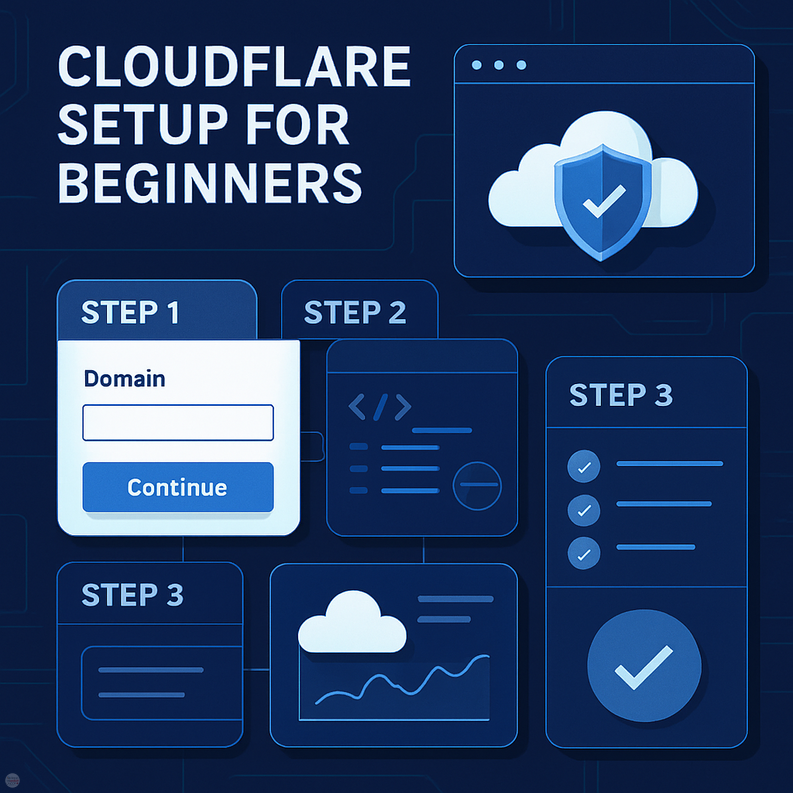
الآن نصل للجزء العملي. سأشرح لك كل خطوة بالتفصيل كما فعلتها بنفسي:
الخطوة الأولى: إنشاء الحساب وإضافة النطاق
– سجّل في [cloudflare.com](https://cloudflare.com) ثم اضغط على Add a Site.
– أدخل اسم نطاقك بدون www مثل: `yoursite.com`.
– اختر الخطة المجانية Free إذا كنت مبتدئاً.
> تنبيه: لا تختر خطة مدفوعة قبل أن تفهم احتياجاتك الفعلية. الخطة المجانية ممتازة للبداية.
الخطوة الثانية: مراجعة سجلات DNS
Cloudflare سيحاول استيراد سجلات DNS الحالية تلقائياً. راجعها بعناية وتأكد من وجود:
– سجل A يشير إلى IP الخادم.
– سجل CNAME لـ www إذا كنت تستخدمه.
– سجلات MX للبريد الإلكتروني إذا كنت تستخدم بريداً مرتبطاً بنطاقك.
> تنبيه مهم: إذا كانت أيقونة السحابة البرتقالية مفعّلة بجانب سجل، فهذا يعني أن الطلبات تمر عبر Cloudflare. إذا كانت رمادية، فهي تتجاوزه مباشرة. للبريد الإلكتروني خذ بالك أن تتركها رمادية دائماً.
الخطوة الثالثة: تغيير خوادم الأسماء (Nameservers)
هذه هي الخطوة الأساسية في إعداد Cloudflare للمبتدئين. Cloudflare سيعطيك خادمَي أسماء مخصصَين مثل:
“`
aria.ns.cloudflare.com
ben.ns.cloudflare.com
“`
اذهب إلى لوحة تحكم مسجّل نطاقك واستبدل خوادم الأسماء الحالية بهذين. التغيير قد يأخذ من 15 دقيقة إلى 48 ساعة ليكتمل.
الخطوة الرابعة: ضبط إعدادات SSL
– من لوحة Cloudflare اذهب إلى SSL/TLS.
– اختر وضع Full (Strict) إذا كان خادمك يملك شهادة SSL صالحة.
– اختر Flexible إذا لم يكن لديك شهادة على الخادم (مؤقتاً).
> نصيحة: لا تبقَ على وضع Flexible لفترة طويلة لأنه أقل أماناً. اسعَ للحصول على شهادة Let’s Encrypt على خادمك وانتقل إلى Full Strict.
الخطوة الخامسة: تفعيل قواعد الحماية الأساسية
– من قسم Security فعّل مستوى الحماية إلى Medium أو High.
– فعّل Bot Fight Mode لصد الروبوتات الضارة.
– من قسم Speed فعّل Auto Minify لـ HTML وCSS وJavaScript.
هذه الخطوات وحدها ستمنحك حماية وتسريع الموقع بشكل ملحوظ دون أي تعقيد إضافي.
الخطوة السادسة: التحقق من نجاح الإعداد
– استخدم [dnschecker.org](https://dnschecker.org) للتحقق من انتشار DNS.
– في لوحة Cloudflare ستظهر رسالة “Great news! Cloudflare is now protecting your site”.
—
فوائد ربط موقعك بـ Cloudflare
لنكن صريحين، ما الذي ستكسبه فعلاً؟
1. سرعة تحميل أعلى بكثير
من خلال شبكة CDN التي تضم أكثر من 300 نقطة حضور حول العالم، يصل محتوى موقعك إلى الزائر من أقرب خادم جغرافياً.
2. حماية من الهجمات الإلكترونية
Cloudflare تعالج ما يزيد على 57 مليون طلب HTTP في الثانية وتحجب ملايين التهديدات يومياً.
3. توفير في تكاليف عرض النطاق الترددي
لأن Cloudflare يخدّم الملفات المخزنة مؤقتاً بدلاً من خادمك، ستلاحظ انخفاضاً في استهلاك الباندويدث.
4. تحسين تجربة المستخدم وSEO
محركات البحث تكافئ المواقع السريعة والآمنة بترتيب أفضل في نتائج البحث.
5. SSL مجاني وموثوق
لم يعد هناك عذر لتشغيل موقع بدون HTTPS.
—
نصائح إضافية وممارسات ذكية
بعد سنوات من استخدام Cloudflare، هذه أهم الأشياء التي تعلمتها:
– فعّل Page Rules بذكاء: يمكنك إنشاء قواعد مخصصة لكل صفحة. مثلاً: منع التخزين المؤقت لصفحة الدفع أو تسجيل الدخول.
– استخدم Cloudflare Analytics: يعطيك بيانات قيّمة عن الزوار والتهديدات بدون الحاجة لـ Google Analytics.
– فعّل Rocket Loader: يسرّع تحميل JavaScript بشكل ذكي، لكن اختبره أولاً لأنه قد يسبب مشاكل مع بعض الإضافات.
– استفد من Workers للمواقع المتقدمة: إذا وصلت لهذا المستوى، يمكنك تشغيل كود JavaScript مباشرة على شبكة Cloudflare.
– راجع إعداداتك كل 3 أشهر: الإعدادات التي كانت مثالية قبل 6 أشهر قد لا تكون مناسبة الآن.
—
أخطاء شائعة يجب تجنبها

رأيت كثيراً من الأشخاص يقعون في هذه الأخطاء، وأريد أن أجنّبك إياها:
❌ الخطأ الأول: ترك وضع SSL على Flexible للأبد
هذا يعني أن الاتصال بين Cloudflare وخادمك غير مشفر. الحل: احصل على شهادة مجانية عبر Let’s Encrypt وانتقل لـ Full Strict.
❌ الخطأ الثاني: نسيان سجلات MX للبريد الإلكتروني
إذا نسيت نقل سجلات البريد، ستتوقف رسائلك تماماً. راجع هذا قبل تغيير الـ Nameservers.
❌ الخطأ الثالث: تفعيل التخزين المؤقت لصفحات الدفع والعضوية
قد يعرض للمستخدمين بيانات مستخدمين آخرين في حالات نادرة. استخدم Page Rules لاستثناء هذه الصفحات.
❌ الخطأ الرابع: عدم اختبار الموقع بعد الإعداد
بعض الإضافات أو التطبيقات لا تتوافق مع Cloudflare مباشرة. اختبر كل وظائف موقعك بعد التفعيل.
❌ الخطأ الخامس: إهمال تحديث عنوان IP الحقيقي في WordPress
إذا كنت تستخدم ووردبريس، تأكد من إضافة كود استعادة IP الحقيقي حتى تظهر إحصاءات الزوار صحيحة في سجلات الخادم.
—
كيف تحسّن نتائجك على المدى البعيد؟
Cloudflare ليس إعداداً تفعّله مرة وتنساه. إليك كيف تستفيد منه على المدى البعيد:
راقب لوحة Analytics بانتظام: ستلاحظ أنماطاً في الهجمات والطلبات تساعدك على اتخاذ قرارات أذكى.
فعّل إشعارات الأمان: Cloudflare يمكنه إرسال تنبيهات فورية عند اكتشاف تهديدات أو مشاكل في الموقع.
ارقَ تدريجياً في خطط الاشتراك: عندما يكبر موقعك، فكّر في الخطة Pro التي تضيف جدار حماية WAF متطور وتقارير أعمق.
أضف قواعد Firewall مخصصة: مع الوقت ستتعلم تحديد الأنماط المشبوهة وحجبها تلقائياً.
ادمج Cloudflare مع نظام النسخ الاحتياطي: الحماية الكاملة لا تعتمد على طرف واحد. احتفظ بنسخ احتياطية منتظمة بجانب حماية Cloudflare.
—
خلاصة: موقعك يستحق هذه الحماية
إذا وصلت لهذه النقطة، فأنت على بُعد خطوات قليلة من جعل موقعك أسرع وأكثر أماناً. إعداد Cloudflare للمبتدئين ليس عملية معقدة كما قد تبدو في البداية، بل هي استثمار بسيط من وقتك يحمي موقعك لسنوات قادمة. تحدثنا عن حماية وتسريع الموقع من كل زاوية، من الإعداد الأولي إلى النصائح المتقدمة، وأنا واثق أنك الآن تملك كل ما تحتاجه للبدء.
لا تؤجل هذا. افتح Cloudflare اليوم، أضف نطاقك، وطبّق الخطوات التي ذكرتها. موقعك يستحق هذه الحماية، وزوارك يستحقون تجربة أسرع وأكثر أماناً.
—
الأسئلة الشائعة
س1: هل Cloudflare مجاني بالكامل؟
نعم، الخطة المجانية تقدم ميزات ممتازة تشمل CDN وSSL والحماية من DDoS وجدار حماية أساسي. الخطط المدفوعة تضيف ميزات متقدمة مثل WAF الكامل والتقارير التفصيلية، لكن المجانية كافية لمعظم المواقع الصغيرة والمتوسطة.
س2: كم من الوقت تستغرق عملية نقل الـ DNS إلى Cloudflare؟
عادةً ما بين 15 دقيقة إلى 24 ساعة، وفي حالات نادرة قد تصل إلى 48 ساعة. يعتمد ذلك على مزود النطاق الخاص بك وسرعة انتشار DNS عالمياً.
س3: هل يمكنني استخدام Cloudflare مع أي شركة استضافة؟
نعم بالتأكيد. Cloudflare يعمل مع أي استضافة في العالم لأنه يعتمد فقط على تغيير خوادم الأسماء وليس على أي برنامج مثبت على خادمك.
س4: هل Cloudflare يؤثر سلباً على أداء الموقع في بعض الحالات؟
في حالات نادرة، قد يسبب Rocket Loader أو التخزين المؤقت العدواني مشاكل مع بعض إضافات WordPress أو تطبيقات الدفع. الحل هو اختبار الموقع بعد كل تغيير وضبط القواعد المناسبة لاستثناء الصفحات الحساسة.
س5: ماذا يحدث لموقعي إذا تعطّلت خدمة Cloudflare؟
هذا نادر جداً، لكنه يحدث. في الخطة المجانية، إذا كانت السحابة البرتقالية مفعّلة والخدمة تعطّلت، فسيتعذر الوصول لموقعك مؤقتاً. يمكنك التخفيف من هذا الخطر بتفعيل Always Online في إعدادات Cloudflare، وهو يحتفظ بنسخة مؤقتة من موقعك للعرض في حالات الطوارئ.