أساسيات إدارة DNS للمبتدئين: A و CNAME و MX
كيف تتحكم في إعدادات DNS الخاصة بك بثقة تامة
لماذا يجب على كل صاحب موقع أن يفهم DNS؟
صراحةً، أول مرة واجهت فيها مشكلة في DNS كان موقعي معطلاً لأكثر من ست ساعات، وأنا لا أعرف من أين أبدأ. إذا كنت تدير موقع ويب أو تخطط لإنشاء واحد، فأنت بحاجة ماسة لفهم كيف يعمل نظام أسماء النطاقات. إدارة DNS للمبتدئين ليست ترفاً تقنياً، بل ضرورة عملية يومية. نظام DNS هو العمود الفقري لكل ما يحدث على الإنترنت، فعندما يكتب شخص ما اسم نطاقك في المتصفح، يقوم DNS بترجمة هذا الاسم إلى عنوان IP حقيقي ليوصله إلى خادمك. أما سجلات DNS فهي التفاصيل الدقيقة التي تحدد كيف يتصرف نطاقك بالضبط. في هذا المقال، سأأخذك معي خطوة بخطوة لتفهم هذا الموضوع الحيوي.
—
ما الذي تحتاج معرفته عن DNS قبل البدء؟
DNS اختصار لـ Domain Name System، وبشكل مبسط جداً هو دليل هاتف الإنترنت. أنت لا تحفظ أرقام هواتف الجميع، بل تبحث عن الاسم وتحصل على الرقم. DNS يفعل الشيء نفسه: يحوّل الاسم المقروء مثل `example.com` إلى عنوان IP مثل `192.168.1.1` الذي تفهمه الخوادم.
المفاهيم الأساسية التي تحتاج لمعرفتها:
– النطاق (Domain): الاسم الذي اشتريته مثل `mysite.com`
– خادم الأسماء (Nameserver): الخادم المسؤول عن الإجابة على استفسارات DNS الخاصة بنطاقك
– وقت الانتشار (Propagation): الوقت الذي يستغرقه تطبيق التغييرات على مستوى الإنترنت، وعادةً يتراوح بين 24 و 48 ساعة
– TTL (Time to Live): المدة التي يحتفظ فيها DNS بالمعلومات المخزنة مؤقتاً قبل تحديثها
فهم هذه المصطلحات سيجعل كل خطوة تالية أوضح بكثير.
—
الأدوات والمتطلبات اللازمة للبدء
قبل أن تبدأ بالعمل على إعدادات DNS الخاصة بك، تحتاج إلى التالي:
الأدوات الأساسية:
– حساب مزود النطاق (Domain Registrar): مثل GoDaddy أو Namecheap أو Google Domains، حيث يمكنك الوصول إلى إعدادات خوادم الأسماء
– لوحة تحكم الاستضافة: مثل cPanel أو Plesk، التي تتيح لك تعديل إعدادات DNS مباشرة
– حساب Cloudflare (اختياري لكنه موصى به بشدة): يوفر إدارة DNS مجانية مع حماية إضافية وسرعة أعلى
– أداة DNS Lookup: مثل [MXToolbox](https://mxtoolbox.com) أو [WhatsMyDNS](https://www.whatsmydns.net) للتحقق من حالة انتشار التغييرات
المعلومات التي تحتاجها:
– اسم النطاق الخاص بك
– عنوان IP لخادم الاستضافة
– بيانات دخول حساب مزود النطاق والاستضافة
بدائل مفيدة:
– إذا كنت تستخدم WordPress على Managed Hosting مثل Kinsta أو WP Engine، فعادةً ما يوفرون واجهة مبسطة لإدارة DNS دون الحاجة للتعمق في التفاصيل التقنية.
—
متى تحتاج فعلاً إلى التعامل مع إعدادات DNS؟
من تجربتي الشخصية، هناك حالات محددة جداً ستجد نفسك فيها مضطراً للتعامل مع DNS:
عند إطلاق موقع جديد: تحتاج إلى توجيه النطاق إلى خادم الاستضافة الصحيح.
عند تغيير شركة الاستضافة: وهذه من أكثر الحالات التي تسبب القلق، لأن الخطأ هنا يعني تعطل موقعك.
عند إضافة خدمات بريد إلكتروني: مثل Google Workspace أو Microsoft 365، التي تتطلب إضافة سجلات MX و TXT محددة.
عند تفعيل شهادة SSL: بعض مزودي الشهادات يطلبون التحقق عبر سجل DNS معين.
عند استخدام شبكات CDN: مثل Cloudflare لتسريع موقعك وحمايته.
عند إعداد نطاق فرعي (Subdomain): مثل `blog.mysite.com` أو `shop.mysite.com`.
الفهم الجيد لهذه الحالات سيجعلك مستعداً قبل أن تقع في المشكلة، لا بعدها.
—
دليل خطوة بخطوة: كيف تدير إعدادات DNS بنفسك
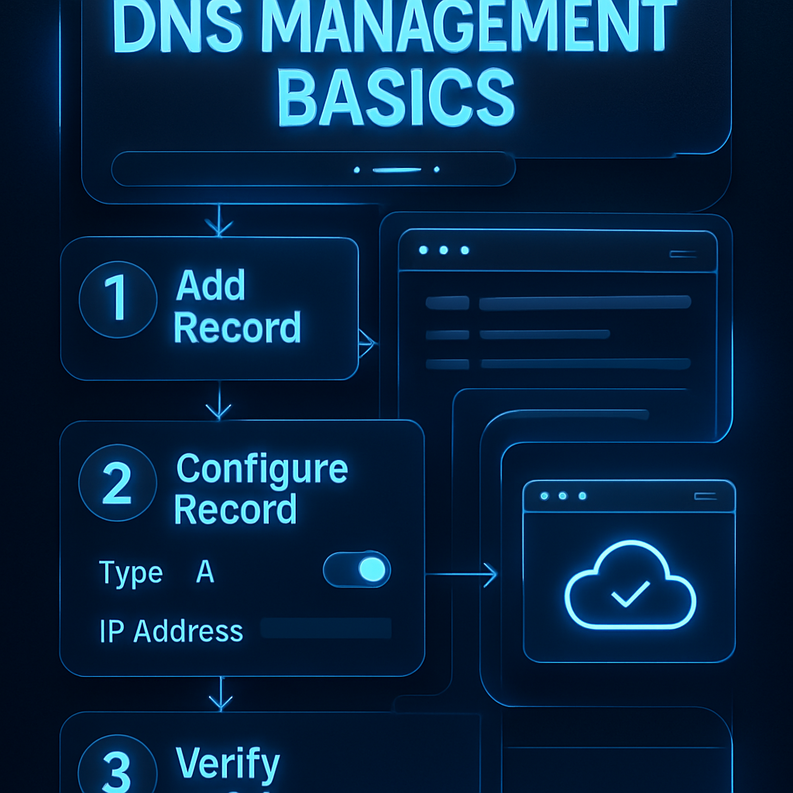
دعني أشرح لك العملية الكاملة بطريقة عملية. سأستخدم Cloudflare كمثال لأنه الأداة التي أنصح بها دائماً.
الخطوة 1: إنشاء حساب Cloudflare وإضافة نطاقك
– توجه إلى cloudflare.com وأنشئ حساباً مجانياً
– اضغط على “Add a Site” وأدخل اسم نطاقك
– سيقوم Cloudflare تلقائياً باستيراد سجلات DNS الحالية الخاصة بك
الخطوة 2: تحديث خوادم الأسماء
– بعد إضافة النطاق، سيعطيك Cloudflare خادمَي أسماء مخصصَين
– توجه إلى مزود النطاق الخاص بك وابحث عن قسم “Nameservers”
– استبدل خوادم الأسماء الحالية بتلك التي أعطاك إياها Cloudflare
– ⚠️ تنبيه: هذا الإجراء قد يستغرق حتى 48 ساعة لتطبيقه بالكامل
الخطوة 3: مراجعة وتعديل السجلات
هنا يبدأ العمل الحقيقي. في لوحة تحكم Cloudflare، ستجد قسم DNS حيث يمكنك إدارة جميع سجلات DNS الخاصة بنطاقك. أنواع السجلات الأكثر استخداماً:
– سجل A: يربط نطاقك بعنوان IP محدد. مثال: `@ → 192.168.1.1`
– سجل CNAME: يربط نطاقاً فرعياً بنطاق آخر. مثال: `www → mysite.com`
– سجل MX: يحدد خادم البريد الإلكتروني. ضروري لإعداد أي خدمة بريد
– سجل TXT: يُستخدم للتحقق من الملكية وإعدادات SPF وDKIM لحماية البريد من الانتحال
– سجل AAAA: مثل سجل A لكن لعناوين IPv6
الخطوة 4: اختبار التغييرات
– استخدم موقع `whatsmydns.net` وأدخل نطاقك لترى كيف ينتشر التغيير حول العالم
– يمكنك أيضاً استخدام الأمر التالي في سطر الأوامر: `nslookup mysite.com`
الخطوة 5: إعداد SSL والحماية
– في Cloudflare، فعّل خيار “Full (Strict)” تحت قسم SSL/TLS لضمان أفضل حماية
– تأكد من تفعيل خيار “Always Use HTTPS” لإعادة توجيه جميع الزيارات غير المشفرة
طبّق مبادئ إدارة DNS للمبتدئين هذه خطوة بخطوة ولا تتعجل، فالأخطاء هنا تكلف وقتاً طويلاً في الإصلاح.
—
فوائد إتقان إدارة DNS
عندما تتقن هذا الموضوع، ستلاحظ تحسينات حقيقية ومباشرة:
توفير المال: لن تحتاج لدفع مقابل دعم تقني لإصلاح مشاكل بسيطة
السرعة والأداء: تحسين إعدادات TTL والاستفادة من CDN يسرّع موقعك بشكل ملحوظ
الأمان: إعدادات SPF وDKIM وDMARC تحمي بريدك من الانتحال والاختراق
الاستقلالية: لن تنتظر أسابيع لدعم الاستضافة لتغيير إعداد بسيط
المرونة: تستطيع نقل موقعك بين مزودي الاستضافة دون توقف مطوّل
—
نصائح إضافية وأفضل الممارسات
استخدم Cloudflare حتى لو لم تكن بحاجة إلى CDN: توفر إدارة DNS المجانية فيه وسهولة استخدامه تجعله خياراً ممتازاً للجميع.
ضع TTL منخفضاً قبل التغييرات: قبل أي تعديل مهم، اضبط TTL على 300 ثانية (5 دقائق) حتى تنتشر التغييرات سريعاً وتتمكن من الرجوع عنها إذا لزم.
احتفظ بنسخة من إعداداتك: صوّر أو صدّر قائمة سجلات DNS الحالية قبل إجراء أي تعديل كبير.
اختبر دائماً قبل النشر: استخدم بيئة اختبار أو نطاقاً فرعياً مؤقتاً لاختبار الإعدادات الجديدة.
تعلّم استخدام أدوات سطر الأوامر: أوامر مثل `dig` و`nslookup` تعطيك معلومات أسرع وأدق من أي موقع خارجي.
—
الأخطاء الشائعة التي يجب تجنبها
خطأ 1: تغيير Nameservers دون نسخ السجلات أولاً
كثير من المبتدئين يغيرون خوادم الأسماء ثم يكتشفون أن سجلات البريد والنطاقات الفرعية اختفت. الحل: صدّر كل السجلات قبل أي تغيير.
خطأ 2: عدم الانتظار لاكتمال الانتشار
يتصل بعض الناس بدعم الاستضافة بعد ساعة من التغيير ظناً أن هناك مشكلة. الواقع أن الانتشار يحتاج وقتاً.
خطأ 3: الخلط بين سجل A وCNAME
لا يمكنك استخدام CNAME للنطاق الرئيسي (root domain)، بل فقط للنطاقات الفرعية. استخدم A أو ALIAS للنطاق الرئيسي.
خطأ 4: إهمال إعدادات البريد الإلكتروني
عند نقل النطاق، كثيراً ما تُنسى سجلات MX، مما يوقف استقبال الرسائل لفترة.
خطأ 5: TTL مرتفع جداً
قيمة TTL عالية تعني أن تغييراتك ستستغرق وقتاً طويلاً جداً لتطبيقها. اضبطها بذكاء.
—
كيف تحسّن إدارتك لـ DNS على المدى البعيد؟
DNS ليس شيئاً تعدّله مرة واحدة وتنساه. إليك ما أفعله شخصياً للحفاظ على صحة إعداداتي:
مراجعة دورية كل ثلاثة أشهر: تحقق من أن جميع السجلات لا تزال صحيحة وأنه لا توجد سجلات قديمة غير ضرورية.
متابعة تحديثات مزود DNS: سواء Cloudflare أو غيره، تابع الميزات الجديدة التي قد تفيد موقعك.
تفعيل إشعارات الصحة: أدوات مثل UptimeRobot تراقب موقعك وتخبرك فوراً إذا توقف.
تعلّم DNSSEC: وهي طبقة أمان إضافية لحماية نطاقك من هجمات التزوير. معظم مزودي DNS الكبار يدعمونها الآن.
توثيق كل تغيير: احتفظ بملف بسيط يسجّل تاريخ كل تغيير والسبب وراءه.
—
خلاصة القول
إذا أخذت شيئاً واحداً من هذا المقال، فليكن هذا: DNS ليس مخيفاً كما يبدو في البداية. مع قليل من الممارسة وفهم الأساسيات، ستصبح قادراً على إدارة إعداداتك بثقة كاملة. تذكر أن إدارة DNS للمبتدئين هي الخطوة الأولى نحو التحكم الكامل في حضورك الرقمي. لا تتردد في العودة إلى هذا الدليل كلما احتجت إلى مرجع سريع، وتأكد دائماً من مراجعة سجلات DNS الخاصة بنطاقك بشكل منتظم للحفاظ على أداء موقعك واستقراره. ابدأ اليوم، ولا تنتظر حتى تقع مشكلة.
—
الأسئلة الشائعة
س: كم من الوقت يستغرق تطبيق تغييرات DNS؟
ج: عادةً بين ساعتين و48 ساعة حسب قيمة TTL وسرعة انتشار الخوادم حول العالم. في أغلب الحالات، 90% من الزوار يرون التغيير خلال 6 ساعات.
س: هل يمكنني إدارة DNS مجاناً؟
ج: نعم، Cloudflare يوفر إدارة DNS مجانية وكاملة المميزات. كذلك معظم شركات الاستضافة توفر لوحة DNS ضمن حساب الاستضافة.
س: ماذا يحدث إذا أخطأت في إعداد سجل DNS؟
ج: قد يتوقف موقعك أو بريدك الإلكتروني مؤقتاً. الحل هو تصحيح السجل الخاطئ سريعاً والانتظار لإعادة الانتشار. لهذا السبب دائماً احتفظ بنسخة من إعداداتك.
س: ما الفرق بين سجل A وسجل CNAME؟
ج: سجل A يربط الاسم مباشرة بعنوان IP، بينما CNAME يربط الاسم بنطاق آخر وليس بعنوان IP مباشر. CNAME لا يُستخدم للنطاق الرئيسي، بل للنطاقات الفرعية فقط.
س: هل أحتاج إلى خبرة تقنية متقدمة لإدارة DNS؟
ج: لا، الأساسيات بسيطة ويمكن لأي شخص تعلمها في ساعات قليلة. الواجهات الحديثة مثل Cloudflare جعلت الأمر في متناول الجميع دون الحاجة لمعرفة تقنية عميقة.