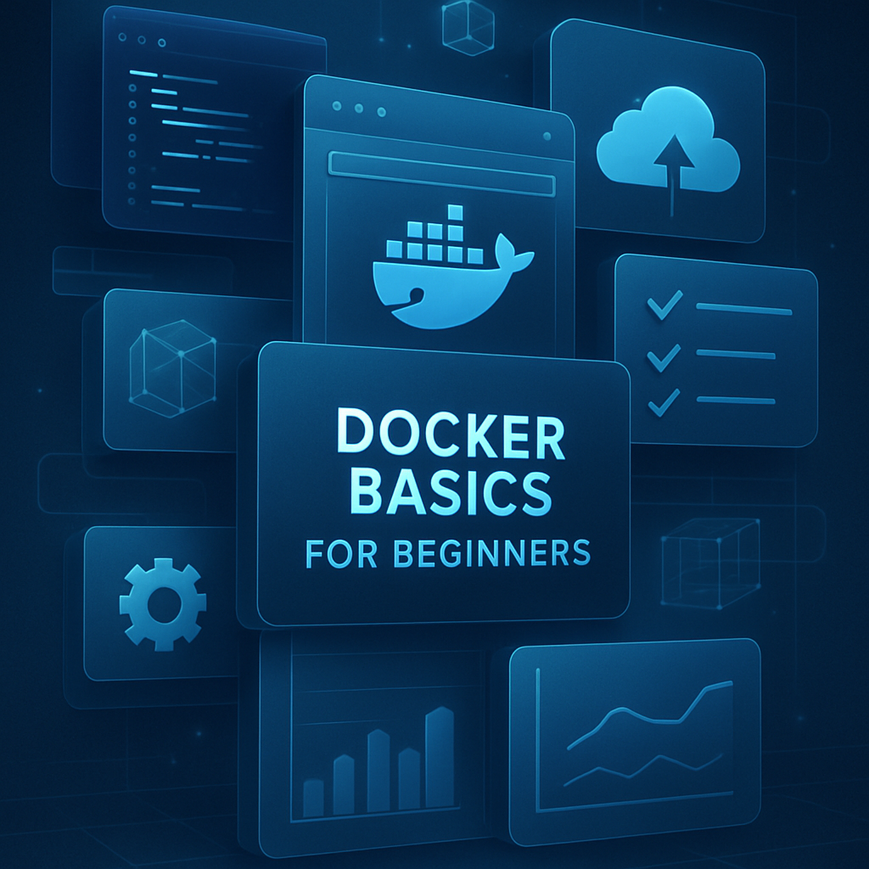
أساسيات Docker للمبتدئين خطوة بخطوة
أساسيات Docker للمبتدئين: دليلك الشامل لتعلم الحاويات من الصفر
—
مقدمة: لماذا يجب عليك تعلم Docker اليوم؟
هل سبق لك أن سمعت جملة “يعمل على جهازي لكن لا يعمل على جهازك”؟ هذه الجملة تلخص مشكلة حقيقية يعاني منها كل مطور ومهندس برمجيات. وهنا يأتي دور Docker. في هذا المقال، سأأخذك في رحلة عملية لفهم أساسيات Docker للمبتدئين بطريقة بسيطة ومنظمة، بعيداً عن التعقيد الذي يخيف الكثيرين. Docker ليس مجرد أداة تقنية، بل هو أسلوب تفكير جديد في طريقة بناء ونشر التطبيقات. وإذا كنت تريد تعلم Docker بشكل صحيح، فأنت في المكان المناسب تماماً.
—
ما الذي يجب أن تعرفه عن Docker؟
Docker هو منصة مفتوحة المصدر تُتيح لك تعبئة التطبيقات داخل “حاويات” (Containers) معزولة. تخيّل الأمر كأنك تضع تطبيقك بالكامل مع كل مكتباته وإعداداته داخل صندوق محكم الإغلاق، يمكنك نقله وتشغيله على أي جهاز في العالم دون أي مشاكل في التوافق.
الفرق بين Docker والآلات الافتراضية (VMs):
| الميزة | Docker | Virtual Machine |
|——–|——–|—————-|
| الحجم | خفيف جداً (MB) | ثقيل (GB) |
| سرعة التشغيل | ثوانٍ | دقائق |
| استهلاك الموارد | منخفض | مرتفع |
| العزل | على مستوى التطبيق | على مستوى النظام |
المفاهيم الأساسية التي تحتاج لفهمها:
– Image (الصورة): قالب ثابت يحتوي على كل ما يحتاجه التطبيق للعمل
– Container (الحاوية): نسخة تشغيلية من الصورة، أي الصورة وهي “حية”
– Dockerfile: ملف نصي يحتوي على تعليمات لبناء الصورة
– Docker Hub: مستودع سحابي لتخزين ومشاركة الصور
– Docker Compose: أداة لإدارة تطبيقات متعددة الحاويات
هذه المفاهيم ليست معقدة كما تبدو، وستفهمها تماماً بمجرد أن تبدأ التطبيق العملي.
—
الأدوات والمتطلبات اللازمة للبدء
قبل أن تبدأ رحلتك مع Docker، إليك ما تحتاجه:
المتطلبات الأساسية:
– Docker Desktop: التطبيق الرسمي المتاح لأنظمة Windows وMac وLinux، وهو كل ما تحتاجه للبدء
– نظام تشغيل محدّث: Windows 10/11 أو macOS 11 فأعلى أو أي توزيعة Linux حديثة
– ذاكرة وصول عشوائي: 4GB كحد أدنى، ويُفضل 8GB للعمل المريح
– الاتصال بالإنترنت: لتحميل الصور من Docker Hub
أدوات مساعدة يُوصى بها:
– Visual Studio Code مع إضافة Docker الرسمية لتسهيل كتابة Dockerfiles
– Git: لإدارة الكود المصدري
– Terminal أو PowerShell: لتنفيذ أوامر Docker
للمبتدئين على Windows:
تأكد من تفعيل ميزة WSL 2 (Windows Subsystem for Linux) لأن Docker يعمل بشكل أفضل وأسرع معها.
البديل السحابي:
إذا كان جهازك لا يدعم Docker Desktop، يمكنك استخدام Play with Docker وهي بيئة مجانية تعمل في المتصفح مباشرة دون أي تثبيت.
—
متى يجب عليك استخدام Docker؟
Docker ليس للجميع في كل وقت، لكنه الحل المثالي في هذه الحالات:
في بيئة التطوير:
عندما تعمل مع فريق وتريد ضمان أن الكود يعمل بنفس الطريقة على جميع أجهزة الفريق، Docker يحل هذه المشكلة بشكل جذري.
عند نشر التطبيقات:
سواء كنت تستخدم AWS أو Google Cloud أو أي منصة سحابية أخرى، Docker يجعل النشر أسرع وأكثر موثوقية.
في بيئات الاختبار:
يمكنك إنشاء بيئة اختبار معزولة في دقائق وحذفها بعد الانتهاء دون أن تؤثر على جهازك الأساسي.
للمطورين المستقلين:
إذا كنت تعمل على مشاريع متعددة بتقنيات مختلفة، Docker يمكّنك من تشغيلها جميعاً دون تعارض.
في التعليم والتجربة:
تريد تجربة قاعدة بيانات جديدة أو خادم ويب؟ قم بتشغيله كحاوية Docker وامسحه عند الانتهاء، بدلاً من تثبيته وتعقيد إعدادات جهازك.
—
الدليل التطبيقي خطوة بخطوة
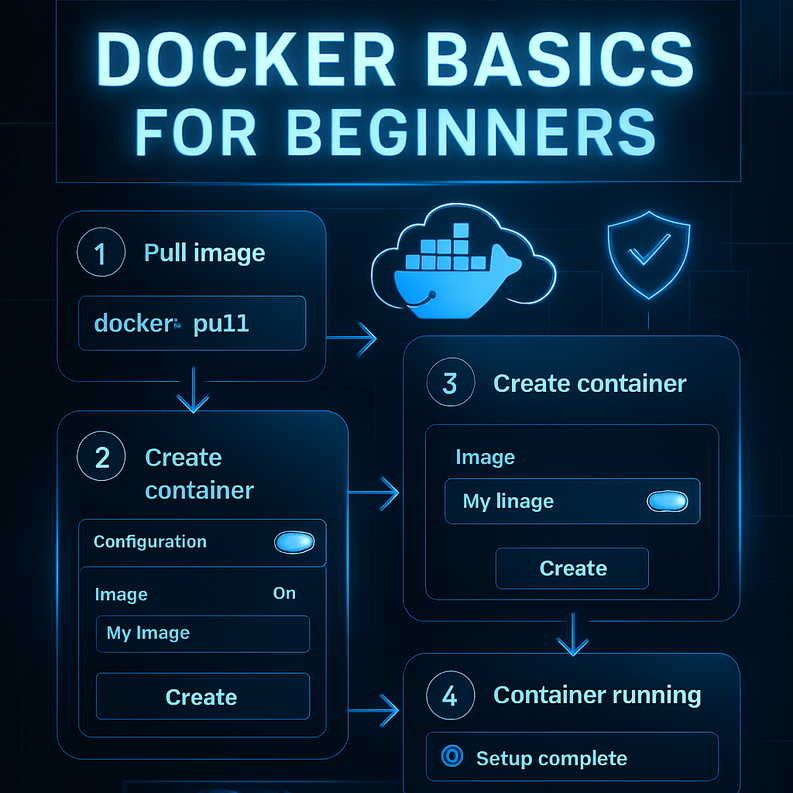
دعني أريك كيف تبدأ فعلياً. هذا الدليل مبني على تجربتي الشخصية وما وجدته أكثر فائدة للمبتدئين.
الخطوة الأولى: تثبيت Docker Desktop
1. اذهب إلى الموقع الرسمي [docker.com](https://www.docker.com) وحمّل Docker Desktop المناسب لنظامك
2. شغّل ملف التثبيت واتبع التعليمات
3. بعد التثبيت، افتح Terminal وتحقق من نجاح التثبيت:
“`bash
docker –version
“`
يجب أن ترى شيئاً مثل: `Docker version 24.x.x`
تحذير: على Windows، تأكد من تشغيل Docker Desktop كمسؤول أول مرة.
الخطوة الثانية: تشغيل أول حاوية
“`bash
docker run hello-world
“`
هذا الأمر البسيط سيحمّل صورة اختبارية ويشغّلها. إذا رأيت رسالة “Hello from Docker!” فكل شيء يعمل بشكل مثالي.
الخطوة الثالثة: تشغيل خادم ويب حقيقي
“`bash
docker run -d -p 8080:80 nginx
“`
الآن افتح متصفحك على `localhost:8080` وستجد خادم Nginx يعمل. بهذه البساطة!
– `-d` تعني تشغيل الحاوية في الخلفية
– `-p 8080:80` تعني ربط المنفذ 8080 على جهازك بالمنفذ 80 داخل الحاوية
الخطوة الرابعة: إدارة الحاويات
“`bash
عرض الحاويات العاملة
docker ps
إيقاف حاوية
docker stop [CONTAINER_ID]
حذف حاوية
docker rm [CONTAINER_ID]
عرض الصور المحملة
docker images
“`
الخطوة الخامسة: إنشاء Dockerfile خاص بك
أنشئ ملفاً باسم `Dockerfile` في مجلد مشروعك:
“`dockerfile
FROM node:18-alpine
WORKDIR /app
COPY package*.json ./
RUN npm install
COPY . .
EXPOSE 3000
CMD [“node”, “server.js”]
“`
ثم ابنِ الصورة:
“`bash
docker build -t my-app:v1 .
“`
وشغّلها:
“`bash
docker run -p 3000:3000 my-app:v1
“`
هذا بالضبط ما يجعل أساسيات Docker للمبتدئين ممتعة، لأن النتائج تظهر فورية وملموسة. وعندما تريد تعلم Docker بعمق أكبر، هذه الأوامر ستكون الأساس الذي تبني عليه.
—
فوائد Docker وأهميته
لماذا يستحق Docker أن تستثمر وقتك في تعلمه؟
توحيد البيئة: مشكلة “يعمل عندي ولا يعمل عندك” تختفي تماماً، مما يوفر ساعات من التشخيص والإصلاح.
السرعة في النشر: يمكن للفرق التقنية نشر تحديثات جديدة خلال دقائق بدلاً من ساعات، مما يسرّع دورة التطوير بشكل ملحوظ.
الكفاءة في استخدام الموارد: الحاويات تستهلك موارد أقل بكثير مقارنة بالآلات الافتراضية، مما يعني توفير في تكاليف الخوادم السحابية.
قابلية التوسع: مع أدوات مثل Kubernetes التي تعمل فوق Docker، يمكنك توسيع تطبيقك تلقائياً بحسب الطلب.
الأمان والعزل: كل تطبيق يعمل في بيئة معزولة تماماً، فإذا حدثت مشكلة في حاوية واحدة، لن تؤثر على باقي النظام.
فرص العمل: المعرفة بـ Docker أصبحت مطلوبة في غالبية وظائف DevOps وتطوير البرمجيات السحابية.
—
نصائح متقدمة وأفضل الممارسات
استخدم صور Alpine دائماً:
عند اختيار الصورة الأساسية، اختر نسخة Alpine (مثل `node:18-alpine`) لأنها أصغر حجماً بعشرات المرات.
استفد من Docker Compose:
للمشاريع التي تحتاج أكثر من خدمة (تطبيق + قاعدة بيانات + cache)، استخدم Docker Compose:
“`yaml
version: ‘3’
services:
web:
build: .
ports:
– “3000:3000”
db:
image: postgres:15
environment:
POSTGRES_PASSWORD: password
“`
احفظ البيانات باستخدام Volumes:
“`bash
docker run -v /my/local/data:/app/data my-app
“`
البديل لـ Docker Desktop:
إذا كنت على Linux، يمكنك استخدام Docker Engine مباشرة دون الحاجة إلى Docker Desktop.
نصيحة للأمان:
لا تشغّل الحاويات بصلاحيات root في الإنتاج. استخدم مستخدماً عادياً داخل Dockerfile.
—
الأخطاء الشائعة التي يجب تجنبها
خطأ 1: وضع كل شيء في طبقة واحدة
كثير من المبتدئين يكتبون Dockerfile غير محسّن يعيد تحميل كل شيء في كل تغيير. الحل: رتّب الطبقات من الأقل تغييراً إلى الأكثر تغييراً.
خطأ 2: نسيان ملف .dockerignore
مثل .gitignore تماماً، أنشئ ملف `.dockerignore` لاستبعاد مجلد `node_modules` والملفات غير الضرورية من الصورة.
خطأ 3: استخدام تاغ latest دائماً
`FROM node:latest` خطر لأن الصورة قد تتغير في أي وقت. استخدم دائماً إصداراً محدداً مثل `FROM node:18.17.0`.
خطأ 4: تخزين البيانات داخل الحاوية
الحاوية مؤقتة بطبيعتها، أي بيانات تخزنها بداخلها ستُفقد عند حذفها. استخدم Volumes دائماً للبيانات المهمة.
خطأ 5: تجاهل تنظيف الموارد
مع الوقت، تتراكم الصور والحاويات القديمة وتملأ القرص الصلب. استخدم هذا الأمر دورياً:
“`bash
docker system prune -a
“`
—
نصائح للتحسين المستمر على المدى البعيد
تعلّم Docker Compose أولاً ثم Kubernetes:
Docker Compose للمشاريع الصغيرة والمتوسطة، وKubernetes للمشاريع الكبيرة. ابدأ بالأول وانتقل للثاني تدريجياً.
أتمتة عمليات البناء والنشر:
ادمج Docker مع أدوات CI/CD مثل GitHub Actions أو GitLab CI لأتمتة عملية البناء والنشر عند كل تعديل في الكود.
راقب حاوياتك:
استخدم أدوات مثل Portainer (واجهة رسومية لإدارة Docker) أو Prometheus وGrafana لمراقبة أداء الحاويات.
تابع مستجدات Docker:
البيئة التقنية تتطور بسرعة. اشترك في النشرة الرسمية لـ Docker وتابع مجتمع Docker على GitHub.
مارس يومياً:
أفضل طريقة للتحسين هي ممارسة يومية ولو بسيطة. حوّل مشروعاً صغيراً تعمل عليه إلى حاوية Docker وستلاحظ الفرق.
—
الخلاصة
إذا كنت قد وصلت إلى هنا، فأنت الآن تمتلك أساساً متيناً لفهم Docker. ما بدأ كأداة تبدو معقدة، أصبح الآن واضحاً ومنطقياً. أساسيات Docker للمبتدئين ليست مجرد معلومات نظرية، بل هي مهارات عملية ستغير طريقة عملك بالكامل. الخطوة التالية لك هي تثبيت Docker Desktop وتطبيق ما تعلمته اليوم، ثم التعمق أكثر عبر الوثائق الرسمية التي ستجد فيها كل ما تحتاجه لـ تعلم Docker بمستوى احترافي. لا تنتظر حتى تشعر بأنك “جاهز”، ابدأ الآن والتعلم يأتي من خلال التجربة.
—
الأسئلة الشائعة
س1: هل Docker مجاني للاستخدام؟
Docker Engine مجاني تماماً ومفتوح المصدر. أما Docker Desktop فهو مجاني للاستخدام الشخصي والتعليمي، لكنه يتطلب اشتراكاً مدفوعاً للشركات التي يتجاوز عدد موظفيها 250 شخصاً أو إيراداتها 10 مليون دولار.
س2: ما الفرق بين Docker وKubernetes؟
Docker هو الأداة التي تُنشئ وتشغّل الحاويات، بينما Kubernetes هو نظام لإدارة وتنسيق مئات أو آلاف الحاويات تلقائياً. الاثنان يعملان معاً وليسا بديلين عن بعضهما.
س3: هل أحتاج لمعرفة Linux لتعلم Docker؟
معرفة أوامر Linux الأساسية مفيدة جداً لأن معظم صور Docker مبنية على Linux، لكنها ليست شرطاً للبدء. يمكنك تعلم الاثنين بالتوازي.
س4: كم من الوقت يحتاج تعلم Docker؟
للوصول إلى مستوى مقبول يمكّنك من استخدام Docker في مشاريعك، أسبوع إلى أسبوعين من الممارسة اليومية كافية. للوصول إلى مستوى متقدم مع Docker Compose وKubernetes، قد تحتاج 2-3 أشهر.
س5: هل يمكن استخدام Docker في الاستضافة المشتركة (Shared Hosting)؟
لا، Docker يحتاج إلى صلاحيات نظام كاملة ولا يعمل على الاستضافة المشتركة. يحتاج إلى VPS أو خادم مخصص أو منصة سحابية مثل AWS أو DigitalOcean.