متى يجب ترقية RAM في الحاسوب وما الفائدة منها؟
دليلك الكامل لمعرفة متى تحتاج فعلاً إلى ترقية الذاكرة العشوائية في حاسوبك
—
مقدمة: هل حاسوبك يتآمر عليك؟
لو فتحت المتصفح وبدأت تشتغل على مشروع، ثم فجأة كل شيء تجمّد، والمروحة بدأت تعزف موسيقى جنائزية، فأنت على الأرجح تعاني من نقص في الذاكرة العشوائية. متى يجب ترقية الرام هو السؤال الذي يطرحه آلاف المستخدمين يومياً، وأنا نفسي مررت بهذا الموقف أكثر من مرة. الذاكرة العشوائية (RAM) هي المسؤولة عن تشغيل كل شيء في وقت واحد، وعندما تضيق، يتضرر أداء كل شيء. تحسين أداء الحاسوب يبدأ في أغلب الأحيان من هذه النقطة بالذات، وهذا المقال سيأخذك خطوة بخطوة لفهم متى تحتاج فعلاً إلى الترقية وكيف تفعل ذلك بذكاء.
—
ما الذي تحتاج معرفته أولاً عن الرام؟
الذاكرة العشوائية أو RAM هي المكان المؤقت الذي يحفظ فيه الحاسوب البيانات التي يستخدمها الآن. الفرق بينها وبين القرص الصلب بسيط: القرص الصلب هو الخزانة، والرام هي المكتب الذي تعمل عليه. كلما كان المكتب أكبر، قدرت تنشر عليه أكثر وتشتغل بشكل أسرع.
الرام يُقاس بالغيغابايت (GB)، والمعايير الحالية تقول:
– 4 غيغابايت: الحد الأدنى، ومناسب فقط للاستخدام البسيط جداً
– 8 غيغابايت: المعيار الأساسي لمعظم المستخدمين في 2024
– 16 غيغابايت: مثالي للمحترفين ومحبي تعدد المهام
– 32 غيغابايت وأكثر: للمصممين ومنتجي الفيديو والمطورين
هناك أيضاً نوع الرام، مثل DDR4 وDDR5، وكل لوحة أم (Motherboard) تدعم نوعاً محدداً، لذلك التحقق من التوافق ضروري قبل الشراء.
—
الأدوات والمتطلبات التي ستحتاجها
قبل أن تقرر ترقية الرام، تحتاج إلى بعض الأدوات لفهم وضعك الحالي:
أدوات البرمجيات:
– CPU-Z: برنامج مجاني يُظهر لك نوع الرام المثبت وسرعته وعدد الفتحات المتاحة
– Task Manager (مدير المهام): موجود في ويندوز، يُظهر استخدام الرام في الوقت الفعلي
– Crucial System Scanner: أداة رائعة من موقع Crucial تفحص حاسوبك وتخبرك بالتوافق
– HWiNFO64: للمستخدم المتقدم الذي يريد تفاصيل أعمق
معلومات تحتاج جمعها:
– نوع لوحة الأم ورقم الموديل
– نوع الرام الحالي (DDR3/DDR4/DDR5)
– عدد الفتحات المتوفرة وعدد الفتحات الفارغة
– الحد الأقصى للرام الذي تدعمه اللوحة
ملاحظة: إذا كنت تستخدم لابتوب، بعض الموديلات الحديثة تأتي بذاكرة مدمجة غير قابلة للترقية، لذلك تحقق من هذه النقطة أولاً قبل أي شيء.
—
متى بالضبط تعرف أنك تحتاج الترقية؟
الموقف الذي يجعلك تفكر في الترقية ليس دائماً واضحاً، لكن هناك علامات لا تكذب. من تجربتي الشخصية، لاحظت هذه الأنماط عند عدد كبير من المستخدمين:
علامات واضحة تخبرك بأن الرام تضيق عليك:
1. التبطؤ الواضح عند تعدد التطبيقات: إذا فتحت المتصفح مع برنامج آخر وكل شيء تمشخط، فهذه إشارة واضحة
2. استخدام مستمر للرام فوق 80%: افتح مدير المهام وراقب النسبة، إذا كانت دائماً فوق 80% عند الاستخدام العادي فأنت في منطقة الخطر
3. الألعاب تتلعثم أو تعاني من تقطع: معظم الألعاب الحديثة تحتاج 16 غيغابايت للعمل بسلاسة
4. برامج التصميم والمونتاج تتجمد: Adobe Premiere وPhotoshop جائعان للرام
5. الحاسوب يستخدم ملف الترحيل (Page File) باستمرار: يعني القرص الصلب يعوض الرام، وهذا بطيء جداً
الحالات التي لا تحتاج فيها ترقية:
– إذا كنت تستخدم الحاسوب فقط للتصفح البسيط وملفات Office و8 غيغابايت كافية
– إذا كان التبطؤ سببه فيروس أو قرص صلب قديم وليس الرام
– إذا كانت معالجة وبطاقة الرسوميات هي العائق الحقيقي
—
الدليل العملي خطوة بخطوة لترقية الرام
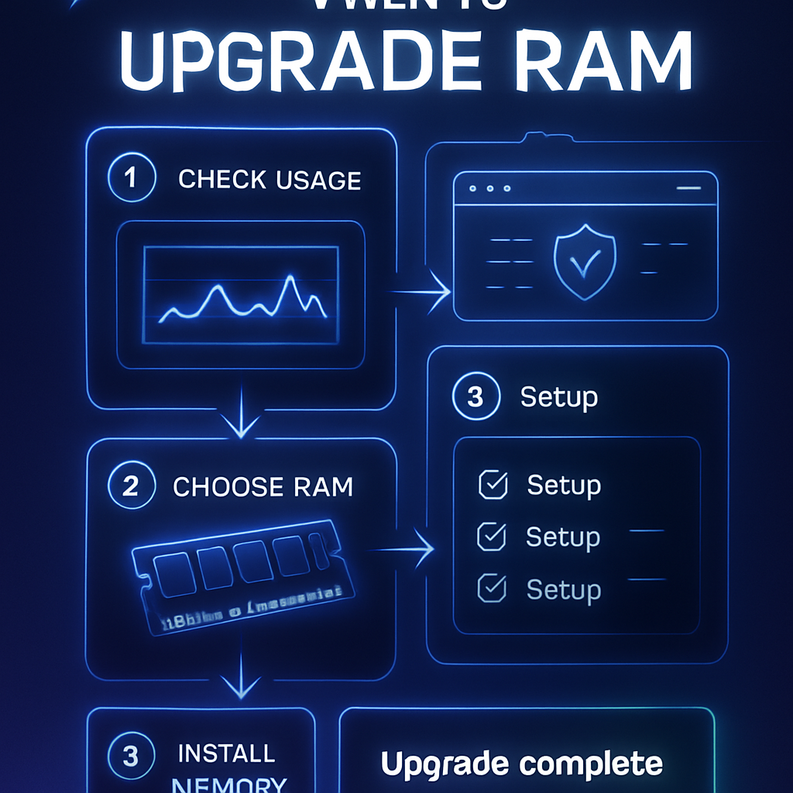
سأشرح لك كيف تمر بهذه العملية بأمان وكفاءة. فهم متى يجب ترقية الرام هو نصف الطريق، والنصف الثاني هو كيف تفعلها بشكل صحيح.
الخطوة 1: تشخيص الوضع الحالي
افتح مدير المهام (Ctrl + Shift + Esc) وانتقل إلى تبويب الأداء. راقب استخدام الذاكرة خلال يوم عمل عادي. إذا كانت النسبة تتجاوز 80% باستمرار، فالترقية مبررة.
الخطوة 2: معرفة ما يدعمه حاسوبك
حمّل CPU-Z وافتح تبويب SPD لمعرفة نوع الرام المثبت. ثم راجع موقع الشركة المصنعة أو استخدم Crucial Scanner لمعرفة الحد الأقصى المدعوم.
الخطوة 3: اختيار الرام المناسب
اختر رام من نفس النوع (DDR4/DDR5) وبنفس السرعة إن أمكن. أنصح بشراء رامين متطابقين لتفعيل Dual Channel الذي يرفع الأداء بشكل ملحوظ.
تحذير مهم: لا تخلط أنواع أو سرعات مختلفة من الرام، هذا قد يسبب مشاكل في الاستقرار.
الخطوة 4: التركيب الفعلي
– أوقف تشغيل الحاسوب وافصله من الكهرباء تماماً
– المس جزءاً معدنياً من الجهاز لتفريغ الكهرباء الساكنة
– افتح الغطاء وحدد فتحات الرام
– اضغط على مشابك الجانبين لتحرير الرام القديم
– ركّب الرام الجديد باتجاه واحد فقط (هناك شق توجيهي)، واضغط بثبات حتى تسمع صوت طقطقة
الخطوة 5: التحقق بعد التشغيل
شغّل الحاسوب وافتح مدير المهام للتأكد من التعرف على الرام الجديد. إذا لم يتعرف عليها، أعد فتح الجهاز وتأكد من التركيب الصحيح.
إن كنت جاداً في تحسين أداء الحاسوب، فهذه الخطوات ستعطيك فارقاً ملموساً من اليوم الأول.
—
الفوائد الحقيقية التي ستلاحظها بعد الترقية
الفرق ليس مجرد أرقام، بل هو تجربة يومية مختلفة:
– سرعة استجابة أعلى: التطبيقات تفتح أسرع، والتبديل بينها سلس
– تعدد مهام حقيقي: متصفح + محرر فيديو + موسيقى في آن واحد بدون مشاكل
– تقليل أصوات المروحة: الحاسوب لن يصل إلى حالة الضغط القصوى بنفس التكرار
– عمر أطول للجهاز: بدل شراء حاسوب جديد، الترقية تمنح جهازك حياة إضافية بسنوات
– أداء أفضل في الألعاب: خاصة في الألعاب المفتوحة ذات العوالم الكبيرة
—
نصائح إضافية وبدائل ذكية
إذا كانت الترقية غير ممكنة حالياً، جرب هذه البدائل:
– تعطيل برامج بدء التشغيل التلقائي: من مدير المهام، تبويب Startup، عطّل كل ما لا تحتاجه
– إغلاق تبويبات المتصفح الزائدة: كل تبويب يأكل ذاكرة، حاول استخدام إضافة مثل OneTab لتجميع التبويبات
– زيادة ملف الترحيل مؤقتاً: من إعدادات ويندوز، تستطيع توسيع Virtual Memory كحل مؤقت
– الانتقال إلى متصفح أخف: Firefox أو Edge أقل استهلاكاً للذاكرة من Chrome في كثير من الأحيان
– تنظيف الذاكرة بأدوات مثل Mem Reduct: تُحرر ذاكرة يحتجزها النظام دون حاجة فعلية
—
الأخطاء الشائعة التي يجب تجنبها
رأيت كثيراً من المستخدمين يقعون في نفس الأخطاء، وأنا ذاتي وقعت في بعضها في البداية:
1. شراء رام غير متوافقة
هذا أشهر خطأ. شراء DDR5 لجهاز يدعم فقط DDR4 يعني إرجاع القطعة للمحل. تحقق قبل الشراء دائماً.
2. التركيز فقط على الرام وتجاهل المعالج
أحياناً المشكلة في المعالج وليس الرام. استخدم Task Manager وراقب عمود CPU، إذا كان هو المشبع فالمشكلة ليست في الذاكرة.
3. شراء سعة أكبر مما تحتاج
32 غيغابايت لشخص يستخدم الحاسوب للإيميل وYouTube هو إهدار للمال. حدد احتياجك الفعلي أولاً.
4. إهمال Dual Channel
تركيب 16 غيغابايت في قطعة واحدة أبطأ من تركيب 8+8 في قناتين. دائماً استخدم الرام في أزواج متطابقة.
5. التثبيت دون حماية من الكهرباء الساكنة
الكهرباء الساكنة يمكن أن تتلف المكونات. استخدم سوار مضاد للكهرباء الساكنة أو تأكد من لمس الجزء المعدني باستمرار.
—
كيف تحافظ على أداء ذاكرتك على المدى البعيد
الترقية ليست نهاية الرحلة، هناك عادات تجعل الفائدة أكبر وأطول:
– راقب استخدام الذاكرة بانتظام: اجعل مدير المهام صديقك الأسبوعي
– حافظ على نظافة ويندوز: نظام مليء بالبرامج غير المرغوبة سيملأ الرام بسرعة حتى لو كانت 16 غيغابايت
– حدّث التعريفات بانتظام: تعريفات اللوحة الأم وبطاقة الرسوميات تؤثر في كيفية استخدام الذاكرة
– أعد تشغيل الحاسوب دورياً: ويندوز يراكم بعض العمليات في الذاكرة، وإعادة التشغيل تنظفها
– ابتعد عن برامج “تنظيف الرام” المزيفة: معظمها لا يفيد بل يضر
—
الخلاصة: الرام الصحيح يغير كل شيء
إذا وصلت إلى هنا، فأنت الآن تملك كل ما تحتاجه لاتخاذ قرار مدروس. معرفة متى يجب ترقية الرام ليست رفاهية، بل هي مهارة تقنية حقيقية توفر عليك المال وتجعل تجربتك اليومية مع الحاسوب أكثر إنتاجية وراحة. والأهم من ذلك، تحسين أداء الحاسوب لا يتطلب دائماً ميزانية ضخمة، بل قرارات صحيحة مبنية على فهم حقيقي لاحتياجاتك. ابدأ بتشخيص وضعك الحالي، وإذا كانت الأرقام تقول أنك تحتاج ترقية، فلا تتردد، الفرق سيكون ملموساً من أول يوم.
—
الأسئلة الشائعة
س1: هل 8 غيغابايت من الرام كافية في 2024؟
ج: لمعظم الاستخدامات اليومية مثل التصفح والعمل على Office ومشاهدة الفيديو، نعم كافية. لكن إذا كنت تشتغل بتطبيقات ثقيلة أو ألعاب حديثة، فـ16 غيغابايت هي المعيار الأنسب الآن.
س2: هل يمكنني إضافة رام مختلفة النوع مع الرام الموجودة؟
ج: لا، يجب أن تكون نفس النوع (DDR4 مع DDR4). الخلط بين أجيال مختلفة غير ممكن فيزيائياً أو تقنياً، والفتحات نفسها تكون مختلفة الشكل.
س3: ما الفرق بين DDR4 وDDR5 وأيهما أختار؟
ج: DDR5 أسرع وأكثر كفاءة في استهلاك الطاقة، لكنها أغلى. الاختيار يعتمد على ما تدعمه لوحة الأم لديك، لا يمكنك الاختيار بحرية بدون مراعاة التوافق.
س4: هل ترقية الرام تلغي ضمان اللابتوب؟
ج: يعتمد على الشركة المصنعة. بعض الشركات مثل Lenovo وHP تسمح بالترقية دون إلغاء الضمان، بينما شركات أخرى قد تلغيه. راجع وثيقة الضمان أو تواصل مع الدعم الفني أولاً.
س5: حاسوبي لا يتعرف على الرام الجديدة بعد التركيب، ماذا أفعل؟
ج: أولاً تأكد من أن الرام مثبتة بشكل صحيح وسمعت صوت الطقطقة. ثانياً تحقق من التوافق مجدداً. ثالثاً جرب تشغيل BIOS وأعد ضبط إعداداته (Load Optimized Defaults). إذا استمرت المشكلة، قد تكون الرام معيبة وتحتاج استبدالها.