ما هو NAS ولماذا يفكر فيه الكثيرون لحفظ الملفات
ما هو NAS وكيف يمكنه تغيير طريقة تخزين بياناتك إلى الأبد
—
مقدمة: هل سئمت من فقدان ملفاتك أو الاعتماد الكامل على السحابة؟
أتذكر جيداً اللحظة التي فقدت فيها مشروعاً كاملاً استغرق مني أسابيع من العمل، بسبب عطل مفاجئ في هارد ديسك خارجي. في تلك اللحظة بدأت أبحث عن حل حقيقي ودائم. وهنا وجدت ما هو NAS، وهو النظام الذي غيّر طريقة تفكيري كلياً في موضوع التخزين. إذا كنت مهنياً أو مدوناً أو حتى مستخدماً عادياً تبحث عن أمان حقيقي لبياناتك، فأنت في المكان الصح. التخزين الشبكي ليس مجرد كلمة تقنية رنانة، بل هو أحد أذكى القرارات التي يمكنك اتخاذها في عصر البيانات الرقمية.
—
ما الذي تحتاج معرفته قبل البدء؟
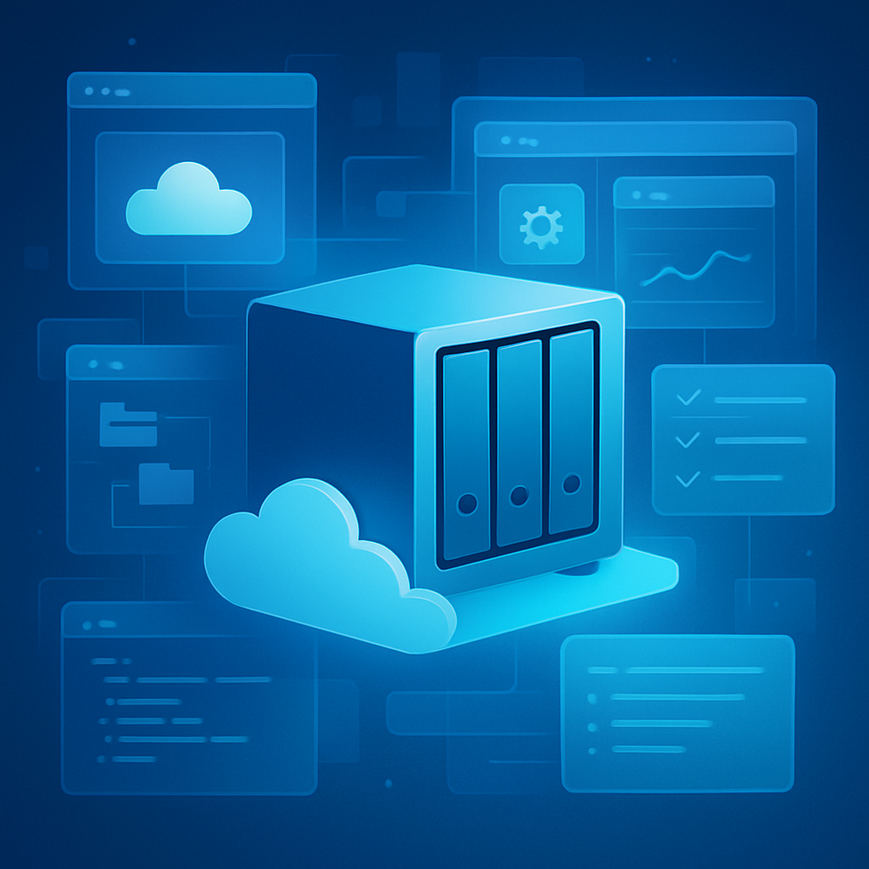
NAS هو اختصار لـ Network Attached Storage، أي جهاز تخزين متصل بالشبكة. ببساطة، تخيّل أن لديك هارد ديسك ذكياً متصلاً بشبكة الإنترنت الخاصة بمنزلك أو مكتبك، ويمكن لجميع أفراد عائلتك أو فريق عملك الوصول إليه في أي وقت.
على عكس الهارد ديسك الخارجي العادي الذي يتطلب توصيلاً مباشراً بالحاسوب، يعمل NAS باستقلالية تامة. يمكنك رفع الملفات إليه، تحريرها، مشاركتها، وحتى بثّ مقاطع الفيديو مباشرةً منه، وكل هذا عبر شبكتك المحلية أو حتى من أي مكان في العالم.
الأجمل في الأمر أن معظم أجهزة NAS الحديثة تعمل بأنظمة تشغيل متخصصة تمنحك تحكماً كاملاً، وتدعم تطبيقات متعددة من النسخ الاحتياطي وحتى إدارة الكاميرات الأمنية.
—
الأدوات والمتطلبات التي ستحتاجها
قبل أن تنطلق وتشتري أول جهاز NAS، هذه هي القائمة الكاملة لكل ما تحتاجه:
الأجهزة الأساسية:
– جهاز NAS نفسه: العلامات الأكثر موثوقية هي Synology وQNAP وWestern Digital My Cloud. للمبتدئين أنصح بـ Synology DS223j كنقطة انطلاق ممتازة.
– أقراص تخزين متوافقة: ليس كل هارد ديسك يعمل مع NAS. ابحث عن أقراص مخصصة للخوادم مثل Seagate IronWolf أو WD Red.
– راوتر موثوق: كلما كان الراوتر أسرع وأكثر استقراراً، كانت تجربتك مع التخزين الشبكي أفضل.
– كابل Ethernet: للحصول على أقصى سرعة، وصّل الجهاز مباشرة بالراوتر بدلاً من الاعتماد على الواي فاي.
البرامج والإعدادات:
– تطبيق إدارة الجهاز مثل DSM الخاص بـ Synology.
– تطبيق DS File أو DS Video على هاتفك للوصول عن بُعد.
– اشتراك DDNS إذا أردت الوصول من خارج منزلك.
اختياري لكن مفيد:
– UPS (جهاز الطاقة الاحتيجي) لحماية الجهاز من انقطاع الكهرباء.
– VPN خاص بك لتأمين الاتصال عند الوصول عن بُعد.
—
متى يكون NAS هو الحل الأمثل؟
السؤال الحقيقي ليس “هل أحتاج NAS؟” بل “متى يكون ضرورياً فعلاً؟”
إذا كنت مصوراً أو مصمماً: ملفات RAW والمشاريع الكبيرة تحتاج تخزيناً سريعاً وموثوقاً لا يكسر البنك كل سنة بسبب رسوم السحابة.
إذا كنت تدير فريق عمل: NAS يتيح لكل أعضاء الفريق الوصول إلى نفس الملفات في الوقت ذاته، مع نظام صلاحيات دقيق.
إذا كانت لديك كاميرات مراقبة: معظم أجهزة NAS تدعم تسجيل وتخزين لقطات المراقبة مباشرةً.
إذا كنت تؤمن كثيراً بخصوصية بياناتك: بدلاً من رفع صورك ومستنداتك على خوادم شركات أجنبية، تتحكم أنت بكل شيء محلياً.
إذا كان لديك مكتبة ترفيهية ضخمة: مع برنامج مثل Plex أو Emby، يتحول جهاز NAS إلى خادم ترفيه شخصي تشاهد منه أفلامك على أي شاشة.
—
دليل خطوة بخطوة: كيف تبدأ مع NAS من الصفر
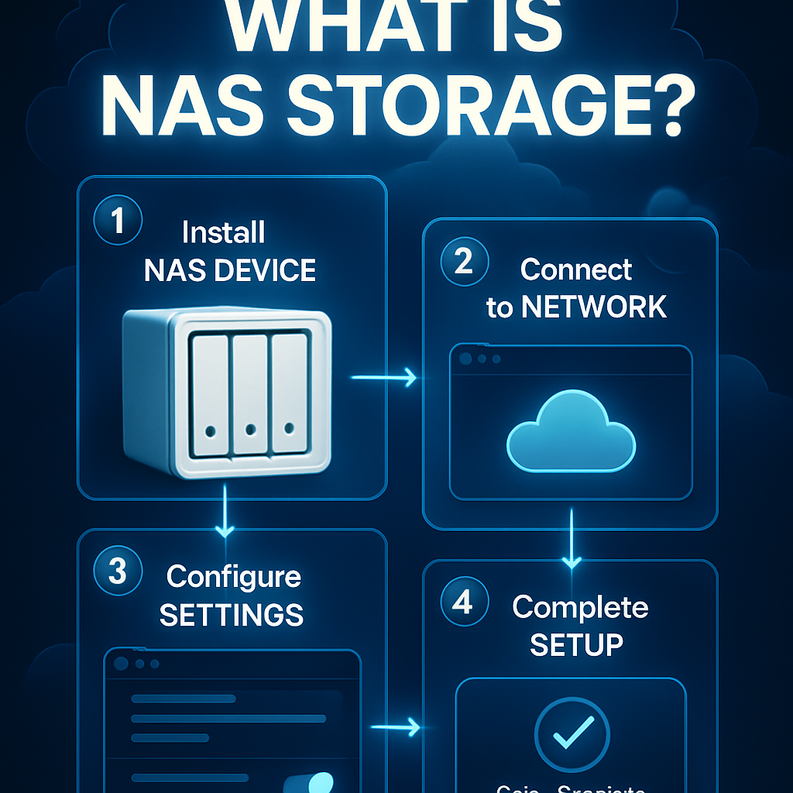
سأصف لك تجربتي الشخصية مع إعداد أول جهاز NAS، خطوة بخطوة:
الخطوة الأولى: اختيار الجهاز المناسب لاحتياجاتك
لا تشتري أقوى جهاز في السوق مباشرةً. للاستخدام المنزلي يكفي جهاز بحجيرة أو حجيرتين. للعمل المهني ابحث عن 4 حجيرات أو أكثر. فكّر في احتياجاتك الفعلية أولاً.
الخطوة الثانية: تركيب الأقراص الصلبة
معظم أجهزة NAS صُممت بحيث يمكنك تركيب الأقراص بدون أدوات. أخرج درج القرص، ضع الهارد ديسك، وأدخله مجدداً. بسيط جداً.
⚠️ تحذير مهم: تأكد أن الأقراص التي تختارها مُدرجة في قائمة التوافق الرسمية للجهاز.
الخطوة الثالثة: الاتصال بالشبكة
وصّل جهاز NAS بالراوتر عبر كابل Ethernet، ثم وصّله بالكهرباء. انتظر دقيقتين حتى يكتمل الإقلاع.
الخطوة الرابعة: الإعداد الأولي عبر المتصفح
افتح متصفحك وانتقل إلى: `find.synology.com` أو ما يعادلها حسب الشركة المصنعة. سيكتشف المتصفح جهازك تلقائياً. اتبع معالج الإعداد لإنشاء الحساب وتهيئة الأقراص.
💡 نصيحة: اختر RAID 1 إذا كان لديك قرصان، فهو يحفظ نسخة مطابقة من بياناتك على القرص الثاني تلقائياً.
الخطوة الخامسة: إنشاء المجلدات المشتركة
من لوحة التحكم، أنشئ مجلدات مشتركة لكل فئة من ملفاتك: صور، مستندات، مشاريع، وما إلى ذلك. حدد صلاحيات الوصول لكل مستخدم.
الخطوة السادسة: تثبيت التطبيقات الضرورية
من متجر الحزم (Package Center)، ثبّت التطبيقات التي تناسب احتياجاتك:
– Hyper Backup: للنسخ الاحتياطي التلقائي.
– Surveillance Station: لكاميرات المراقبة.
– Plex Media Server: لبث الفيديو.
هنا يبرز الفرق الحقيقي بين ما هو NAS وبين مجرد هارد ديسك عادي. فمع التخزين الشبكي تحصل على منظومة متكاملة وليس مجرد وعاء لحفظ البيانات.
الخطوة السابعة: الوصول عن بُعد
فعّل خدمة QuickConnect أو ما يعادلها لتتمكن من الوصول إلى ملفاتك من أي مكان في العالم عبر تطبيق الهاتف.
—
فوائد NAS التي لن تتوقعها
لن أكتفي بذكر الفوائد الواضحة، دعني أخبرك بما اكتشفته بعد سنة كاملة من الاستخدام:
– توفير المال على المدى البعيد: رسوم Dropbox أو Google One تتراكم سنوياً. جهاز NAS استثمار لمرة واحدة يخدمك لسنوات.
– الأمان والخصوصية المطلقة: بياناتك لا تمر على أي خادم خارجي.
– سرعة النقل الداخلية: نقل ملف بحجم 10GB عبر الشبكة المحلية أسرع بكثير من رفعه وتنزيله من الإنترنت.
– النسخ الاحتياطي التلقائي للهاتف: صور هاتفك تُحفظ تلقائياً لحظة اتصالك بالواي فاي المنزلي.
– لا حد للسعة التخزينية: تحتاج مساحة أكثر؟ أضف قرصاً جديداً.
—
نصائح إضافية وبدائل ذكية
للمبتدئين تماماً: إذا كانت ميزانيتك محدودة، جرّب أولاً Raspberry Pi مع هارد ديسك خارجي وبرنامج OpenMediaVault المجاني. ليس بنفس قوة NAS الاحترافي لكنه يمنحك فكرة واضحة.
للمستخدمين المتوسطين: لا تهمل تفعيل إشعارات البريد الإلكتروني عند أي مشكلة في الأقراص. بعض مشاكل الأقراص تُعلن عن نفسها قبل أسابيع من العطل الكامل.
أفضل الممارسات:
– طبّق قاعدة النسخ الاحتياطي 3-2-1: 3 نسخ، على وسيطين مختلفين، ونسخة واحدة خارج الموقع.
– حدّث نظام التشغيل لجهازك بانتظام.
– لا تعرّض واجهة إدارة NAS مباشرةً للإنترنت بدون VPN.
بدائل تستحق الاهتمام:
– Terramaster: أقل شهرة لكن ممتاز من حيث السعر/الأداء.
– Buffalo NAS: موثوق جداً للبيئات المؤسسية الصغيرة.
—
أخطاء شائعة تجنّبها منذ البداية
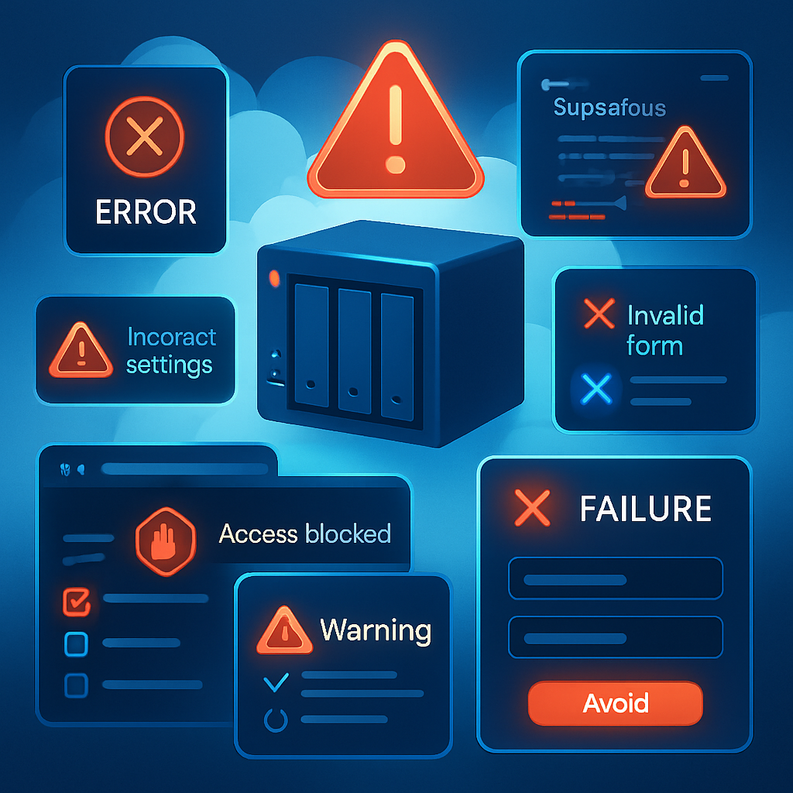
الخطأ الأول: استخدام أقراص هارد عادية مخصصة للحواسيب
الأقراص الاعتيادية لم تُصمم للتشغيل 24 ساعة. ستتعطل بسرعة. استثمر في أقراص NAS المتخصصة.
الخطأ الثاني: الاعتقاد بأن RAID = نسخة احتياطية
RAID يحمي من عطل القرص فقط، لكنه لا يحمي من الحذف العرضي أو الفيروسات أو الكوارث. النسخ الاحتياطي شيء منفصل.
الخطأ الثالث: تجاهل التبريد والتهوية
ضع جهاز NAS في مكان جيد التهوية. الحرارة الزائدة هي العدو الأول للأقراص الصلبة.
الخطأ الرابع: فتح المنافذ عشوائياً على الراوتر
هذا خطأ أمني فادح. استخدم VPN بدلاً من فتح منافذ مباشرة.
الخطأ الخامس: نسيان اختبار النسخ الاحتياطية
النسخة الاحتياطية التي لم تختبرها قد لا تعمل عند الحاجة. خصص وقتاً كل شهر لاختبار الاستعادة.
—
كيف تحسّن تجربتك مع NAS على المدى البعيد؟
التخزين الشبكي ليس شيئاً تُعدّه مرة واحدة وتنساه، بل هو نظام يتطور معك:
– راجع سجلات الجهاز شهرياً: تحقق من تقارير صحة الأقراص باستخدام S.M.A.R.T.
– طوّر مهاراتك تدريجياً: ابدأ بالتخزين البسيط ثم انتقل لإعداد خادم Plex، ثم ربما خادم ويب خاص بك.
– راقب المساحة المتاحة: لا تدع المساحة تصل لأكثر من 80% دون إضافة أقراص جديدة.
– اشترك في مجتمعات NAS: منتديات مثل r/homelab وr/synology كنوز من الخبرات العملية.
– فكّر في التوسع التدريجي: ابدأ بقرصين وخطط لإضافة المزيد مع تزايد احتياجاتك.
—
الخلاصة: حان وقت التحكم الكامل في بياناتك
إذا كنت لا تزال تعتمد فقط على هارد ديسك خارجي أو تدفع شهرياً مقابل خدمات السحابة، فأعتقد أن الوقت قد حان لإعادة التفكير. من خلال تجربتي الشخصية، يمكنني القول بثقة أن فهم ما هو NAS والاستثمار فيه كان أحد أفضل قراراتي التقنية. التخزين الشبكي ليس رفاهية للمتخصصين فقط، بل أصبح أداة عملية يحتاجها كل من يقدّر بياناته ويريد التحكم الكامل في أمانها واستمراريتها. ابدأ صغيراً، تعلم بانتظام، وستجد أن هذا الجهاز الصغير سيصبح محور بنيتك التقنية الشخصية كلها.
—
الأسئلة الشائعة
س1: ما الفرق بين NAS والتخزين السحابي مثل Google Drive؟
الفرق الجوهري هو التحكم والخصوصية. مع NAS أنت تملك الخوادم حرفياً وتتحكم في كل شيء، بينما في التخزين السحابي بياناتك على خوادم الشركة. من حيث الوصول السحابي أسهل، لكن من حيث الخصوصية والتكلفة على المدى البعيد NAS يتفوق بوضوح.
س2: هل يحتاج NAS إلى اتصال إنترنت دائم للعمل؟
لا. للاستخدام المحلي داخل شبكة منزلك لا تحتاج إنترنت على الإطلاق. الإنترنت ضروري فقط إذا أردت الوصول إلى ملفاتك من خارج المنزل.
س3: كم يكلف جهاز NAS جيد للمبتدئين؟
جهاز من فئة الدخول مثل Synology DS223 يتراوح سعره بين 200 و300 دولار بدون الأقراص. أضف إليه قرصي هارد بسعة 4TB لكل منهما بحوالي 100 دولار للقرص. مجموع الاستثمار الأولي حوالي 400-500 دولار، وهو ما توفره في رسوم اشتراكات السحابة خلال سنتين أو ثلاث.
س4: هل NAS آمن من الاختراق؟
بشكل عام نعم، خاصةً إذا اتبعت الممارسات الأمنية الصحيحة: لا تفتح منافذ عشوائية، استخدم كلمات مرور قوية، فعّل المصادقة الثنائية، وحدّث نظام التشغيل باستمرار. الخطر الحقيقي يأتي دائماً من الإعداد الخاطئ لا من الجهاز نفسه.
س5: ماذا يحدث إذا تعطل جهاز NAS؟
إذا كانت لديك إعداد RAID مناسب، فتعطل قرص واحد لن يعني فقدان البيانات. ستتمكن من استبدال القرص المعطوب وإعادة بناء المصفوفة. لهذا السبب تحديداً أؤكد دائماً على أهمية اختيار إعداد RAID مناسب منذ البداية وعدم الاعتماد على قرص واحد فقط.