أساسيات إدارة DNS للمبتدئين: A و CNAME و MX
كيف تفهم وتدير إعدادات DNS الخاصة بموقعك بدون أي خبرة تقنية مسبقة
—
مقدمة: لماذا يجب أن تفهم DNS قبل أي شيء آخر؟
إذا سبق لك أن أنشأت موقعاً إلكترونياً أو حاولت ربط نطاق باستضافة، فأنت تعرف تلك اللحظة المربكة حين تجد نفسك أمام لوحة إعدادات مليئة بمصطلحات غريبة مثل A Record وCNAME وMX. هذه المصطلحات ليست مخصصة للمطورين وحدهم، بل يحتاجها كل شخص يمتلك حضوراً رقمياً. إدارة DNS للمبتدئين هي واحدة من أكثر المهارات التقنية التي يتجاهلها الناس رغم أهميتها القصوى، وفهم سجلات DNS سيوفر عليك ساعات من التخبط ومئات الدولارات من الاستعانة بمتخصصين لحل مشكلات بسيطة يمكنك حلها بنفسك.
—
ما الذي تحتاج أن تعرفه عن DNS؟
DNS اختصار لـ Domain Name System، وهو بببساطة دفتر عناوين الإنترنت. حين تكتب اسم موقع في المتصفح، يقوم DNS بترجمة هذا الاسم إلى عنوان IP رقمي تفهمه الخوادم.
تخيل أنك تريد الاتصال بصديق، لكنك لا تحفظ رقمه، فتبحث عنه باسمه في دفتر الهاتف. هذا بالضبط ما يفعله DNS مع مواقع الويب. بدونه، ستحتاج إلى حفظ أرقام مثل 192.168.1.1 بدلاً من كتابة google.com.
المفاهيم الأساسية التي يجب أن تعرفها:
– النطاق (Domain): هو اسم موقعك مثل example.com
– الخادم (Name Server): الخادم المسؤول عن توجيه الطلبات
– سجل A: يربط اسم النطاق بعنوان IP
– سجل CNAME: يوجه نطاقاً فرعياً نحو نطاق آخر
– سجل MX: يحدد خادم البريد الإلكتروني
– سجل TXT: يُستخدم للتحقق من الملكية والحماية
– TTL (Time to Live): المدة الزمنية التي يظل فيها السجل محفوظاً في الذاكرة المؤقتة
فهم هذه المفاهيم ليس رفاهية، بل ضرورة عملية تحميك من الأخطاء الشائعة التي تكلف أصحاب المواقع خسارة حركة المرور وتوقف الخدمات.
—
الأدوات والمتطلبات اللازمة للبدء
قبل أن تبدأ بالعمل على إعدادات DNS، هذه هي الأدوات التي ستحتاجها:
1. حساب لدى مزود النطاق (Domain Registrar):
مثل Namecheap أو GoDaddy أو Google Domains. من هنا تدير إعدادات name servers الخاصة بنطاقك.
2. حساب استضافة ويب:
مثل SiteGround أو Hostinger أو Cloudways. الاستضافة تمنحك عناوين IP وبيانات الخوادم التي ستحتاجها لتكوين السجلات.
3. Cloudflare (اختياري لكن موصى به بشدة):
خدمة مجانية تتيح لك إدارة DNS بطريقة أكثر أماناً وسرعة، مع حماية من هجمات DDoS وشبكة CDN مجانية.
4. أدوات التحقق:
– DNSChecker.org: للتحقق من انتشار إعدادات DNS عالمياً
– MXToolbox: للتحقق من سجلات البريد الإلكتروني
– WhatsMyDNS: لمتابعة حالة نشر التغييرات
5. متصفح حديث وصبر:
التغييرات في DNS تستغرق من 15 دقيقة إلى 48 ساعة للانتشار الكامل، وهذا أمر طبيعي.
—
متى تحتاج إلى العمل على إعدادات DNS؟
هناك مواقف محددة تجعل فهم DNS ضرورة لا خياراً:
عند إنشاء موقع جديد: ستحتاج إلى توجيه نطاقك نحو خادم الاستضافة عبر تعديل سجل A أو تغيير name servers.
عند نقل الاستضافة: إذا قررت الانتقال من استضافة إلى أخرى، فإن تحديث إعدادات DNS هو الخطوة الفاصلة في هذه العملية.
عند إضافة بريد إلكتروني مخصص: ربط بريد مثل [email protected] يتطلب إضافة سجلات MX وTXT وSPF.
عند ربط خدمات خارجية: مثل Google Search Console أو Mailchimp أو أي خدمة تتحقق من ملكية النطاق.
عند حل مشكلات الموقع: إذا توقف موقعك فجأة، فإن مشكلات DNS هي أحد الأسباب الأكثر شيوعاً وراء ذلك.
للمدونين والمستقلين وأصحاب المشاريع الصغيرة: كل هؤلاء يتعاملون مع DNS بشكل مستمر حتى دون أن يدركوا ذلك.
—
دليل خطوة بخطوة: كيف تدير إعدادات DNS بشكل صحيح
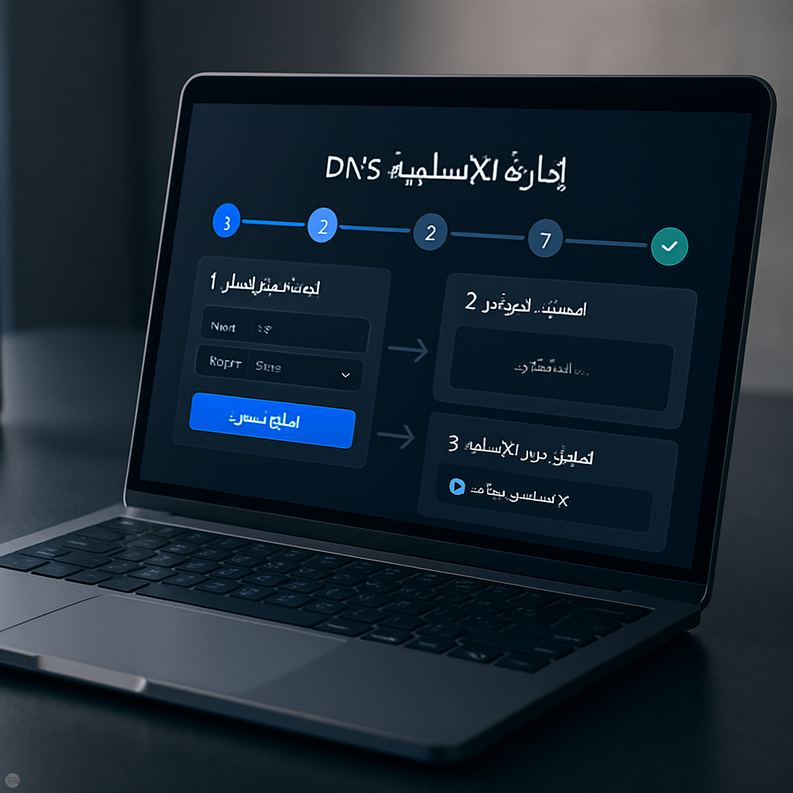
سأأخذك خطوة بخطوة عبر العملية الكاملة لربط نطاقك بموقعك وإعداد البريد الإلكتروني، وهذا هو المسار الذي أنصح به كل شخص يريد البدء في إدارة DNS للمبتدئين بطريقة صحيحة ومستدامة.
—
الخطوة الأولى: الوصول إلى لوحة إدارة النطاق
سجّل الدخول إلى حساب مزود النطاق (مثل Namecheap) وابحث عن خيار “Manage Domain” أو “Advanced DNS”. هنا ستجد كل السجلات الحالية.
> تحذير: لا تحذف أي سجل موجود قبل أن تتأكد من وظيفته. حذف سجل خاطئ قد يوقف موقعك أو بريدك الإلكتروني.
—
الخطوة الثانية: تعديل سجل A لربط الموقع بالاستضافة
من لوحة الاستضافة، احصل على عنوان IP الخاص بالخادم. ثم في لوحة DNS:
– اضغط على “Add Record” أو “Edit” على سجل A الموجود
– في حقل “Host” اكتب: @ (يمثل النطاق الرئيسي)
– في حقل “Value” أو “Points To” أدخل عنوان IP
– اضبط TTL على 300 (5 دقائق) أثناء الإعداد لتسريع التحديثات
—
الخطوة الثالثة: إضافة سجل CNAME لـ www
لكي يعمل الموقع مع وبدون www:
– أضف سجل CNAME جديد
– في حقل Host اكتب: www
– في حقل Value اكتب اسم نطاقك: example.com
—
الخطوة الرابعة: إعداد سجلات البريد الإلكتروني
لربط بريد مخصص مثل Google Workspace:
– أضف سجلات MX التي يوفرها مزود البريد
– أضف سجل TXT للتحقق من الملكية (يبدأ بـ google-site-verification=)
– أضف سجل SPF لمنع التزوير: `v=spf1 include:_spf.google.com ~all`
—
الخطوة الخامسة: التحقق من الإعدادات
استخدم أداة DNSChecker.org وأدخل نطاقك. ستظهر لك خريطة عالمية توضح أين وصلت التحديثات. انتظر حتى تكتمل النسبة بشكل كامل قبل الحكم على نجاح العملية.
فهم كيفية قراءة سجلات DNS وتفسيرها يجعل هذه الخطوة أكثر وضوحاً وأقل إرباكاً، خاصة حين تتعامل مع أكثر من خدمة في نفس الوقت.
—
فوائد وأهمية إتقان إعدادات DNS
إتقانك لهذه المهارة يمنحك مزايا حقيقية وملموسة:
توفير المال: لن تحتاج إلى دفع رسوم لمتخصص لحل مشكلة بسيطة في إعدادات نطاقك.
السرعة في حل المشكلات: حين يتوقف موقعك، ستعرف فوراً أين تبحث وكيف تصلح المشكلة.
التحكم الكامل: ستكون سيد موقعك الكامل دون الاعتماد على وسطاء.
أمان أفضل: إعدادات SPF وDKIM وDMARC تحمي بريدك من الاستخدام الاحتيالي.
أداء أسرع: استخدام Cloudflare كمدير DNS يحسن سرعة موقعك بشكل ملحوظ بفضل CDN مجاني.
استقلالية تقنية: ستكتسب ثقة في التعامل مع أي خدمة رقمية تتطلب إعداد DNS.
—
نصائح إضافية وأفضل الممارسات
استخدم Cloudflare بدلاً من name servers المزود الافتراضي: يمنحك حماية، سرعة، وواجهة أبسط لإدارة السجلات.
احتفظ بنسخة من إعداداتك الحالية: قبل أي تعديل، التقط صورة أو صدّر السجلات الموجودة.
استخدم TTL منخفض قبل التغييرات الكبرى: اضبطه على 300 ثانية قبل 24 ساعة من أي تعديل مهم لتسريع انتشار التغييرات.
لا تلغِ سجلاً إلا إذا كنت متأكداً من وظيفته: استخدم محركات البحث للتعرف على أي سجل غير مألوف.
راجع إعداداتك كل 6 أشهر: تأكد أن كل الخدمات المرتبطة لا تزال تعمل بشكل صحيح.
—
الأخطاء الشائعة التي يجب تجنبها
خطأ 1: تغيير name servers والانتظار دقائق فقط
التغييرات تستغرق حتى 48 ساعة. صبرك هو أهم أداة في هذه العملية.
خطأ 2: حذف سجلات موجودة بدلاً من تعديلها
دائماً عدّل السجل القائم بدلاً من حذفه وإضافة جديد لتجنب التعارضات.
خطأ 3: إضافة سجلي A متعارضين
وجود سجلين A لنفس المضيف يسبب سلوكاً غير متوقع. تأكد من وجود سجل واحد فقط لكل مضيف.
خطأ 4: نسيان سجلات التحقق
حين تربط خدمات مثل Google Workspace، يتطلب التفعيل إضافة سجل TXT للتحقق. تجاهله يعني عدم اكتمال الربط.
خطأ 5: عدم اختبار الإعدادات بعد التطبيق
لا تفترض أن كل شيء يعمل. استخدم أدوات الاختبار دائماً للتحقق من صحة كل سجل أضفته.
خطأ 6: تجاهل سجلات الأمان
SPF وDKIM وDMARC ليست اختيارية إذا كنت تستخدم بريداً مخصصاً. بدونها، قد تصل رسائلك إلى مجلد Spam أو يُساء استخدام عنوانك.
—
نصائح للتحسين على المدى البعيد
تعلم تدريجياً: لا تحاول فهم كل شيء دفعة واحدة. ابدأ بسجل A وCNAME، ثم انتقل إلى سجلات البريد والأمان.
وثّق كل تغيير: احتفظ بسجل بالتغييرات التي أجريتها ومتى ولماذا. سيساعدك هذا عند استكشاف الأخطاء لاحقاً.
تابع مدونات تقنية متخصصة: منصات مثل Cloudflare Blog وNamecheap Knowledge Base تنشر شرحاً مفصلاً لكل تحديث في عالم DNS.
اشترك في تنبيهات uptime: أدوات مثل UptimeRobot تنبهك فوراً حين يتوقف موقعك، مما يساعدك على التصرف سريعاً قبل أن يلاحظ الزوار.
جرّب DNS على مشروع اختباري أولاً: قبل تطبيق تغييرات على موقعك الرئيسي، اختبرها على نطاق فرعي أو مشروع آخر أقل أهمية.
—
خلاصة القول: الخطوة الأولى نحو الاستقلالية التقنية
إذا أخذت شيئاً واحداً من هذا المقال، فليكن هذا: DNS ليس مجال الخبراء وحدهم. كل موقع، كل مدونة، وكل مشروع رقمي يمر عبر هذه الإعدادات يومياً، وفهمها يجعلك أقوى وأكثر سيطرة على حضورك الرقمي.
إدارة DNS للمبتدئين ليست مهارة صعبة، بل هي مهارة مُهملة، والفرق بين شخص يخسر يومين في انتظار الدعم التقني وشخص يحل المشكلة في 10 دقائق هو مجرد فهم بسيط لكيفية عمل هذه الإعدادات. ابدأ بما تعلمته اليوم، طبّق خطوة واحدة، وستجد أن سجلات DNS أقل تعقيداً مما كنت تتخيل. وإذا واجهت أي مشكلة أثناء التطبيق، المقالات القادمة ستكون دليلك التفصيلي لكل حالة على حدة.
—
الأسئلة الشائعة
س1: كم من الوقت يستغرق انتشار تغييرات DNS؟
في العادة بين 15 دقيقة وساعتين، لكن في بعض الحالات قد يصل إلى 48 ساعة كاملة. يعتمد هذا على إعداد TTL وعلى مزودي الإنترنت في المنطقة الجغرافية المختلفة.
س2: هل يمكنني استخدام Cloudflare مجاناً لإدارة DNS؟
نعم، الخطة المجانية من Cloudflare تتضمن إدارة DNS كاملة مع حماية أساسية وشبكة CDN، وهي كافية تماماً للمواقع الصغيرة والمتوسطة.
س3: ماذا يحدث إذا أدخلت عنوان IP خاطئاً في سجل A؟
سيتوقف موقعك عن العمل ويظهر خطأ عند محاولة الوصول إليه. الحل بسيط: عدّل السجل وأدخل العنوان الصحيح، وانتظر انتشار التغييرات.
س4: هل أحتاج إلى خبرة برمجية لإدارة إعدادات DNS؟
لا على الإطلاق. إدارة DNS أقرب إلى ملء نموذج من كتابة كود. كل ما تحتاجه هو فهم وظيفة كل نوع من السجلات، وهو ما شرحناه في هذا المقال بالتفصيل.
س5: ما الفرق بين تغيير name servers وتعديل سجلات DNS مباشرة؟
تغيير name servers يعني نقل السيطرة الكاملة على DNS إلى خدمة أخرى مثل Cloudflare، بينما تعديل السجلات مباشرة يعني إجراء تغييرات محددة دون نقل السيطرة. الخيار الأول أشمل والثاني أدق وأسرع لتغييرات مؤقتة.